Πώς να ενεργοποιήσετε τη λειτουργία Kiosk στα Windows 10

Η λειτουργία Kiosk στα Windows 10 είναι μια λειτουργία για χρήση μόνο 1 εφαρμογής ή πρόσβαση σε μόνο 1 ιστότοπο με επισκέπτες επισκέπτες.
Το Windows Spotlight είναι μια νέα δυνατότητα στα Windows 10, η οποία επιτρέπει στους χρήστες να κατεβάζουν και να χρησιμοποιούν επιλεγμένες φωτογραφίες της ημέρας από το Bing Images για να τις χρησιμοποιήσουν ως οθόνη κλειδώματος, εκτός από το να μπορείτε να ψηφίζετε και να σχολιάζετε τη φωτογραφία.
Στην επάνω δεξιά γωνία της οθόνης, μπορείτε να εκφράσετε την προτίμησή σας επιλέγοντας το δάχτυλό σας προς τα πάνω (δείχνοντας αγάπη) ή το δάχτυλο προς τα κάτω με την εικόνα που εμφανίζεται αυτήν τη στιγμή. Εάν δεν σας αρέσει, η εικόνα θα εξαφανιστεί. Αν θέλετε, μια παρόμοια εικόνα θα εμφανιστεί την επόμενη φορά.
Αυτή η λειτουργία είναι πολύ ωραία, επιτρέποντάς σας να αλλάζετε αυτόματα την ταπετσαρία κλειδώματος τακτικά, μαζί με τις πιο εκπληκτικές φωτογραφίες.
Κατά τη χρήση του Spotlight, εάν σας αρέσουν ορισμένες εικόνες και θέλετε να τις χρησιμοποιήσετε σε άλλους υπολογιστές, μπορείτε να τις πραγματοποιήσετε λήψη και αποθήκευση κάνοντας τα εξής.
Πώς να κατεβάσετε εικόνες που εμφανίζονται στην οθόνη κλειδώματος των Windows 10
Βρείτε και αποθηκεύστε εικόνες φόντου του Windows Spotlight χρησιμοποιώντας το PowerShell Script
1. Κάντε λήψη του σεναρίου PowerShell Find_Windows_Spotlight_images.ps1 .
Κώδικας:
$WindowsSpotlightFolder = "$env:USERPROFILE\AppData\Local\Packages\Microsoft.Windows.ContentDeliveryManager_cw5n1h2txyewy\LocalState\Assets"
$WindowsSpotlightImages = "$env:USERPROFILE\Desktop\SpotlightImages\"

if (Test-Path $WindowsSpotlightImages) {
    $FolderTimestamp = Get-Date (Get-Item $WindowsSpotlightImages).LastWriteTime -Format "yyyyMMdd.HHmmss"
    Rename-Item -Path $WindowsSpotlightImages -NewName ('SpotlightImages-' + $FolderTimestamp) -Force
    Remove-Variable FolderTimestamp   # Cleanup
}

New-Item -Path $WindowsSpotlightImages -ItemType Directory | Out-Null

Add-Type -AssemblyName System.Drawing
$ImagesToCopy = @()
$(Get-ChildItem -Path $WindowsSpotlightFolder).FullName | ForEach-Object {
    $Image = [System.Drawing.Image]::Fromfile($_)
    $Dimensions = "$($Image.Width)x$($Image.Height)"

    If ($Dimensions -eq "1920x1080") {
        $ImagesToCopy += $_
    }
    $Image.Dispose()
}

$ImagesToCopy | Copy-Item -Destination $WindowsSpotlightImages
$FileNumber = 0

Get-ChildItem -Path $WindowsSpotlightImages | Sort-Object LastWriteTime |
foreach {
    $FileNumber += 1
    Rename-Item -Path $_.FullName -NewName ("1920x1080_" + $FileNumber.ToString("000") + '.jpg')
}

# Report
$NewSpotlgihtImages = Get-ChildItem -Path $WindowsSpotlightImages
if ($NewSpotlgihtImages) {
    Write-Host
    ($NewSpotlgihtImages).Name
    Write-Host `n($NewSpotlgihtImages).Count "new images were copied into $WindowsSpotlightImages`n" -ForegroundColor Green
}
else {
    Write-Host "`nNo new images were copied.`n" -ForegroundColor Red
    Remove-Item $WindowsSpotlightImages -Force
}

# Cleanup
Remove-Variable WindowsSpotlightFolder, WindowsSpotlightImages, ImagesToCopy, Image, Dimensions, FileNumber, NewSpotlgihtImages
2. Αποθηκεύστε το αρχείο .ps1 στην επιφάνεια εργασίας.
3. Ξεμπλοκάρετε τα αρχεία .ps1.
4. Κάντε δεξί κλικ ή πατήστε παρατεταμένα το αρχείο .ps1 και κάντε κλικ στην επιλογή Εκτέλεση με PowerShell .
5. Θα έχετε τώρα έναν φάκελο SpotlightImages στην επιφάνεια εργασίας σας με 1920 x 1080 εικόνες Windows Spotlight αποθηκευμένες σε αυτόν.
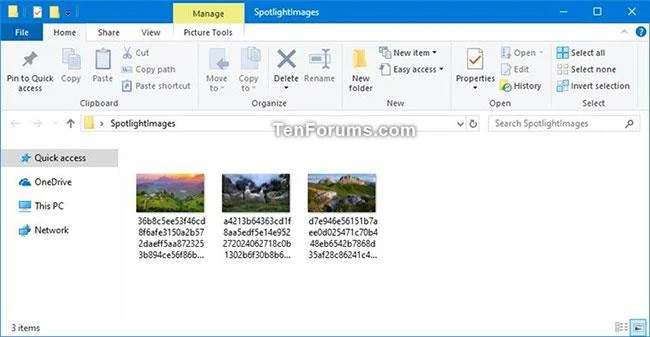
Φάκελος SpotlightImages στην επιφάνεια εργασίας με 1920 x 1080 εικόνες Windows Spotlight αποθηκευμένες σε αυτόν
Βρείτε και αποθηκεύστε μη αυτόματα την εικόνα φόντου των Windows Spotlight
1. Αντιγράψτε και επικολλήστε τη θέση του φακέλου παρακάτω στη γραμμή διευθύνσεων του File Explorer και κάντε κλικ για να ανοίξετε το Enterφάκελο Assets .
Σημείωση : Η παρακάτω θέση φακέλου αποκαλύπτεται στην τιμή συμβολοσειράς LandscapeAssetPath του κλειδιού μητρώου παρακάτω.
HKEY_CURRENT_USER\SOFTWARE\Microsoft\Windows\CurrentVersion\Lock Screen\Creative%LocalAppData%\Packages\Microsoft.Windows.ContentDeliveryManager_cw5n1h2txyewy\LocalState\Assets2. Επιλέξτε όλα τα στοιχεία στο φάκελο Στοιχεία και αντιγράψτε τα όλα σε άλλο φάκελο (π.χ. %UserProfile%\Pictures ) της επιλογής σας.
Εάν θέλετε, μπορείτε επίσης να κάνετε δεξί κλικ σε ένα αρχείο, να κάνετε κλικ στο Άνοιγμα με και να επιλέξετε το Windows Photo Viewer για να δείτε την εικόνα του Windows Spotlight στη λίστα.
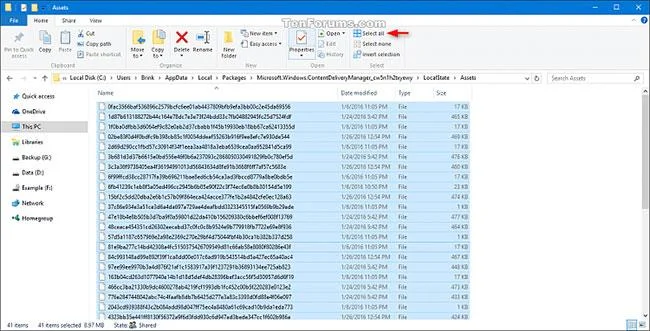
Επιλέξτε όλα τα στοιχεία στο φάκελο Assets και αντιγράψτε τα όλα σε άλλο φάκελο
3. Ανοίξτε το φάκελο (για παράδειγμα, %UserProfile%\Pictures ) στον οποίο αποθηκεύσατε τα στοιχεία, κάντε κλικ στην καρτέλα Αρχείο, κάντε κλικ στο Άνοιγμα Windows PowerShell και επιλέξτε ξανά Άνοιγμα Windows PowerShell .
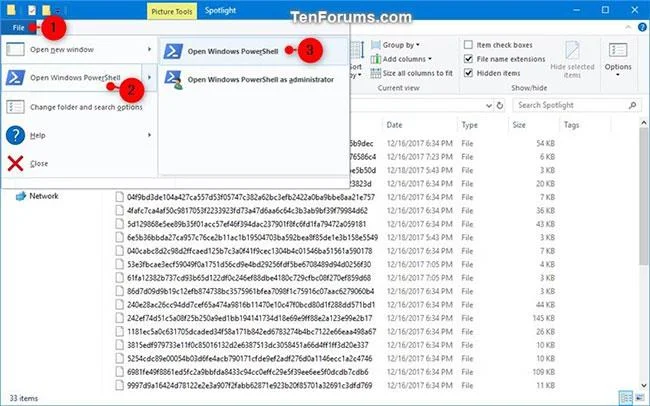
Κάντε κλικ στην καρτέλα Αρχείο, πατήστε Άνοιγμα Windows PowerShell δύο φορές
4. Εισαγάγετε κάθε εντολή παρακάτω στο PowerShell , πατήστε Enterμετά από κάθε εντολή και κλείστε το PowerShell όταν τελειώσετε. Αυτό θα μετονομάσει όλα τα στοιχεία του φακέλου και θα προσθέσει την επέκταση αρχείου .jpg.
cmd
ren * * .jpg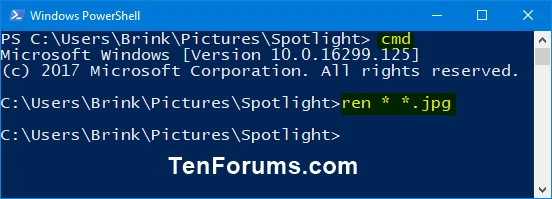
Εισαγάγετε την εντολή στο PowerShell
5. Προσθέστε τη στήλη Dimensions στο φάκελο (για παράδειγμα, %UserProfile%\Pictures ) στον οποίο αποθηκεύσατε τα στοιχεία. Αλλάξτε την προβολή φακέλου για ταξινόμηση κατά λεπτομέρεια Διαστάσεων με φθίνουσα σειρά.
6. Θα παρατηρήσετε ότι η εικόνα του Windows Spotlight θα έχει διαφορετικό μέγεθος για υπολογιστή και φορητές συσκευές. Μπορείτε να διαγράψετε αυτά που δεν θέλετε να αποθηκεύσετε.
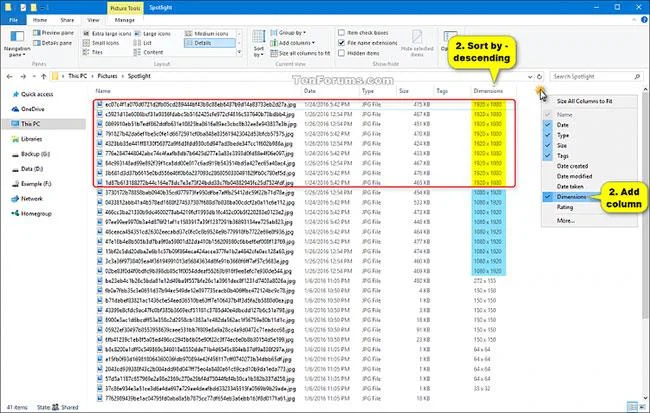
Οι εικόνες του Windows Spotlight θα έχουν διαφορετικά μεγέθη για υπολογιστή και φορητές συσκευές
7. Αυτή είναι μια εικόνα υπολογιστή Windows Spotlight 1920 x 1080 που εμφανίζεται σε πολύ μεγάλη προβολή εικονιδίων.
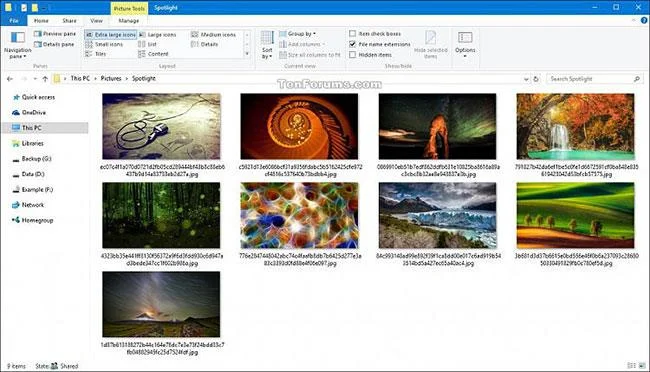
Αυτή είναι μια εικόνα υπολογιστή Windows Spotlight 1920 x 1080 που εμφανίζεται σε πολύ μεγάλη προβολή εικονιδίων
Εάν δεν θέλετε να χρησιμοποιήσετε το PowerShell, μπορείτε να κάνετε λήψη οποιουδήποτε βοηθητικού προγράμματος μετονομασίας , όπως το Βοηθητικό πρόγραμμα μαζικής μετονομασίας στον υπολογιστή σας και να το εγκαταστήσετε.
Αφού ολοκληρωθεί η εγκατάσταση, ανοίξτε την εφαρμογή, μεταβείτε στο φάκελο, επιλέξτε όλα τα αρχεία και, στη συνέχεια, προσθέστε την επέκταση ".jpg" .
Εάν είστε τεμπέλης να το κατεβάσετε με μη αυτόματο τρόπο, μπορείτε να κατεβάσετε την πλήρη σουίτα Windows Spotlight εδώ.
Ανατρέξτε σε μερικά ακόμη άρθρα παρακάτω:
Καλή τύχη!
Η λειτουργία Kiosk στα Windows 10 είναι μια λειτουργία για χρήση μόνο 1 εφαρμογής ή πρόσβαση σε μόνο 1 ιστότοπο με επισκέπτες επισκέπτες.
Αυτός ο οδηγός θα σας δείξει πώς να αλλάξετε ή να επαναφέρετε την προεπιλεγμένη θέση του φακέλου Camera Roll στα Windows 10.
Η επεξεργασία του αρχείου hosts μπορεί να προκαλέσει αδυναμία πρόσβασης στο Διαδίκτυο εάν το αρχείο δεν τροποποιηθεί σωστά. Το παρακάτω άρθρο θα σας καθοδηγήσει να επεξεργαστείτε το αρχείο hosts στα Windows 10.
Η μείωση του μεγέθους και της χωρητικότητας των φωτογραφιών θα σας διευκολύνει να τις κοινοποιείτε ή να τις στέλνετε σε οποιονδήποτε. Συγκεκριμένα, στα Windows 10 μπορείτε να αλλάξετε το μέγεθος των φωτογραφιών ομαδικά με μερικά απλά βήματα.
Εάν δεν χρειάζεται να εμφανίσετε αντικείμενα και μέρη που επισκεφτήκατε πρόσφατα για λόγους ασφαλείας ή απορρήτου, μπορείτε εύκολα να το απενεργοποιήσετε.
Η Microsoft μόλις κυκλοφόρησε το Windows 10 Anniversary Update με πολλές βελτιώσεις και νέες δυνατότητες. Σε αυτή τη νέα ενημέρωση θα δείτε πολλές αλλαγές. Από την υποστήριξη γραφίδας Windows Ink έως την υποστήριξη επέκτασης προγράμματος περιήγησης Microsoft Edge, το μενού Έναρξη και η Cortana έχουν επίσης βελτιωθεί σημαντικά.
Ένα μέρος για τον έλεγχο πολλών λειτουργιών απευθείας στο δίσκο συστήματος.
Στα Windows 10, μπορείτε να κατεβάσετε και να εγκαταστήσετε πρότυπα πολιτικής ομάδας για να διαχειριστείτε τις ρυθμίσεις του Microsoft Edge και αυτός ο οδηγός θα σας δείξει τη διαδικασία.
Η Dark Mode είναι μια διεπαφή σκούρου φόντου στα Windows 10, που βοηθά τον υπολογιστή να εξοικονομήσει ενέργεια από την μπαταρία και να μειώσει τον αντίκτυπο στα μάτια του χρήστη.
Η γραμμή εργασιών έχει περιορισμένο χώρο και αν εργάζεστε τακτικά με πολλές εφαρμογές, μπορεί γρήγορα να εξαντληθεί ο χώρος για να καρφιτσώσετε περισσότερες από τις αγαπημένες σας εφαρμογές.








