Πώς να ενεργοποιήσετε τη λειτουργία Kiosk στα Windows 10

Η λειτουργία Kiosk στα Windows 10 είναι μια λειτουργία για χρήση μόνο 1 εφαρμογής ή πρόσβαση σε μόνο 1 ιστότοπο με επισκέπτες επισκέπτες.
Ο εικονικός βοηθός Cortana είναι μια από τις νέες δυνατότητες που είναι ενσωματωμένες στα Windows 10 και εμφανίζεται ακριβώς στη γραμμή εργασιών.
Οι χρήστες πρέπει απλώς να μιλήσουν στο μικρόφωνο της συσκευής, να κάνουν ερωτήσεις ή να δώσουν εντολές ελέγχου, η Cortana θα απαντήσει στην ερώτηση ή θα ακολουθήσει τις φωνητικές εντολές του χρήστη.
Ένας περιορισμός της Cortana είναι ότι δεν μπορεί να τερματίσει, να επανεκκινήσει τον υπολογιστή ή να μεταβεί σε κατάσταση αδρανοποίησης (λειτουργία αδρανοποίησης) και κατάσταση αναστολής λειτουργίας στα Windows 10.
Ωστόσο, οι χρήστες μπορούν να χρησιμοποιήσουν την Cortana για να αναζητήσουν αρχεία και να εκκινήσουν αυτά τα αρχεία. Επομένως, μπορούμε να χρησιμοποιήσουμε αυτήν τη δυνατότητα της Cortana για να εκτελέσουμε τερματισμό, εκκίνηση... στα Windows 10.
Χρησιμοποιήστε την Cortana για τερματισμό λειτουργίας, επανεκκίνηση, μετάβαση σε κατάσταση αδρανοποίησης ή κατάσταση αναστολής λειτουργίας στα Windows 10
Βήμα 1:
Πρώτα πρέπει να δημιουργήσετε μια συντόμευση για τερματισμό λειτουργίας, επανεκκίνηση, μετάβαση σε κατάσταση αδρανοποίησης και κατάσταση αναστολής λειτουργίας στον παρακάτω φάκελο:
%userprofile%\AppData\Roaming\Microsoft\Windows\Start Menu\Programs
Για να το κάνετε αυτό, πατήστε πρώτα το συνδυασμό πλήκτρων Windows + R για να ανοίξετε το παράθυρο εντολών Εκτέλεση. Στο παράθυρο εντολών Εκτέλεση, εισαγάγετε την παρακάτω διαδρομή και πατήστε Enter για να ανοίξετε το φάκελο Program:
%userprofile%\AppData\Roaming\Microsoft\Windows\Start Menu\Programs
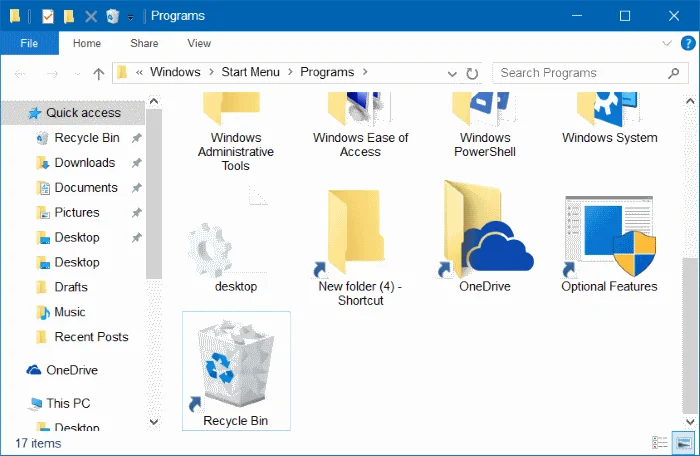
Αυτή τη στιγμή, η διεπαφή φακέλου προγράμματος εμφανίζεται στην οθόνη .
Βήμα 2:
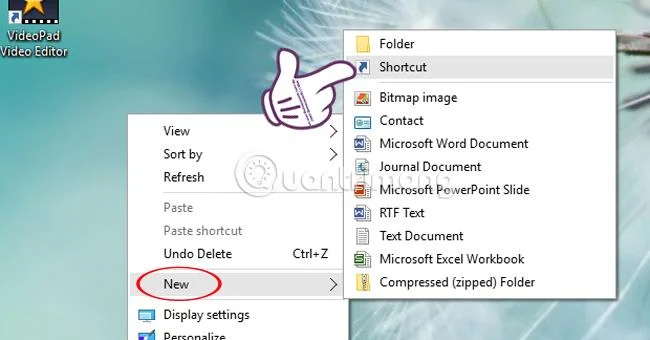
Στη διεπαφή του φακέλου Program, κάντε δεξί κλικ σε οποιοδήποτε κενό χώρο, μετά επιλέξτε Νέο και , στη συνέχεια, επιλέξτε Συντόμευση και πληκτρολογήστε μία από τις παρακάτω εντολές:
- Shutdown: shutdown -s -t 0
- Επανεκκινήστε τον υπολογιστή: τερματισμός λειτουργίας -r -t 0
- Αποσύνδεση: Αποσύνδεση: τερματισμός λειτουργίας -l -t 0
- Λειτουργία αδρανοποίησης (λειτουργία αδρανοποίησης):
C:\Windows\System32\rundll32.exe powrprof.dll, SetSuspendState 0,1,0
Σημείωση : Στην εντολή σε κατάσταση αδρανοποίησης (λειτουργία αδρανοποίησης), αντικαταστήστε τη μονάδα δίσκου C με τη μονάδα δίσκου όπου εγκαταστήσατε τα Windows 10 (εάν εγκαταστήσατε τα Windows 10 σε άλλη μονάδα δίσκου).
Στη συνέχεια, ονομάστε το Shortcut Shutdown, επανεκκίνηση, αδρανοποίηση ή αναστολή λειτουργίας και, στη συνέχεια, κάντε κλικ στο Finish για να δημιουργήσετε μια συντόμευση τερματισμού.
Βήμα 3:
Αφού δημιουργήσετε τη συντόμευση, μπορείτε να πείτε Hey Cortana για να καλέσετε την Cortana και μπορείτε να πείτε Open shutdown για να τερματίσετε τη λειτουργία του υπολογιστή σας Windows 10.
Ανατρέξτε σε μερικά ακόμη άρθρα παρακάτω:
Οδηγίες για την απενεργοποίηση διαφημίσεων στην οθόνη κλειδώματος των Windows 10
Ξεκινήστε τα Windows 10 "γρήγορα όσο ο άνεμος" με Γρήγορη εκκίνηση
Πώς διαφέρουν το Cotrol Panel και το μενού Ρυθμίσεις στα Windows 10;
Καλή τύχη!
Η λειτουργία Kiosk στα Windows 10 είναι μια λειτουργία για χρήση μόνο 1 εφαρμογής ή πρόσβαση σε μόνο 1 ιστότοπο με επισκέπτες επισκέπτες.
Αυτός ο οδηγός θα σας δείξει πώς να αλλάξετε ή να επαναφέρετε την προεπιλεγμένη θέση του φακέλου Camera Roll στα Windows 10.
Η επεξεργασία του αρχείου hosts μπορεί να προκαλέσει αδυναμία πρόσβασης στο Διαδίκτυο εάν το αρχείο δεν τροποποιηθεί σωστά. Το παρακάτω άρθρο θα σας καθοδηγήσει να επεξεργαστείτε το αρχείο hosts στα Windows 10.
Η μείωση του μεγέθους και της χωρητικότητας των φωτογραφιών θα σας διευκολύνει να τις κοινοποιείτε ή να τις στέλνετε σε οποιονδήποτε. Συγκεκριμένα, στα Windows 10 μπορείτε να αλλάξετε το μέγεθος των φωτογραφιών ομαδικά με μερικά απλά βήματα.
Εάν δεν χρειάζεται να εμφανίσετε αντικείμενα και μέρη που επισκεφτήκατε πρόσφατα για λόγους ασφαλείας ή απορρήτου, μπορείτε εύκολα να το απενεργοποιήσετε.
Η Microsoft μόλις κυκλοφόρησε το Windows 10 Anniversary Update με πολλές βελτιώσεις και νέες δυνατότητες. Σε αυτή τη νέα ενημέρωση θα δείτε πολλές αλλαγές. Από την υποστήριξη γραφίδας Windows Ink έως την υποστήριξη επέκτασης προγράμματος περιήγησης Microsoft Edge, το μενού Έναρξη και η Cortana έχουν επίσης βελτιωθεί σημαντικά.
Ένα μέρος για τον έλεγχο πολλών λειτουργιών απευθείας στο δίσκο συστήματος.
Στα Windows 10, μπορείτε να κατεβάσετε και να εγκαταστήσετε πρότυπα πολιτικής ομάδας για να διαχειριστείτε τις ρυθμίσεις του Microsoft Edge και αυτός ο οδηγός θα σας δείξει τη διαδικασία.
Η Dark Mode είναι μια διεπαφή σκούρου φόντου στα Windows 10, που βοηθά τον υπολογιστή να εξοικονομήσει ενέργεια από την μπαταρία και να μειώσει τον αντίκτυπο στα μάτια του χρήστη.
Η γραμμή εργασιών έχει περιορισμένο χώρο και αν εργάζεστε τακτικά με πολλές εφαρμογές, μπορεί γρήγορα να εξαντληθεί ο χώρος για να καρφιτσώσετε περισσότερες από τις αγαπημένες σας εφαρμογές.








