Πώς να ενεργοποιήσετε τη λειτουργία Kiosk στα Windows 10

Η λειτουργία Kiosk στα Windows 10 είναι μια λειτουργία για χρήση μόνο 1 εφαρμογής ή πρόσβαση σε μόνο 1 ιστότοπο με επισκέπτες επισκέπτες.
Σε πολλές περιπτώσεις, λόγω της φύσης της εργασίας, ένας υπολογιστής θα χρησιμοποιείται μαζί ή σε μια οικογένεια όταν τα μέλη χρησιμοποιούν τον ίδιο υπολογιστή. Σε αυτήν την περίπτωση, η δημιουργία ενός Χρήστη στον υπολογιστή είναι απαραίτητη για την ασφάλεια των δεδομένων, καθώς και όλων των δραστηριοτήτων που έχει χρησιμοποιήσει ο προηγούμενος χρήστης.
Ξέρετε λοιπόν πώς να ρυθμίσετε τον χρόνο χρήσης υπολογιστή για κάθε λογαριασμό; Οι χρήστες μπορούν να θέσουν πλήρως όρια χωρίς να θέλουν άλλοι λογαριασμοί να έχουν πρόσβαση και να χρησιμοποιούν προκαθορισμένες λειτουργίες. Σε αυτό το άρθρο, το Tips.BlogCafeIT θα σας καθοδηγήσει πώς να ρυθμίσετε τον χρόνο χρήσης των Windows για όλους τους λογαριασμούς στον υπολογιστή σας.
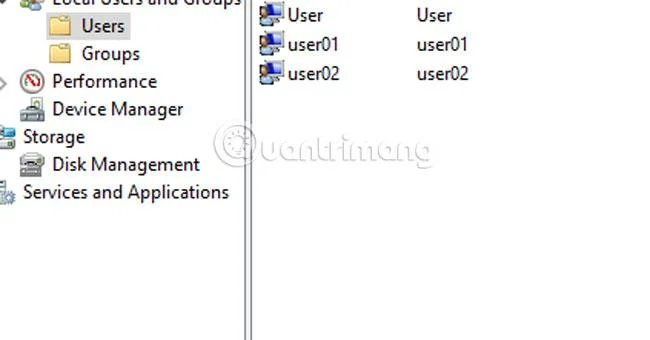
Σε αυτό το άρθρο, θα εργαστούμε με τους λογαριασμούς user01 και user02 που έχουν δημιουργηθεί στον υπολογιστή.
Βήμα 1:
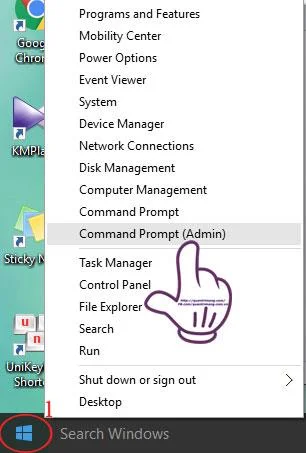
Κάντε δεξί κλικ στο εικονίδιο του κουμπιού Έναρξη και επιλέξτε Γραμμή εντολών (Διαχειριστής) .
Βήμα 2:
Εμφανίζεται η διεπαφή της γραμμής εντολών διαχειριστή .
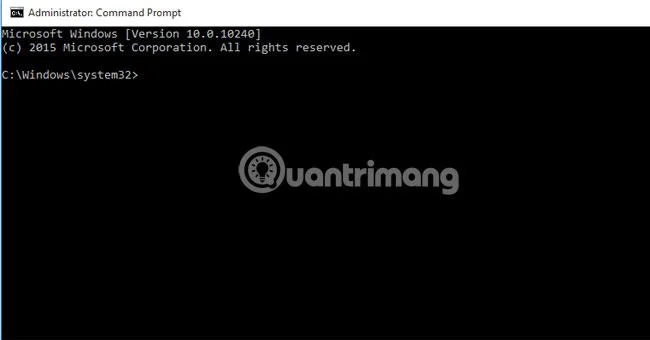
Εδώ, θα ρυθμίσουμε το χρόνο χρήσης των Windows για λογαριασμούς με την κοινή εντολή: net user /time:,
Βήμα 3:
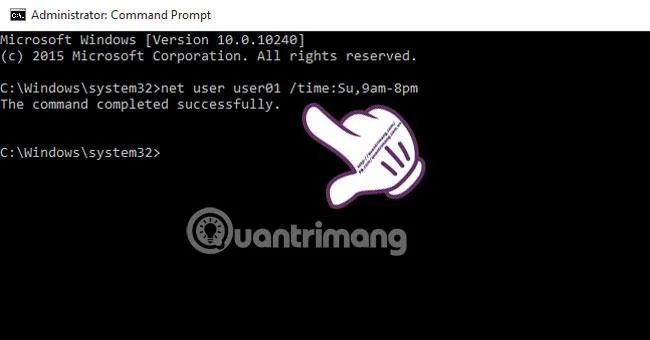
Συνεχίστε με τη ρύθμιση. Για παράδειγμα, εάν θέλω να περιορίσω τον χρόνο χρήσης των Windows για λογαριασμό user01 από τις 9:00 π.μ. έως τις 20:00 την Κυριακή, θα υπάρχει η ακόλουθη εντολή:
καθαρός χρήστης χρήστης01 /ώρα: Su,9 π.μ.-8 μ.μ
Αφού πληκτρολογήσετε εντελώς την εντολή και πατήσετε Enter , θα εμφανιστεί ένα μήνυμα επιτυχίας όπως φαίνεται παρακάτω.
Βήμα 4:
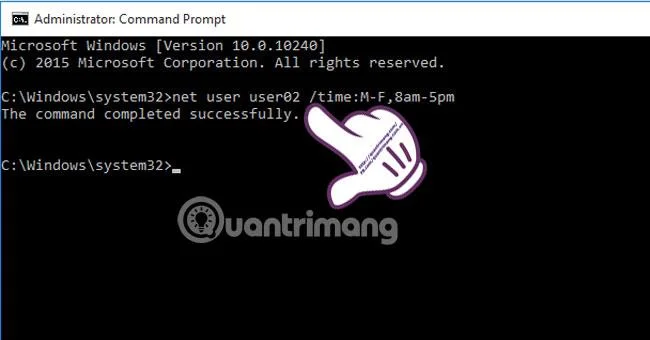
Αν θέλουμε να περιορίσουμε τον χρόνο που ο λογαριασμός χρησιμοποιεί τον υπολογιστή κατά τη διάρκεια της εβδομάδας από Δευτέρα (Δευτέρα) έως Παρασκευή (Παρασκευή), από τις 8:00 π.μ. έως τις 5:00 μ.μ., τότε πληκτρολογήστε την εντολή:
καθαρός χρήστης χρήστης01 /ώρα:MF,8π.μ.-5μ.μ
Βήμα 5:
Ή μπορείτε επίσης να περιορίσετε με μια μεγαλύτερη εντολή, περιορίζοντας τον χρόνο χρήσης του υπολογιστή για το χρήστη01 από τις 8:00 π.μ. έως τις 4:00 μ.μ. το Σάββατο (Σάββατο) και από τη Δευτέρα (Δευτέρα) έως την Παρασκευή (Παρασκευή), περίπου στις 9:00 π.μ. 6:00 μ.μ. Χρησιμοποιήστε κόμματα για να διαχωρίσετε χρόνους.
καθαρός χρήστης χρήστης01 /ώρα: Σα,8 π.μ.-4 μ.μ., MF, 9 π.μ.-6 μ.μ
Βήμα 6:
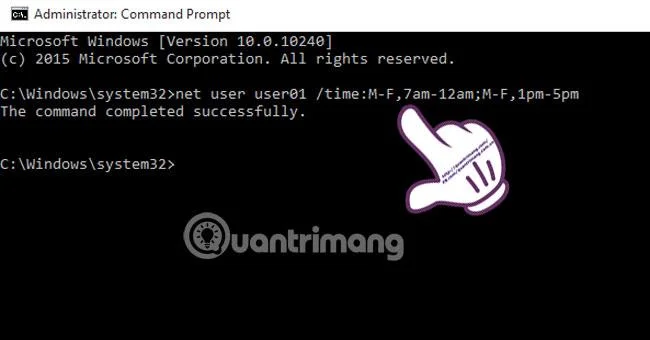
Εάν θέλετε να ορίσετε ενιαίες ώρες εργασίας για όλες τις ημέρες της εβδομάδας, για παράδειγμα από τις 7:00 π.μ. έως τις 12:00 π.μ. και από τις 13:00 έως τις 5:00 μ.μ. όλες τις ημέρες της εβδομάδας, έχετε την εντολή:
καθαρός χρήστης χρήστης01 /ώρα:MF,7 π.μ.-12 π.μ.; MF,1 μ.μ.-5 μ.μ
Βήμα 7:
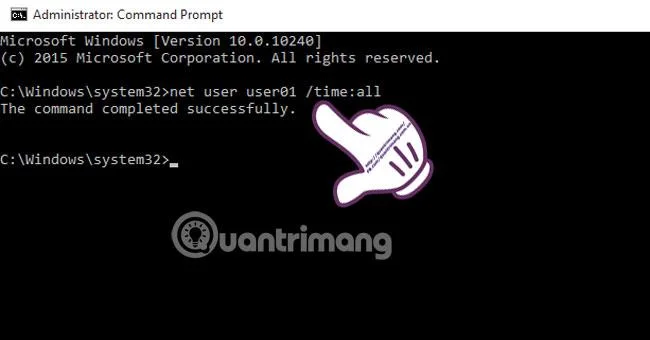
Για να επιστρέψετε στην αρχική κατάσταση χωρίς ρύθμιση, πατήστε την εντολή: net user user01 /time:all
Με διαφορετικές εντολές, μπορείτε να περιορίσετε τον χρόνο χρήσης του υπολογιστή για λογαριασμούς Windows, με πολλές διαφορετικές χρονικές περιόδους ανάλογα με τις ανάγκες εγκατάστασης.
Ανατρέξτε στα ακόλουθα άρθρα για περισσότερες πληροφορίες:
Σας εύχομαι επιτυχία!
Η λειτουργία Kiosk στα Windows 10 είναι μια λειτουργία για χρήση μόνο 1 εφαρμογής ή πρόσβαση σε μόνο 1 ιστότοπο με επισκέπτες επισκέπτες.
Αυτός ο οδηγός θα σας δείξει πώς να αλλάξετε ή να επαναφέρετε την προεπιλεγμένη θέση του φακέλου Camera Roll στα Windows 10.
Η επεξεργασία του αρχείου hosts μπορεί να προκαλέσει αδυναμία πρόσβασης στο Διαδίκτυο εάν το αρχείο δεν τροποποιηθεί σωστά. Το παρακάτω άρθρο θα σας καθοδηγήσει να επεξεργαστείτε το αρχείο hosts στα Windows 10.
Η μείωση του μεγέθους και της χωρητικότητας των φωτογραφιών θα σας διευκολύνει να τις κοινοποιείτε ή να τις στέλνετε σε οποιονδήποτε. Συγκεκριμένα, στα Windows 10 μπορείτε να αλλάξετε το μέγεθος των φωτογραφιών ομαδικά με μερικά απλά βήματα.
Εάν δεν χρειάζεται να εμφανίσετε αντικείμενα και μέρη που επισκεφτήκατε πρόσφατα για λόγους ασφαλείας ή απορρήτου, μπορείτε εύκολα να το απενεργοποιήσετε.
Η Microsoft μόλις κυκλοφόρησε το Windows 10 Anniversary Update με πολλές βελτιώσεις και νέες δυνατότητες. Σε αυτή τη νέα ενημέρωση θα δείτε πολλές αλλαγές. Από την υποστήριξη γραφίδας Windows Ink έως την υποστήριξη επέκτασης προγράμματος περιήγησης Microsoft Edge, το μενού Έναρξη και η Cortana έχουν επίσης βελτιωθεί σημαντικά.
Ένα μέρος για τον έλεγχο πολλών λειτουργιών απευθείας στο δίσκο συστήματος.
Στα Windows 10, μπορείτε να κατεβάσετε και να εγκαταστήσετε πρότυπα πολιτικής ομάδας για να διαχειριστείτε τις ρυθμίσεις του Microsoft Edge και αυτός ο οδηγός θα σας δείξει τη διαδικασία.
Η Dark Mode είναι μια διεπαφή σκούρου φόντου στα Windows 10, που βοηθά τον υπολογιστή να εξοικονομήσει ενέργεια από την μπαταρία και να μειώσει τον αντίκτυπο στα μάτια του χρήστη.
Η γραμμή εργασιών έχει περιορισμένο χώρο και αν εργάζεστε τακτικά με πολλές εφαρμογές, μπορεί γρήγορα να εξαντληθεί ο χώρος για να καρφιτσώσετε περισσότερες από τις αγαπημένες σας εφαρμογές.








