Πώς να ενεργοποιήσετε τη λειτουργία Kiosk στα Windows 10

Η λειτουργία Kiosk στα Windows 10 είναι μια λειτουργία για χρήση μόνο 1 εφαρμογής ή πρόσβαση σε μόνο 1 ιστότοπο με επισκέπτες επισκέπτες.
Κατά τη χρήση των Windows 10, πολλοί χρήστες παραπονέθηκαν για το σφάλμα της αδυναμίας σύνδεσης στο Wi-Fi μετά την εκκίνηση του υπολογιστή Windows 10 από την κατάσταση αναστολής λειτουργίας και αδρανοποίησης. Ακόμη και όταν επανεκκίνησα τον υπολογιστή μου, δεν μπορούσα να διορθώσω αυτό το σφάλμα.
Στο παρακάτω άρθρο, το Tips.BlogCafeIT θα σας καθοδηγήσει σε μερικούς απλούς τρόπους για να διορθώσετε το σφάλμα της αδυναμίας σύνδεσης στο Wifi μετά την εκκίνηση του υπολογιστή σας Windows 10 από την κατάσταση αναστολής λειτουργίας και αδρανοποίησης.
1. Διορθώστε το σφάλμα αποσύνδεσης Wi-Fi στα Windows 10 μετά την αναστολή λειτουργίας
Μερικές φορές το σφάλμα της μη επανασύνδεσης στο Wi-Fi, το εικονίδιο Wifi με κόκκινο σταυρό στα Windows 10 εμφανίζεται μετά την αναστολή λειτουργίας ή την αδρανοποίηση οφείλεται στο πάγωμα του προσαρμογέα. Μπορείτε να το απενεργοποιήσετε, μετά να το ενεργοποιήσετε ξανά και αν είστε τυχεροί, όλα θα επανέλθουν στο φυσιολογικό.
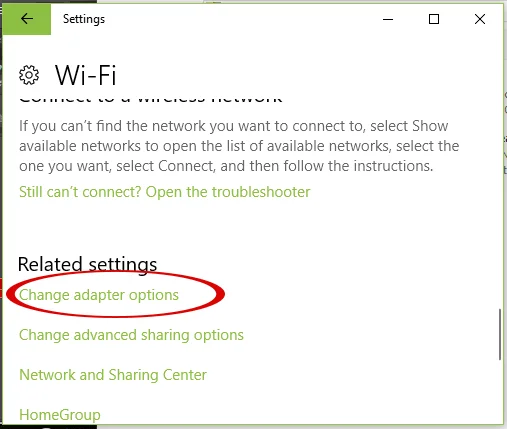
Κάντε δεξί κλικ στο εικονίδιο Wifi στο δίσκο συστήματος > επιλέξτε Άνοιγμα ρυθμίσεων δικτύου και Internet > επιλέξτε Wifi > κάντε κύλιση προς τα κάτω για να βρείτε Αλλαγή επιλογών προσαρμογέα (αν χρησιμοποιείτε παλαιότερη έκδοση των Windows 10, μπορείτε να βρείτε αυτήν την επιλογή στη δεξιά πλευρά). αριστερά αμέσως αφού κάνετε κλικ στο Άνοιγμα ρυθμίσεων δικτύου και Internet).
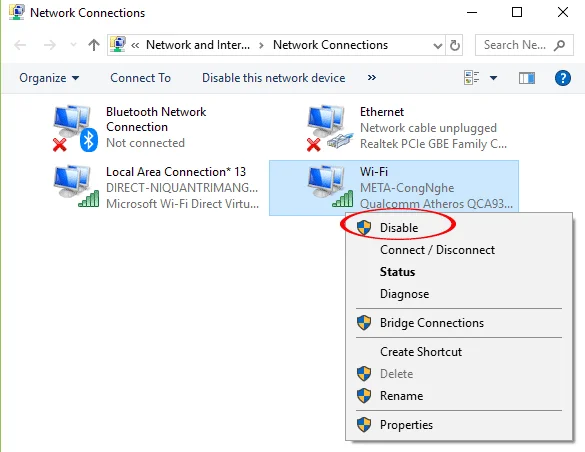
Κάντε δεξί κλικ στο εικονίδιο του δικτύου Wi-Fi > Απενεργοποίηση .
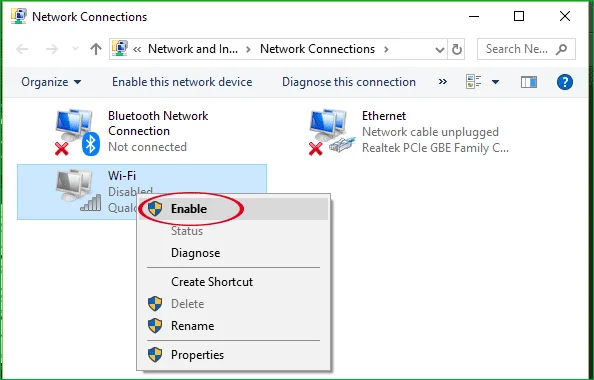
Περιμένετε λίγο, κάντε δεξί κλικ και επιλέξτε Ενεργοποίηση . Περιμένετε λίγο ακόμα για να δείτε αν το εικονίδιο Wifi ανάβει ξανά. Εάν όχι, συνεχίστε να δοκιμάζετε τις παρακάτω μεθόδους.
2. Διορθώστε το σφάλμα Win 10 Wifi που δεν λειτουργεί κατά την εκκίνηση από την αναστολή λειτουργίας ή την αδρανοποίηση
Σημείωση:
Αυτή η μέθοδος διορθώνει το σφάλμα μόνο προσωρινά. Εάν θέλετε να διορθώσετε πλήρως το σφάλμα, μπορείτε να ανατρέξετε στη μέθοδο 2 στην επόμενη ενότητα.
Βήμα 1:
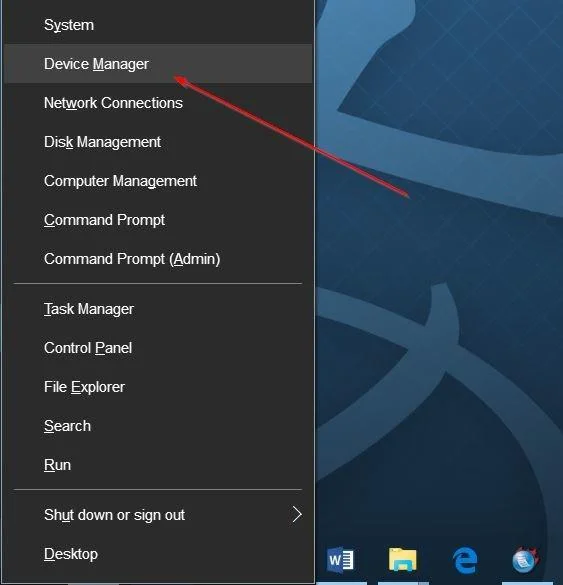
Ανοίξτε τη Διαχείριση Συσκευών κάνοντας δεξί κλικ στο κουμπί Έναρξη και, στη συνέχεια, κάνοντας κλικ στη Διαχείριση Συσκευών .
Βήμα 2:
Στο παράθυρο Διαχείριση Συσκευών, αναπτύξτε την ενότητα Προσαρμογείς δικτύου για να δείτε την κάρτα δικτύου Wifi και την κάρτα δικτύου Ethernet.
Βήμα 3:
Κάντε δεξί κλικ στη θύρα της κάρτας δικτύου Wifi και κάντε κλικ στην Απενεργοποίηση .
Αυτή τη στιγμή, ένα παράθυρο διαλόγου επιβεβαίωσης θα εμφανιστεί στην οθόνη, κάντε κλικ στο Ναι για επιβεβαίωση.
Βήμα 4:
Στη συνέχεια, κάντε ξανά δεξί κλικ στη θύρα της κάρτας δικτύου Wifi και κάντε κλικ στην Ενεργοποίηση.
Στη συνέχεια, το Wifi θα λειτουργήσει ξανά και θα συνδεθεί αυτόματα.
3. Διορθώστε το σφάλμα Wi-Fi που δεν συνδέεται στα Windows 10 μετά την αναστολή λειτουργίας χρησιμοποιώντας τη Διαχείριση ενέργειας
Βήμα 1 :
Ανοίξτε τη Διαχείριση Συσκευών κάνοντας δεξί κλικ στο κουμπί Έναρξη και, στη συνέχεια, κάνοντας κλικ στη Διαχείριση Συσκευών .
Βήμα 2:
Στο παράθυρο Διαχείριση Συσκευών, αναπτύξτε το στοιχείο Προσαρμογείς δικτύου για να δείτε κάρτες Wi-Fi και κάρτες δικτύου Ethernet.
Βήμα 3:
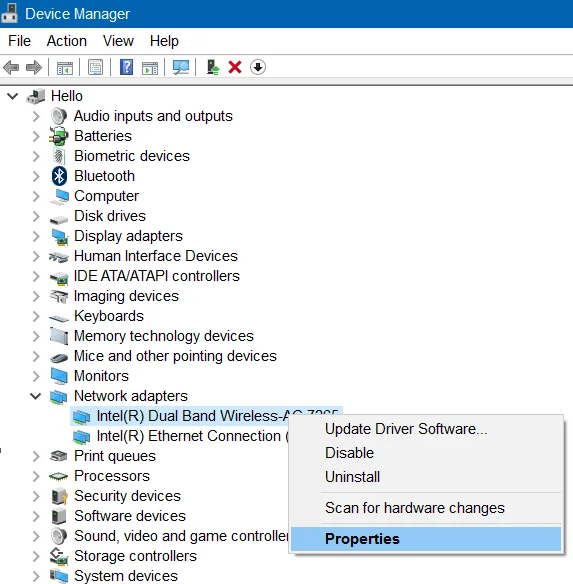
Κάντε δεξί κλικ στο όνομα της κάρτας Wi-Fi και, στη συνέχεια, κάντε κλικ στην επιλογή Ιδιότητες για να ανοίξετε το παράθυρο ιδιοτήτων.
Βήμα 4:
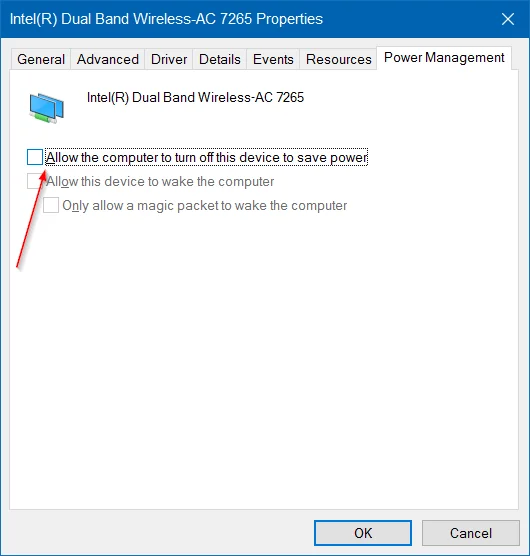
Εδώ κάνετε κλικ στην καρτέλα Power Management .
Βήμα 5:
Τέλος, καταργήστε την επιλογή Να επιτρέπεται στον υπολογιστή να απενεργοποιεί αυτήν τη συσκευή για εξοικονόμηση ενέργειας και κάντε κλικ στο OK για να τελειώσετε.
Σημείωση:
Εάν συνδέεστε κανονικά στο Διαδίκτυο χρησιμοποιώντας καλώδιο Ethernet. Στη συνέχεια, κάντε δεξί κλικ στη θύρα της κάρτας δικτύου Ethernet και κάντε κλικ στην επιλογή Ιδιότητες , και συνεχίστε με τα βήματα όπως στα βήματα 4 και 5 παραπάνω και τελειώσατε.
4. Ενημερώστε την πιο πρόσφατη έκδοση προγράμματος οδήγησης Wifi
Εάν έχετε εφαρμόσει τις δύο παραπάνω μεθόδους και εξακολουθείτε να μην μπορείτε να διορθώσετε το σφάλμα, τότε μπορείτε να σκεφτείτε τη λύση ως ενημέρωση της πιο πρόσφατης έκδοσης προγράμματος οδήγησης Wifi για να διορθώσετε το σφάλμα.
Για ενημέρωση στην πιο πρόσφατη έκδοση προγράμματος οδήγησης Wifi, ανοίξτε τη Διαχείριση Συσκευών και, στη συνέχεια, αναπτύξτε την ενότητα Προσαρμογέας δικτύου .
Κάντε δεξί κλικ στη θύρα της κάρτας δικτύου Wifi και, στη συνέχεια, κάντε κλικ στην επιλογή Ενημέρωση λογισμικού προγράμματος οδήγησης και, στη συνέχεια, κάντε κλικ στην επιλογή Αναζήτηση αυτόματα για ενημερωμένο λογισμικό προγράμματος οδήγησης για αυτόματη λήψη και εγκατάσταση της πιο πρόσφατης έκδοσης προγράμματος οδήγησης Wifi.
Ανατρέξτε σε μερικά ακόμη άρθρα παρακάτω:
Καλή τύχη!
Η λειτουργία Kiosk στα Windows 10 είναι μια λειτουργία για χρήση μόνο 1 εφαρμογής ή πρόσβαση σε μόνο 1 ιστότοπο με επισκέπτες επισκέπτες.
Αυτός ο οδηγός θα σας δείξει πώς να αλλάξετε ή να επαναφέρετε την προεπιλεγμένη θέση του φακέλου Camera Roll στα Windows 10.
Η επεξεργασία του αρχείου hosts μπορεί να προκαλέσει αδυναμία πρόσβασης στο Διαδίκτυο εάν το αρχείο δεν τροποποιηθεί σωστά. Το παρακάτω άρθρο θα σας καθοδηγήσει να επεξεργαστείτε το αρχείο hosts στα Windows 10.
Η μείωση του μεγέθους και της χωρητικότητας των φωτογραφιών θα σας διευκολύνει να τις κοινοποιείτε ή να τις στέλνετε σε οποιονδήποτε. Συγκεκριμένα, στα Windows 10 μπορείτε να αλλάξετε το μέγεθος των φωτογραφιών ομαδικά με μερικά απλά βήματα.
Εάν δεν χρειάζεται να εμφανίσετε αντικείμενα και μέρη που επισκεφτήκατε πρόσφατα για λόγους ασφαλείας ή απορρήτου, μπορείτε εύκολα να το απενεργοποιήσετε.
Η Microsoft μόλις κυκλοφόρησε το Windows 10 Anniversary Update με πολλές βελτιώσεις και νέες δυνατότητες. Σε αυτή τη νέα ενημέρωση θα δείτε πολλές αλλαγές. Από την υποστήριξη γραφίδας Windows Ink έως την υποστήριξη επέκτασης προγράμματος περιήγησης Microsoft Edge, το μενού Έναρξη και η Cortana έχουν επίσης βελτιωθεί σημαντικά.
Ένα μέρος για τον έλεγχο πολλών λειτουργιών απευθείας στο δίσκο συστήματος.
Στα Windows 10, μπορείτε να κατεβάσετε και να εγκαταστήσετε πρότυπα πολιτικής ομάδας για να διαχειριστείτε τις ρυθμίσεις του Microsoft Edge και αυτός ο οδηγός θα σας δείξει τη διαδικασία.
Η Dark Mode είναι μια διεπαφή σκούρου φόντου στα Windows 10, που βοηθά τον υπολογιστή να εξοικονομήσει ενέργεια από την μπαταρία και να μειώσει τον αντίκτυπο στα μάτια του χρήστη.
Η γραμμή εργασιών έχει περιορισμένο χώρο και αν εργάζεστε τακτικά με πολλές εφαρμογές, μπορεί γρήγορα να εξαντληθεί ο χώρος για να καρφιτσώσετε περισσότερες από τις αγαπημένες σας εφαρμογές.








