Πώς να ενεργοποιήσετε τη λειτουργία Kiosk στα Windows 10

Η λειτουργία Kiosk στα Windows 10 είναι μια λειτουργία για χρήση μόνο 1 εφαρμογής ή πρόσβαση σε μόνο 1 ιστότοπο με επισκέπτες επισκέπτες.
Το Disk Cleanup είναι ένα από τα εργαλεία «συντήρησης» που έχει ενσωματωθεί στα Windows εδώ και πολύ καιρό. Αυτό το εργαλείο επιτρέπει στους χρήστες να ελευθερώσουν περισσότερο χώρο στον υπολογιστή "καθαρίζοντας" προσωρινά αρχεία και αρχεία συστήματος που σχεδόν δεν χρησιμοποιούνται πλέον αλλά καταλαμβάνουν πολύ μεγάλο χώρο, όπως αρχεία εγκατάστασης και ενημερώσεις σε προηγούμενες εκδόσεις των Windows .
Ο περιορισμός αυτού του εργαλείου είναι ότι οι χρήστες πρέπει να το εκτελούν χειροκίνητα. Ωστόσο, στα Windows 10, οι χρήστες μπορούν να ρυθμίσουν εργαλεία που θα εκτελούνται αυτόματα για τη διαγραφή συγκεκριμένων αρχείων στον υπολογιστή του χρήστη.
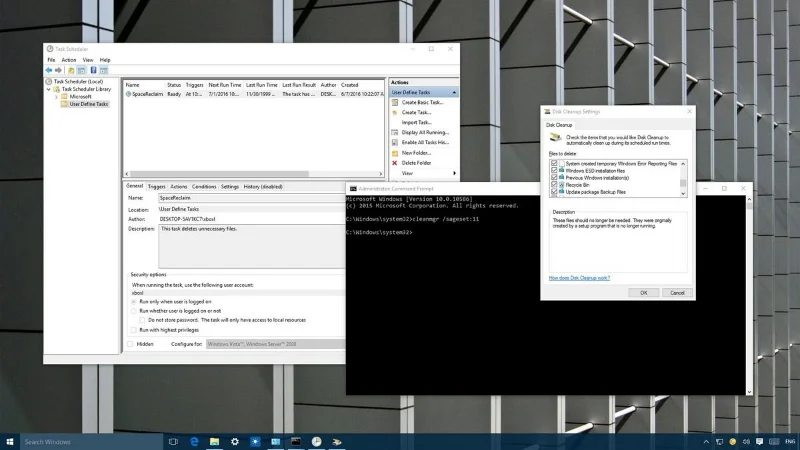
1. Ρυθμίστε την Εκκαθάριση δίσκου ώστε να εκτελείται αυτόματα στον υπολογιστή σας
1. Πατήστε το συνδυασμό πλήκτρων Windows + X για να ανοίξετε το Power User Menu, όπου επιλέγετε την επιλογή Command Prompt (Admin) .
2. Πληκτρολογήστε την παρακάτω εντολή στο παράθυρο της γραμμής εντολών και πατήστε Enter:
cleanmgr /sageset:11
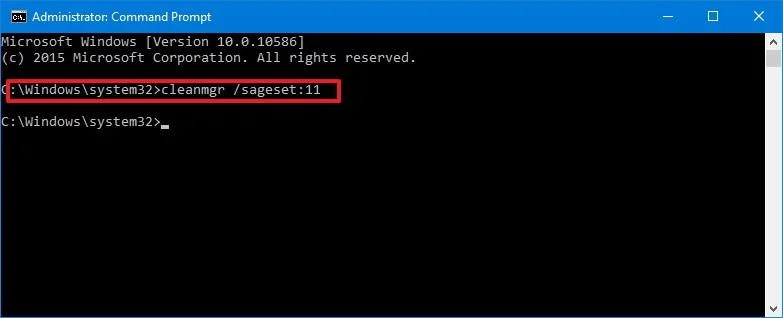
Στην παραπάνω εντολή, χρησιμοποιήστε το /sagest:n για να ανοίξετε τις ρυθμίσεις Εκκαθάρισης δίσκου και επίσης για να δημιουργήσετε ένα κλειδί μητρώου για να αποθηκεύσετε τις ρυθμίσεις που επιλέγετε. Ο αριθμός n που είναι αποθηκευμένος στο Μητρώο εμφανίζει τις ρυθμίσεις που θέλετε να χρησιμοποιήσετε με αυτό το εργαλείο.
Ο αριθμός n μπορεί να είναι οποιοσδήποτε αριθμός από το 0 έως το 65535 και είναι βασικά σαν ένα όνομα αρχείου που δείχνει όλες τις συγκεκριμένες ρυθμίσεις που θέλετε να χρησιμοποιήσετε. Με αυτόν τον τρόπο μπορείτε να ορίσετε διαφορετικούς χρόνους εκτέλεσης του εργαλείου με διαφορετικές ρυθμίσεις σε διαφορετικές χρονικές στιγμές.
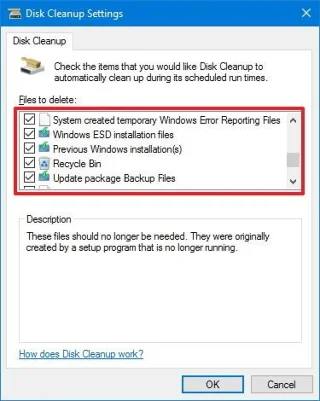
3. Αφού εμφανιστεί το παράθυρο Ρυθμίσεις εκκαθάρισης δίσκου, ελέγξτε τα στοιχεία που θέλετε να διαγράφει αυτόματα το εργαλείο από το σύστημά σας στη λίστα επιλογών. Μερικά αρχεία που μπορείτε να διαγράψετε:
4. Κάντε κλικ στο OK για να αποθηκεύσετε τις αλλαγές ρυθμίσεων στο Μητρώο.
5. Στη συνέχεια, κάντε κλικ στο Έναρξη και, στη συνέχεια, εισαγάγετε τη λέξη-κλειδί Προγραμματιστής εργασιών στο πλαίσιο Αναζήτηση για να ανοίξετε το βοηθητικό πρόγραμμα Προγραμματιστής εργασιών.
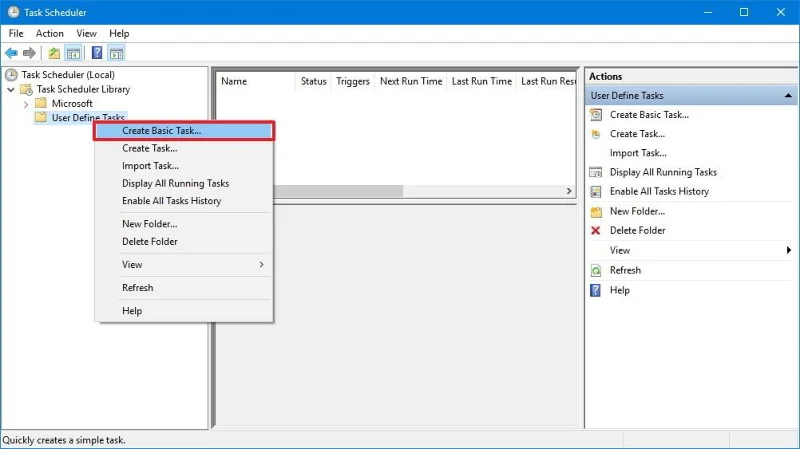
6. Κάντε δεξί κλικ στο Task Scheduler Library και, στη συνέχεια, κάντε κλικ στην επιλογή Νέος φάκελος και ονομάστε αυτόν τον φάκελο, όπως Εργασίες που καθορίζονται από το χρήστη....
7. Κάντε δεξί κλικ στο φάκελο που μόλις δημιουργήσατε και, στη συνέχεια, κάντε κλικ στο Create Basic Task .
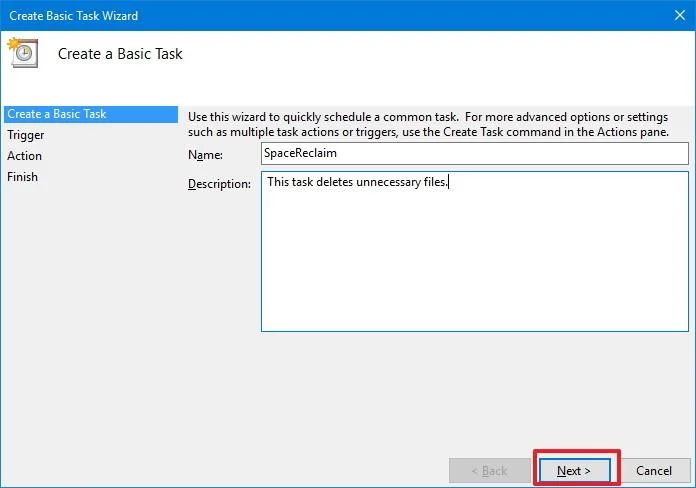
8. Ονομάστε την Εργασία, προσθέστε μια περιγραφή εάν θέλετε και κάντε κλικ στο Επόμενο .
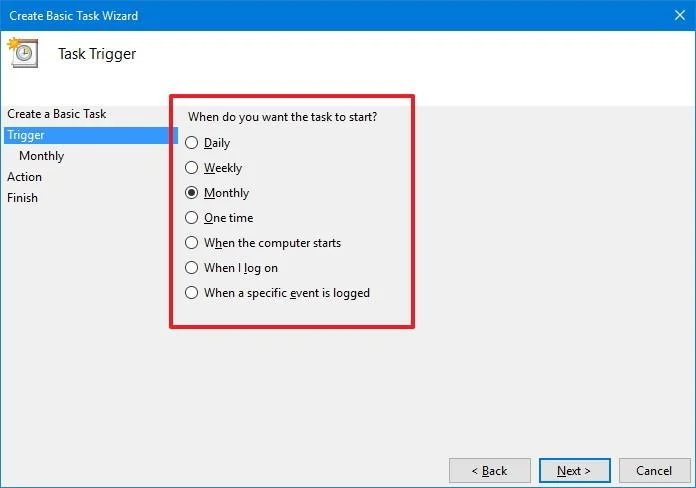
9. Επιλέξτε το χρονικό διάστημα που θέλετε να εκτελείται η Εργασία και, στη συνέχεια, κάντε κλικ στο Επόμενο .
10. Επιλέξτε ημερομηνία και ώρα και, στη συνέχεια, κάντε κλικ στο Επόμενο .
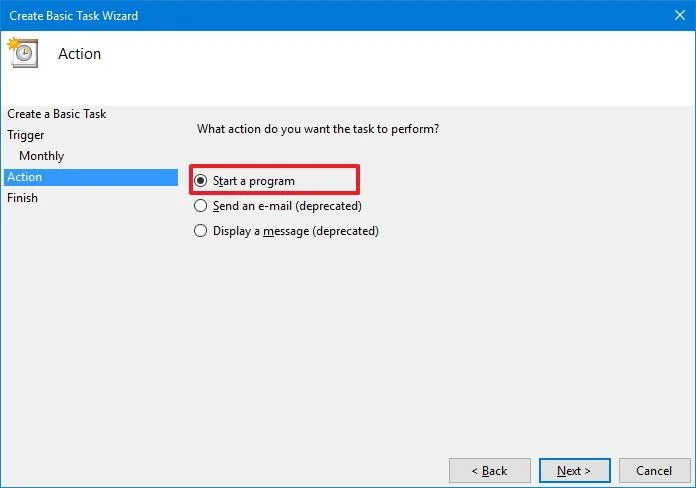
11. Στην ενότητα Ενέργεια , επιλέξτε Έναρξη προγράμματος και μετά κάντε κλικ στο Επόμενο .
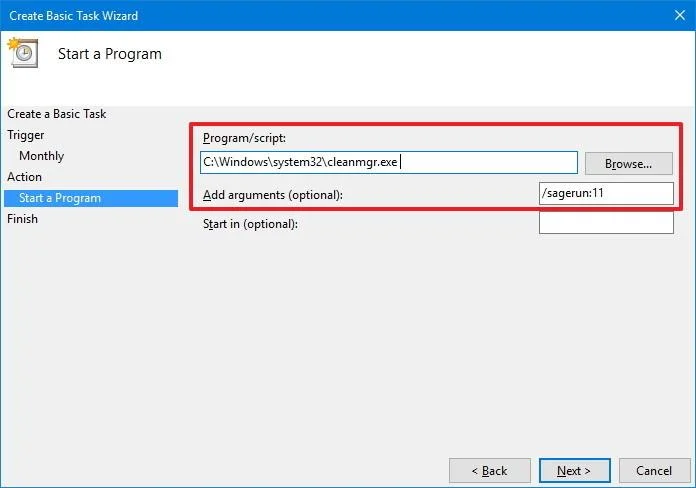
12. Εισαγάγετε τη διαδρομή για να ανοίξετε το εργαλείο Εκκαθάρισης δίσκου : C:\Windows\system32\cleanmgr.exe , συμπεριλαμβανομένης της παραμέτρου /sagerun:11 (σημειώστε ότι πρέπει να αλλάξετε τον αριθμό 11 στον αριθμό που επιλέξατε στο βήμα 2) .
13. Κάντε κλικ στο Επόμενο.
14. Στο παράθυρο της σελίδας Σύνοψη, κάντε κλικ στο Τέλος για να ολοκληρώσετε τη διαδικασία.
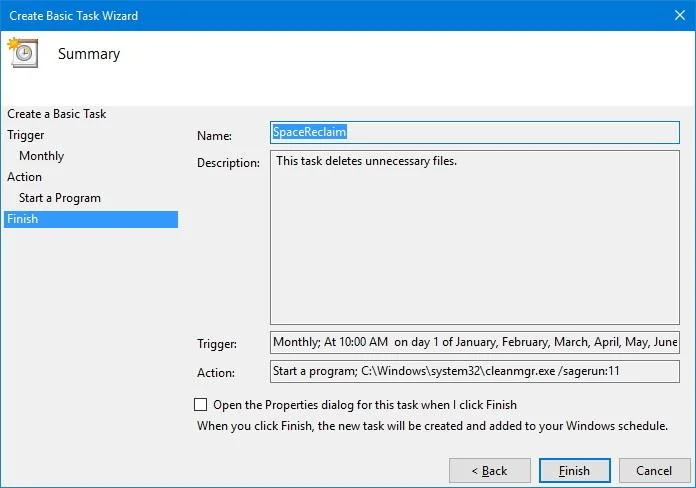
Από εδώ και στο εξής, η Εκκαθάριση Δίσκου θα εκτελείται αυτόματα τη συγκεκριμένη ώρα που θα επιλέξετε, διαγράφοντας όλα τα περιττά αρχεία στον υπολογιστή σας.
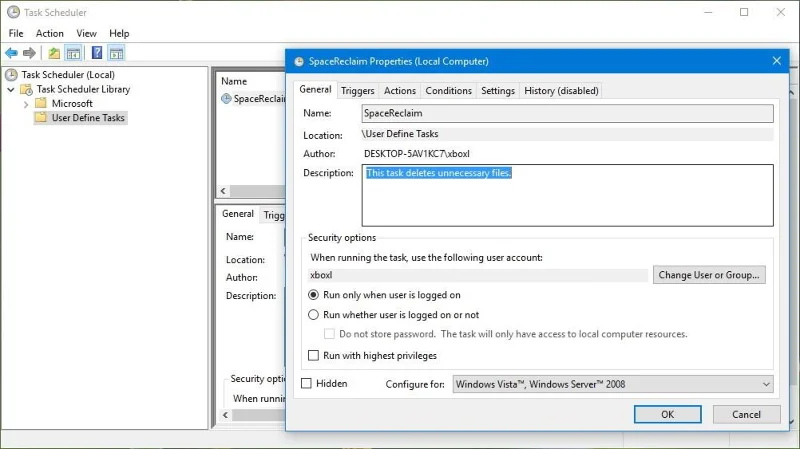
Σε περίπτωση που θέλετε να αλλάξετε τις τρέχουσες ρυθμίσεις, πρέπει απλώς να ανοίξετε το Task Scheduler, να ανοίξετε τον φάκελο που δημιουργήσατε, να κάνετε διπλό κλικ στο Task και να ενημερώσετε τη διαμόρφωση.
2. Πώς να εκτελέσετε το πρόγραμμα εκκαθάρισης δίσκου "εκτός";
Εάν θέλετε να εκτελέσετε την Εκκαθάριση δίσκου πριν από μια συγκεκριμένη χρονική περίοδο της επιλογής σας, ακολουθήστε τα παρακάτω βήματα:
1. Πατήστε το συνδυασμό πλήκτρων Windows + X για να ανοίξετε το Power User Menu, όπου επιλέγετε Command Prompt (Admin) .
2. Πληκτρολογήστε την παρακάτω εντολή στο παράθυρο της γραμμής εντολών και πατήστε Enter:
C:\Windows\system32\cleanmgr.exe /sagerun:11
Σημείωση:
Αλλάξτε το 11 στον αριθμό που έχετε επιλέξει να ορίσετε.
Μετά την εκτέλεση της εντολής, το Disk Cleanup θα ανοίξει και θα εκτελεστεί αμέσως και θα διαγράψει όλα τα αρχεία που ρυθμίσατε στο εργαλείο.
3. Πώς να επεξεργαστείτε τις ρυθμίσεις Εκκαθάρισης Δίσκου;
Εάν θέλετε να προσθέσετε ή να αφαιρέσετε οποιοδήποτε στοιχείο στη λίστα των στοιχείων που θέλετε να διαγράφει αυτόματα η Εκκαθάριση Δίσκου, ακολουθήστε τα παρακάτω βήματα:
1. Πατήστε το συνδυασμό πλήκτρων Windows + X για να ανοίξετε το Power User Menu, όπου επιλέγετε Command Prompt (Admin).
2. Πληκτρολογήστε την παρακάτω εντολή στο παράθυρο της γραμμής εντολών και πατήστε Enter:
cleanmgr /sageset:11
Σημείωση:
Αλλάξτε τον αριθμό 11 στον αριθμό της επιλογής σας για να αποθηκεύσετε τις ρυθμίσεις.
3. Αφού εκτελεστεί η εντολή, το εργαλείο Εκκαθάρισης Δίσκου θα εμφανιστεί στην οθόνη με τις ρυθμίσεις που διαμορφώσατε προηγουμένως.
Απλώς ελέγξτε τα νέα στοιχεία που θέλετε να προσθέσετε και καταργήστε την επιλογή των στοιχείων που δεν θέλετε να διαγράψει η Εκκαθάριση Δίσκου και τελειώσατε.
4. Τέλος, κάντε κλικ στο OK.
Ανατρέξτε σε μερικά ακόμη άρθρα παρακάτω:
Καλή τύχη!
Η λειτουργία Kiosk στα Windows 10 είναι μια λειτουργία για χρήση μόνο 1 εφαρμογής ή πρόσβαση σε μόνο 1 ιστότοπο με επισκέπτες επισκέπτες.
Αυτός ο οδηγός θα σας δείξει πώς να αλλάξετε ή να επαναφέρετε την προεπιλεγμένη θέση του φακέλου Camera Roll στα Windows 10.
Η επεξεργασία του αρχείου hosts μπορεί να προκαλέσει αδυναμία πρόσβασης στο Διαδίκτυο εάν το αρχείο δεν τροποποιηθεί σωστά. Το παρακάτω άρθρο θα σας καθοδηγήσει να επεξεργαστείτε το αρχείο hosts στα Windows 10.
Η μείωση του μεγέθους και της χωρητικότητας των φωτογραφιών θα σας διευκολύνει να τις κοινοποιείτε ή να τις στέλνετε σε οποιονδήποτε. Συγκεκριμένα, στα Windows 10 μπορείτε να αλλάξετε το μέγεθος των φωτογραφιών ομαδικά με μερικά απλά βήματα.
Εάν δεν χρειάζεται να εμφανίσετε αντικείμενα και μέρη που επισκεφτήκατε πρόσφατα για λόγους ασφαλείας ή απορρήτου, μπορείτε εύκολα να το απενεργοποιήσετε.
Η Microsoft μόλις κυκλοφόρησε το Windows 10 Anniversary Update με πολλές βελτιώσεις και νέες δυνατότητες. Σε αυτή τη νέα ενημέρωση θα δείτε πολλές αλλαγές. Από την υποστήριξη γραφίδας Windows Ink έως την υποστήριξη επέκτασης προγράμματος περιήγησης Microsoft Edge, το μενού Έναρξη και η Cortana έχουν επίσης βελτιωθεί σημαντικά.
Ένα μέρος για τον έλεγχο πολλών λειτουργιών απευθείας στο δίσκο συστήματος.
Στα Windows 10, μπορείτε να κατεβάσετε και να εγκαταστήσετε πρότυπα πολιτικής ομάδας για να διαχειριστείτε τις ρυθμίσεις του Microsoft Edge και αυτός ο οδηγός θα σας δείξει τη διαδικασία.
Η Dark Mode είναι μια διεπαφή σκούρου φόντου στα Windows 10, που βοηθά τον υπολογιστή να εξοικονομήσει ενέργεια από την μπαταρία και να μειώσει τον αντίκτυπο στα μάτια του χρήστη.
Η γραμμή εργασιών έχει περιορισμένο χώρο και αν εργάζεστε τακτικά με πολλές εφαρμογές, μπορεί γρήγορα να εξαντληθεί ο χώρος για να καρφιτσώσετε περισσότερες από τις αγαπημένες σας εφαρμογές.








