Πώς να ενεργοποιήσετε τη λειτουργία Kiosk στα Windows 10

Η λειτουργία Kiosk στα Windows 10 είναι μια λειτουργία για χρήση μόνο 1 εφαρμογής ή πρόσβαση σε μόνο 1 ιστότοπο με επισκέπτες επισκέπτες.
Όταν συνδέετε μια φορητή μονάδα σκληρού δίσκου, όπως μια μονάδα flash USB ή ακόμα και μια κάρτα SD... με σφάλματα, όλα τα δεδομένα είναι κατεστραμμένα... σε έναν υπολογιστή Windows 10 για να διορθωθεί το σφάλμα, αλλά αποτυγχάνει, όταν τότε μπορείτε να σκεφτείτε το λύση όπως χρησιμοποιώντας το DiskPart για να διορθώσετε το σφάλμα.
Το DiskPart είναι μια εντολή που έχει ενσωματωθεί στα Windows για μεγάλο χρονικό διάστημα και σας επιτρέπει να διαχειρίζεστε συσκευές αποθήκευσης, κατατμήσεις και τόμους με δυνατότητες που δεν έχουν άλλα εργαλεία, όπως η Μορφοποίηση ή η Διαχείριση δίσκων.
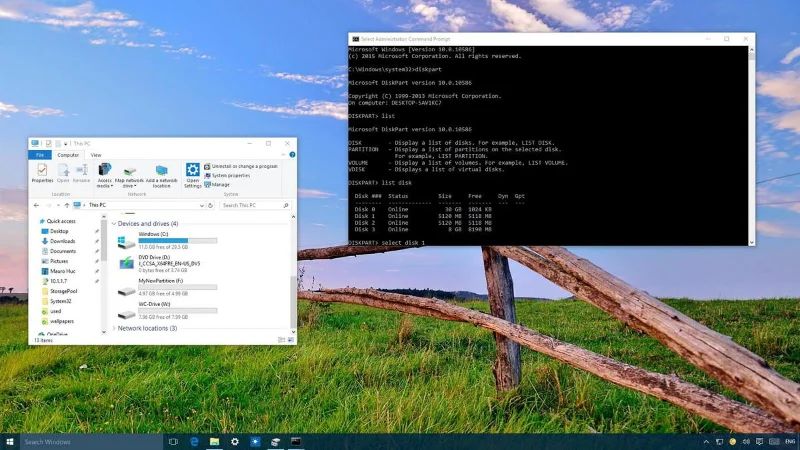
Χρησιμοποιήστε το DiskPart για να μορφοποιήσετε και να καθαρίσετε ανενεργούς σκληρούς δίσκους στα Windows 10
Σημείωση:
Η χρήση του DiskPart θα σκουπίσει τα πάντα στον φορητό σκληρό δίσκο που θα επιλέξετε, ώστε να μην μπορείτε να αναιρέσετε τυχόν αλλαγές. Είναι σημαντικό να επιλέξετε σωστά τον φορητό σκληρό δίσκο που θέλετε να «καθαρίσετε» και να μορφοποιήσετε.
Η συμβουλή για εσάς είναι ότι προτού το κάνετε αυτό, θα πρέπει πρώτα να δημιουργήσετε αντίγραφα ασφαλείας του συστήματος για να αποτρέψετε την εμφάνιση κακών καταστάσεων.
1. Πατήστε το συνδυασμό πλήκτρων Windows + X για να ανοίξετε το Power user Menu και, στη συνέχεια, επιλέξτε Command Prompt (Admin) .
2. Συνδέστε τον φορητό σκληρό δίσκο που θέλετε να μορφοποιήσετε στον υπολογιστή.
3. Πληκτρολογήστε τη γραμμή εντολών παρακάτω στο παράθυρο της γραμμής εντολών και πατήστε Enter:
diskpart4. Εισαγάγετε τη γραμμή εντολών παρακάτω στο παράθυρο της γραμμής εντολών και πατήστε Enter για να εμφανιστούν όλες οι διαθέσιμες μονάδες δίσκου στον υπολογιστή σας με Windows 10:
list disk5. Προσδιορίστε τη μονάδα δίσκου που θέλετε να καθαρίσετε.
Στο παρακάτω παράδειγμα, μπορείτε να δείτε ότι υπάρχουν 4 μονάδες δίσκου που αναφέρονται στη λίστα των μονάδων δίσκου, συμπεριλαμβανομένου του Δίσκου 0 που περιέχει 30 GB, ώστε να μπορείτε γρήγορα να τον αναγνωρίσετε ως τον κύριο δίσκο συστήματος. . Σε αυτό το παράδειγμα, η μονάδα δίσκου που πρέπει να μορφοποιήσουμε και να καθαρίσουμε είναι ο Δίσκος 3.
Χρησιμοποιήστε την παρακάτω εντολή για να επιλέξετε τη μονάδα δίσκου και πατήστε Enter:
select disk 3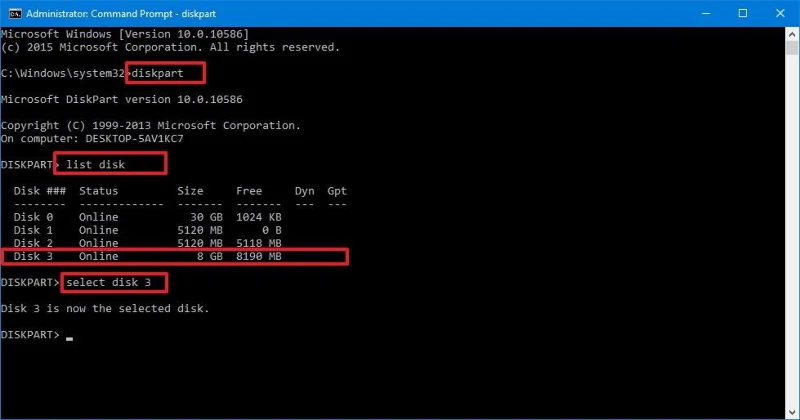
Στην παραπάνω εντολή μπορείτε να αλλάξετε το 3 στον αριθμό των δίσκων που θέλετε να καθαρίσετε. Εάν επιλέξετε λάθος μονάδα δίσκου, το DiskPart θα διαγράψει όλα τα δεδομένα στη μονάδα δίσκου που επιλέξατε κατά λάθος.
6. Εισαγάγετε την ακόλουθη εντολή στη γραμμή εντολών για να καθαρίσετε τη μονάδα και πατήστε Enter:
clean7. Εισαγάγετε την παρακάτω εντολή για να ελέγξετε ότι η μονάδα δίσκου είναι ακόμα επιλεγμένη και, στη συνέχεια, πατήστε Enter:
list diskΕάν η μονάδα είναι ακόμα επιλεγμένη, θα δείτε έναν αστερίσκο (*) δίπλα στη μονάδα.
8. Πληκτρολογήστε την παρακάτω εντολή για να δημιουργήσετε ένα διαμέρισμα και πατήστε Enter:
create partition primary10. Πληκτρολογήστε την παρακάτω εντολή για να ενεργοποιήσετε το διαμέρισμα και πατήστε Enter:
active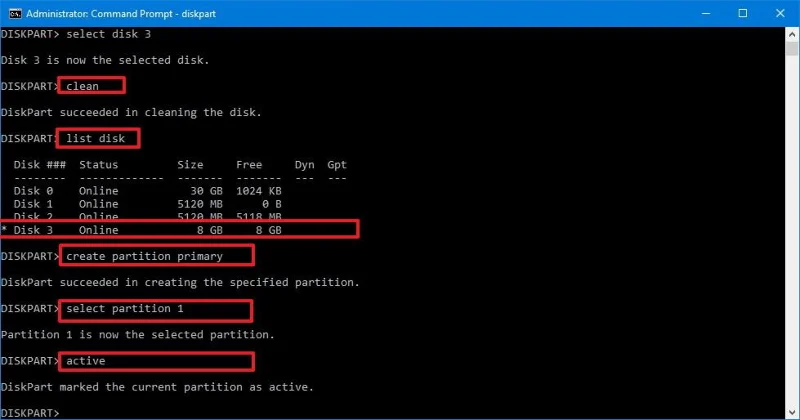
11. Εισαγάγετε την παρακάτω εντολή για να μορφοποιήσετε το διαμέρισμα χρησιμοποιώντας NTFS και ορίστε μια ετικέτα και, στη συνέχεια, πατήστε Enter:
format FS=NTFS label=WC-Drive quickΣημείωση: Στην παραπάνω εντολή, αντικαταστήστε το WC-DRIVE με το όνομα της μονάδας δίσκου που θέλετε να χρησιμοποιήσετε.
12. Πληκτρολογήστε την παρακάτω εντολή για πρόσβαση στο γράμμα της μονάδας δίσκου και πατήστε Enter:
assign letter=W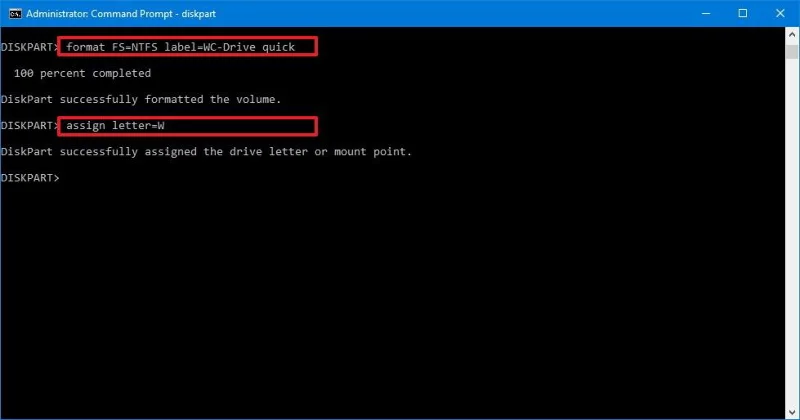
Σημείωση: Στην παραπάνω εντολή, αντικαταστήστε το W με το όνομα γράμματος της μονάδας δίσκου του υπολογιστή σας.
13. Μπείτε στην έξοδο για να κλείσετε το DiskPart και να ολοκληρώσετε τη διαδικασία.
Ανατρέξτε σε μερικά ακόμη άρθρα παρακάτω:
Καλή τύχη!
Η λειτουργία Kiosk στα Windows 10 είναι μια λειτουργία για χρήση μόνο 1 εφαρμογής ή πρόσβαση σε μόνο 1 ιστότοπο με επισκέπτες επισκέπτες.
Αυτός ο οδηγός θα σας δείξει πώς να αλλάξετε ή να επαναφέρετε την προεπιλεγμένη θέση του φακέλου Camera Roll στα Windows 10.
Η επεξεργασία του αρχείου hosts μπορεί να προκαλέσει αδυναμία πρόσβασης στο Διαδίκτυο εάν το αρχείο δεν τροποποιηθεί σωστά. Το παρακάτω άρθρο θα σας καθοδηγήσει να επεξεργαστείτε το αρχείο hosts στα Windows 10.
Η μείωση του μεγέθους και της χωρητικότητας των φωτογραφιών θα σας διευκολύνει να τις κοινοποιείτε ή να τις στέλνετε σε οποιονδήποτε. Συγκεκριμένα, στα Windows 10 μπορείτε να αλλάξετε το μέγεθος των φωτογραφιών ομαδικά με μερικά απλά βήματα.
Εάν δεν χρειάζεται να εμφανίσετε αντικείμενα και μέρη που επισκεφτήκατε πρόσφατα για λόγους ασφαλείας ή απορρήτου, μπορείτε εύκολα να το απενεργοποιήσετε.
Η Microsoft μόλις κυκλοφόρησε το Windows 10 Anniversary Update με πολλές βελτιώσεις και νέες δυνατότητες. Σε αυτή τη νέα ενημέρωση θα δείτε πολλές αλλαγές. Από την υποστήριξη γραφίδας Windows Ink έως την υποστήριξη επέκτασης προγράμματος περιήγησης Microsoft Edge, το μενού Έναρξη και η Cortana έχουν επίσης βελτιωθεί σημαντικά.
Ένα μέρος για τον έλεγχο πολλών λειτουργιών απευθείας στο δίσκο συστήματος.
Στα Windows 10, μπορείτε να κατεβάσετε και να εγκαταστήσετε πρότυπα πολιτικής ομάδας για να διαχειριστείτε τις ρυθμίσεις του Microsoft Edge και αυτός ο οδηγός θα σας δείξει τη διαδικασία.
Η Dark Mode είναι μια διεπαφή σκούρου φόντου στα Windows 10, που βοηθά τον υπολογιστή να εξοικονομήσει ενέργεια από την μπαταρία και να μειώσει τον αντίκτυπο στα μάτια του χρήστη.
Η γραμμή εργασιών έχει περιορισμένο χώρο και αν εργάζεστε τακτικά με πολλές εφαρμογές, μπορεί γρήγορα να εξαντληθεί ο χώρος για να καρφιτσώσετε περισσότερες από τις αγαπημένες σας εφαρμογές.








