Πώς να ενεργοποιήσετε τη λειτουργία Kiosk στα Windows 10

Η λειτουργία Kiosk στα Windows 10 είναι μια λειτουργία για χρήση μόνο 1 εφαρμογής ή πρόσβαση σε μόνο 1 ιστότοπο με επισκέπτες επισκέπτες.
Για να εμποδίσετε τους χρήστες να κλειδώσουν τον υπολογιστή τους με Windows 10, ακολουθήστε τα παρακάτω βήματα για να απενεργοποιήσετε την οθόνη κλειδώματος στα Windows 10.
Οποιοσδήποτε χρήστης στα Windows μπορεί να κλειδώσει το σύστημα πατώντας τη συντόμευση πληκτρολογίου Win + L. Στην πραγματικότητα, υπάρχουν πολλοί τρόποι για να κλειδώσετε την οθόνη των Windows . Αυτή η ειδική λειτουργία είναι πολύ χρήσιμη όταν εγκαταλείπετε το σύστημα αλλά δεν θέλετε να έχουν πρόσβαση άλλοι. Όταν κλειδώνετε το σύστημα, άλλοι δεν θα μπορούν να χρησιμοποιήσουν το σύστημα χωρίς να γνωρίζουν τον κωδικό πρόσβασης ή τον κωδικό PIN. Εάν χρειάζεται, μπορείτε επίσης να διαμορφώσετε τα Windows 10 ώστε να κλειδώνουν αυτόματα μετά από μια περίοδο αδράνειας.
Ωστόσο, υπάρχουν περιπτώσεις όπου πρέπει να αποτρέψετε το κλείδωμα της οθόνης στα Windows 10. Για παράδειγμα, σε ένα περιβάλλον εργασίας, μπορεί να μην θέλετε να κλειδωθεί ένας συγκεκριμένος υπολογιστής επειδή θα εμπόδιζε άλλους χρήστες να τον χρησιμοποιήσουν. Αυτή η κατάσταση μπορεί επίσης να ισχύει για οικιακούς υπολογιστές, όπου η κοινή χρήση του ίδιου λογαριασμού χρήστη με πολλά άτομα είναι πολύ συνηθισμένη.
Ανεξάρτητα από τον λόγο, αν δεν θέλετε τα Windows να κλειδώνουν την οθόνη, μπορείτε απλά να απενεργοποιήσετε την οθόνη κλειδώματος των Windows 10.
Χρησιμοποιήστε την πολιτική ομάδας για να απενεργοποιήσετε την οθόνη κλειδώματος των Windows 10
Οι χρήστες των Windows 10 Pro μπορούν να χρησιμοποιήσουν την Πολιτική ομάδας για να απενεργοποιήσουν την οθόνη κλειδώματος. Ακολουθήστε τα παρακάτω βήματα.
1. Κάντε κλικ στο πλήκτρο Windows για να ανοίξετε το μενού Έναρξη.
2. Εισαγάγετε Επεξεργασία πολιτικής ομάδας .
3. Κάντε κλικ στην Επεξεργασία πολιτικής ομάδας για να ανοίξετε το πρόγραμμα επεξεργασίας πολιτικής ομάδας .
4. Στο πρόγραμμα επεξεργασίας πολιτικών, μεταβείτε στην ενότητα Διαμόρφωση υπολογιστή > Πρότυπο διαχείρισης > Πίνακας ελέγχου > Φάκελος εξατομίκευσης .
5. Κάντε διπλό κλικ στο Να μην εμφανιστεί η πολιτική κλειδώματος οθόνης . Μπορείτε να το βρείτε στα δεξιά.
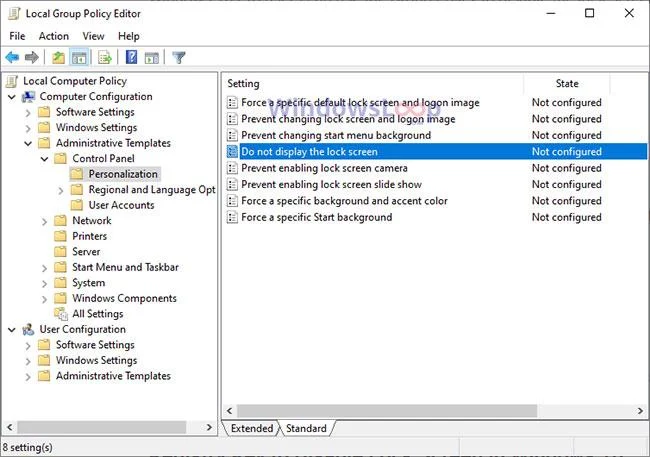
Κάντε διπλό κλικ στην πολιτική Να μην εμφανίζεται η πολιτική κλειδώματος της οθόνης
6. Επιλέξτε Ενεργοποιημένη.
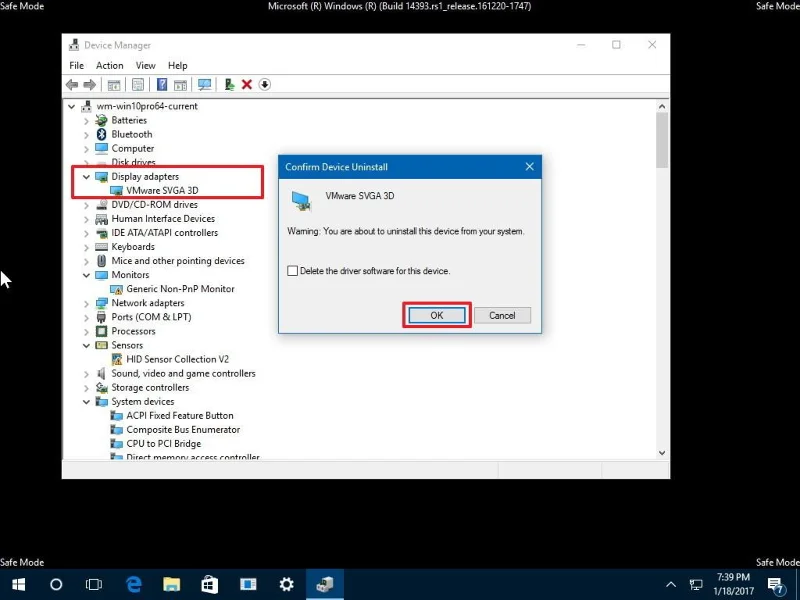
Επιλέξτε την επιλογή Ενεργοποιημένο
7. Κάντε κλικ στο κουμπί Εφαρμογή > OK .
8. Κλείστε το πρόγραμμα επεξεργασίας πολιτικής ομάδας .
9. Επανεκκινήστε τα Windows 10.
Μετά την επανεκκίνηση του συστήματος, η τροποποιημένη πολιτική θα ενεργοποιηθεί πλήρως. Από αυτό το σημείο και μετά, κανένας χρήστης στο σύστημα δεν μπορεί να κλειδώσει τα Windows. Για να επαναφέρετε την αλλαγή, ορίστε την κατάσταση πολιτικής σε "Not configured" στο βήμα 6.
Χρησιμοποιήστε το κλειδί μητρώου για να απενεργοποιήσετε την οθόνη κλειδώματος στα Windows 10
Δημιουργώντας την τιμή μητρώου "NoLockScreen" , μπορείτε εύκολα να απενεργοποιήσετε την οθόνη κλειδώματος των Windows 10. Εάν δεν έχετε πρόσβαση στο πρόγραμμα επεξεργασίας πολιτικής ομάδας, ακολουθήστε αυτήν τη μέθοδο.
1. Ανοίξτε το παράθυρο Εκτέλεση . Μπορείτε να πατήσετε Win + R για να το ανοίξετε.
2. Πληκτρολογήστε regedit και κάντε κλικ στο OK.
3. Αφού ανοίξετε τον Επεξεργαστή Μητρώου , μεταβείτε στον παρακάτω φάκελο:
HKEY_LOCAL_MACHINE\SOFTWARE\Policies\Microsoft\Windows4. Κάντε δεξί κλικ στο φάκελο των Windows.
5. Επιλέξτε Νέο > Κλειδί .
6. Ονομάστε το νέο φάκελο Εξατομίκευση.
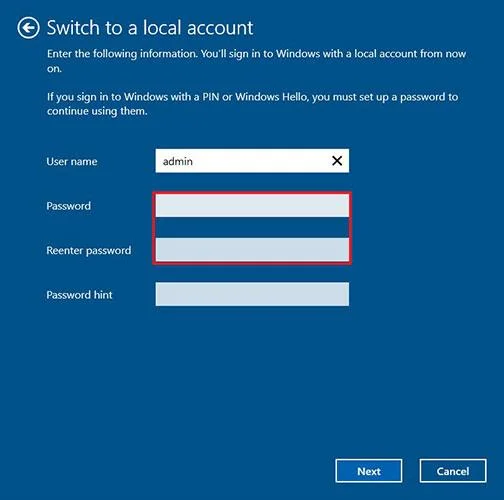
Ονομάστε το νέο φάκελο Εξατομίκευση
7. Κάντε δεξί κλικ στο φάκελο Personalization.
8. Επιλέξτε Νέο > Τιμή DWORD .
9. Ονομάστε το NoLockScreen.
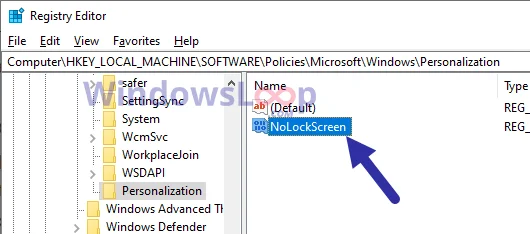
Ονομάστε το NoLockScreen
10. Κάντε διπλό κλικ στην τιμή DWORD που μόλις δημιουργήσατε.
11. Εισαγάγετε 1 στο πεδίο Δεδομένα τιμής.
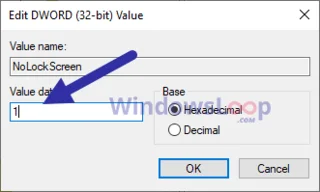
Εισαγάγετε 1 στο πεδίο Δεδομένα τιμής
12. Κάντε κλικ στο OK για να ορίσετε την τιμή.
13. Κλείστε τον Επεξεργαστή Μητρώου.
14. Επανεκκινήστε τα Windows.
Μετά την επανεκκίνηση των Windows, δεν θα επιτρέπει πλέον στους χρήστες να κλειδώνουν την οθόνη. Έτσι, απενεργοποιήσατε με επιτυχία την οθόνη κλειδώματος των Windows. Για να επαναφέρετε την αλλαγή και να ενεργοποιήσετε την οθόνη κλειδώματος, αφαιρέστε την τιμή NoLockScreen ή αλλάξτε τα δεδομένα τιμής σε 0 .
Ανατρέξτε σε μερικά ακόμη άρθρα παρακάτω:
Καλή τύχη!
Η λειτουργία Kiosk στα Windows 10 είναι μια λειτουργία για χρήση μόνο 1 εφαρμογής ή πρόσβαση σε μόνο 1 ιστότοπο με επισκέπτες επισκέπτες.
Αυτός ο οδηγός θα σας δείξει πώς να αλλάξετε ή να επαναφέρετε την προεπιλεγμένη θέση του φακέλου Camera Roll στα Windows 10.
Η επεξεργασία του αρχείου hosts μπορεί να προκαλέσει αδυναμία πρόσβασης στο Διαδίκτυο εάν το αρχείο δεν τροποποιηθεί σωστά. Το παρακάτω άρθρο θα σας καθοδηγήσει να επεξεργαστείτε το αρχείο hosts στα Windows 10.
Η μείωση του μεγέθους και της χωρητικότητας των φωτογραφιών θα σας διευκολύνει να τις κοινοποιείτε ή να τις στέλνετε σε οποιονδήποτε. Συγκεκριμένα, στα Windows 10 μπορείτε να αλλάξετε το μέγεθος των φωτογραφιών ομαδικά με μερικά απλά βήματα.
Εάν δεν χρειάζεται να εμφανίσετε αντικείμενα και μέρη που επισκεφτήκατε πρόσφατα για λόγους ασφαλείας ή απορρήτου, μπορείτε εύκολα να το απενεργοποιήσετε.
Η Microsoft μόλις κυκλοφόρησε το Windows 10 Anniversary Update με πολλές βελτιώσεις και νέες δυνατότητες. Σε αυτή τη νέα ενημέρωση θα δείτε πολλές αλλαγές. Από την υποστήριξη γραφίδας Windows Ink έως την υποστήριξη επέκτασης προγράμματος περιήγησης Microsoft Edge, το μενού Έναρξη και η Cortana έχουν επίσης βελτιωθεί σημαντικά.
Ένα μέρος για τον έλεγχο πολλών λειτουργιών απευθείας στο δίσκο συστήματος.
Στα Windows 10, μπορείτε να κατεβάσετε και να εγκαταστήσετε πρότυπα πολιτικής ομάδας για να διαχειριστείτε τις ρυθμίσεις του Microsoft Edge και αυτός ο οδηγός θα σας δείξει τη διαδικασία.
Η Dark Mode είναι μια διεπαφή σκούρου φόντου στα Windows 10, που βοηθά τον υπολογιστή να εξοικονομήσει ενέργεια από την μπαταρία και να μειώσει τον αντίκτυπο στα μάτια του χρήστη.
Η γραμμή εργασιών έχει περιορισμένο χώρο και αν εργάζεστε τακτικά με πολλές εφαρμογές, μπορεί γρήγορα να εξαντληθεί ο χώρος για να καρφιτσώσετε περισσότερες από τις αγαπημένες σας εφαρμογές.








