Πώς να ενεργοποιήσετε τη λειτουργία Kiosk στα Windows 10

Η λειτουργία Kiosk στα Windows 10 είναι μια λειτουργία για χρήση μόνο 1 εφαρμογής ή πρόσβαση σε μόνο 1 ιστότοπο με επισκέπτες επισκέπτες.
Δεν είναι υπερβολή να πούμε ότι οι οδηγοί είναι μέρος της «ψυχής» των Windows. Κάθε συσκευή που συνδέετε και εγκαθιστάτε στο σύστημα Windows πρέπει να έχει αντίστοιχο πρόγραμμα οδήγησης για λειτουργία.
Το πρόβλημα είναι ότι με την πάροδο του χρόνου, ο υπολογιστής σας με Windows μπορεί να «μπουκώσει» στο χάος των αμέτρητων παλαιών προγραμμάτων οδήγησης που είχαν εγκατασταθεί εδώ και πολύ καιρό και δεν χρειάζονται πλέον. Όχι μόνο καταναλώνουν χώρο αποθήκευσης, αλλά μερικές φορές μπορεί επίσης να οδηγήσουν σε προβλήματα στον υπολογιστή σας.
Σίγουρα, μπορείτε εύκολα να απεγκαταστήσετε οποιοδήποτε πρόγραμμα οδήγησης συσκευής χρησιμοποιώντας τα ενσωματωμένα εργαλεία των Windows. Το πρόβλημα είναι ότι ο διαχειριστής συσκευών των Windows εμφανίζει μόνο τις τρέχουσες συνδεδεμένες συσκευές και δεν έχει επιλογή προβολής παλαιών ή κρυφών προγραμμάτων οδήγησης. Σε αυτό το άρθρο, θα μάθουμε πώς να αναγκάσουμε τα κρυφά προγράμματα οδήγησης να "αποκαλύψουν", καθώς και πώς να διαγράψουμε παλιά, αχρησιμοποίητα προγράμματα οδήγησης στα Windows 10.
Για προγράμματα οδήγησης γραφικών και ήχου, χρησιμοποιήστε το DDU
Μια κάρτα γραφικών είναι μια πολύ περίπλοκη συσκευή. Όταν αγοράζετε μια νέα κάρτα γραφικών ή αναβαθμίζετε την παλιά σας, ενδέχεται να προκύψουν σφάλματα λόγω διενέξεων προγραμμάτων οδήγησης. (Είναι πιθανό η GPU να μην λειτουργεί πλήρως ή να κολλάει εύκολα και να επανεκκινείται).
Θα πρέπει να χρησιμοποιήσετε το δωρεάν εργαλείο Guru 3D DDU (Display Driver Uninstaller) για να απεγκαταστήσετε πλήρως προληπτικά τα παλιά προγράμματα οδήγησης της κάρτας γραφικών πριν τα αναβαθμίσετε στη νέα, για να αποφύγετε τα παραπάνω προβλήματα που ενδέχεται να προκύψουν.
Μετά τη λήψη και την εξαγωγή του DDU, θα χρειαστεί να ανοίξετε τα Windows 10 σε ασφαλή λειτουργία , στη συνέχεια να ανοίξετε αυτό το εργαλείο και να επιλέξετε τον τύπο της συσκευής για την οποία θέλετε να απεγκαταστήσετε το πρόγραμμα οδήγησης (GPU ή Ήχος) από το αναπτυσσόμενο μενού. Στη συνέχεια, κάντε κλικ στο « Καθαρισμός και επανεκκίνηση » για να απεγκαταστήσετε πλήρως τα σχετικά προγράμματα οδήγησης.
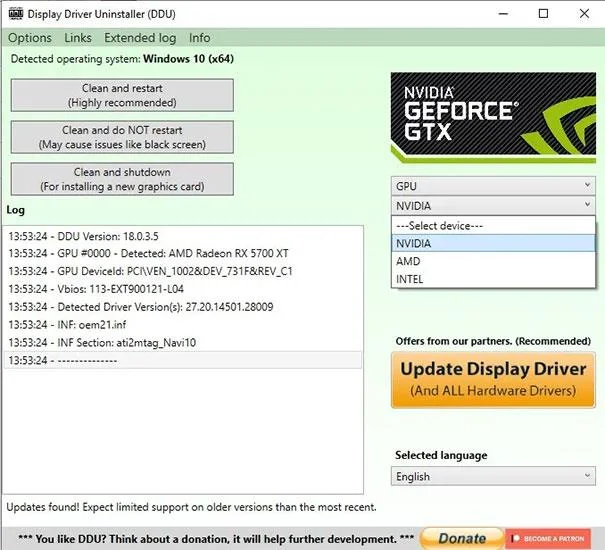
Επιστρέψτε στα Windows 10 σε κανονική λειτουργία. Τώρα, μπορείτε να εγκαταστήσετε νέα προγράμματα οδήγησης GPU ή ήχου χωρίς να φοβάστε τυχόν διενέξεις ή παρεμβολές από παλιά προγράμματα οδήγησης στο σύστημα.
Το Force εμφανίζει παλιά προγράμματα οδήγησης.
Πριν απεγκαταστήσουμε τα παλιά προγράμματα οδήγησης, πρέπει να τα αναγκάσουμε να "δείξουν την αρχική τους μορφή" σε μια συγκεκριμένη λίστα.
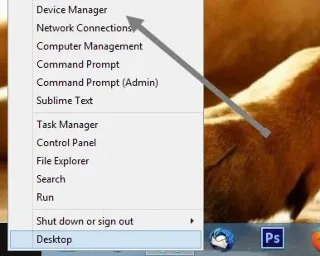
Για να το κάνετε αυτό, πατήστε πρώτα τον συνδυασμό πλήκτρων Win + X και επιλέξτε " Γραμμή εντολών (Διαχειριστής) " από τη λίστα επιλογών που εμφανίζεται.
Πληκτρολογήστε την ακόλουθη εντολή και πατήστε το κουμπί Enter για να εκτελέσετε την εντολή:
ΡΥΘΜΙΣΗ DEVMGR_SHOW_NONPRESENT_DEVICES=1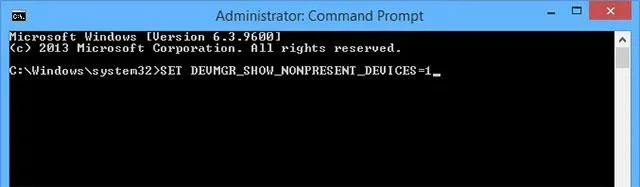
Η παραπάνω εντολή θα αναγκάσει όλα τα παλιά ή αχρησιμοποίητα προγράμματα οδήγησης να εμφανίζονται στη λίστα Διαχείριση Συσκευών. Από αυτή τη λίστα, μπορείτε εύκολα να επιλέξετε και να απεγκαταστήσετε ανεπιθύμητα προγράμματα οδήγησης.
Απεγκαταστήστε τα παλιά προγράμματα οδήγησης στα Windows
Για να απεγκαταστήσετε παλιά προγράμματα οδήγησης, πατήστε πρώτα το συνδυασμό πλήκτρων Win + X και κάντε κλικ για να επιλέξετε " Διαχείριση Συσκευών " από τη λίστα που εμφανίζεται.
Μεταβείτε στην καρτέλα « Προβολή » και επιλέξτε την επιλογή « εμφάνιση κρυφών συσκευών » για να εμφανίσετε όλα τα παλιά, κρυφά προγράμματα οδήγησης.
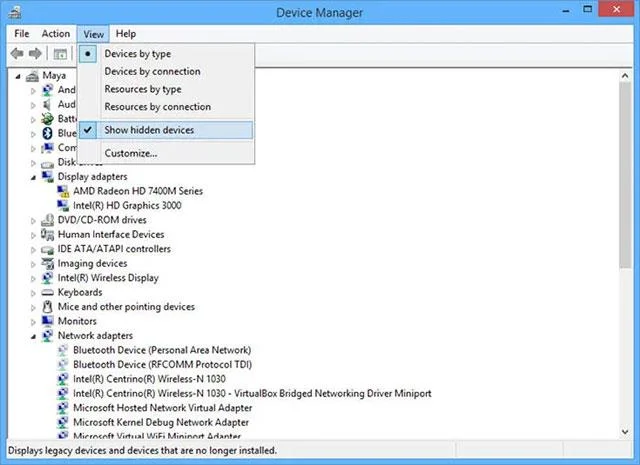
Η ομορφιά αυτής της δυνατότητας είναι ότι τα ονόματα όλων των παλαιών προγραμμάτων οδήγησης θα είναι θολά, ώστε να μπορείτε εύκολα να τα αναγνωρίσετε και να τα ξεχωρίσετε από τα προγράμματα οδήγησης που χρησιμοποιούνται ακόμα για να αποφύγετε την τυχαία διαγραφή.
Επιλέξτε το παλιό πρόγραμμα οδήγησης που θέλετε να απεγκαταστήσετε, κάντε δεξί κλικ και κάντε κλικ στην επιλογή « Κατάργηση εγκατάστασης ».
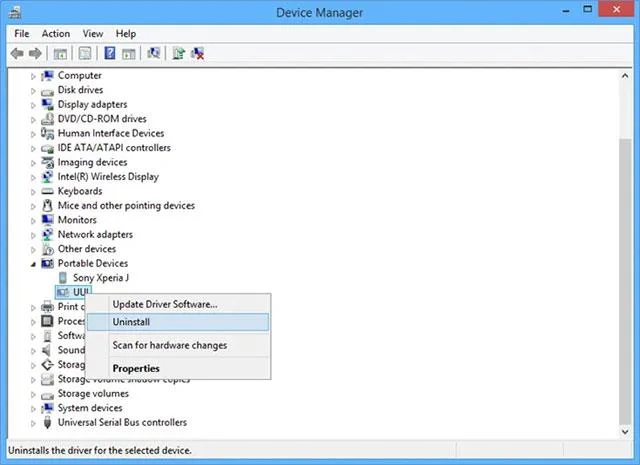
Αυτό είναι το μόνο που έχετε να κάνετε. Χρησιμοποιώντας αυτήν τη συμβουλή, μπορείτε εύκολα να βρείτε και να απεγκαταστήσετε τυχόν παλιά, κρυφά προγράμματα οδήγησης. Αλλά πρέπει επίσης να προσέχετε να μην διαγράψετε προγράμματα οδήγησης που χρησιμοποιούνται ακόμη, επειδή αυτό μπορεί να προκαλέσει προβλήματα με συσκευές υλικού που σχετίζονται με αυτό το πρόγραμμα οδήγησης. Πάντα να ελέγχετε ξανά πριν απεγκαταστήσετε οποιοδήποτε πρόγραμμα οδήγησης συσκευής.
Ανατρέξτε σε μερικά ακόμη άρθρα παρακάτω:
Καλή τύχη!
Η λειτουργία Kiosk στα Windows 10 είναι μια λειτουργία για χρήση μόνο 1 εφαρμογής ή πρόσβαση σε μόνο 1 ιστότοπο με επισκέπτες επισκέπτες.
Αυτός ο οδηγός θα σας δείξει πώς να αλλάξετε ή να επαναφέρετε την προεπιλεγμένη θέση του φακέλου Camera Roll στα Windows 10.
Η επεξεργασία του αρχείου hosts μπορεί να προκαλέσει αδυναμία πρόσβασης στο Διαδίκτυο εάν το αρχείο δεν τροποποιηθεί σωστά. Το παρακάτω άρθρο θα σας καθοδηγήσει να επεξεργαστείτε το αρχείο hosts στα Windows 10.
Η μείωση του μεγέθους και της χωρητικότητας των φωτογραφιών θα σας διευκολύνει να τις κοινοποιείτε ή να τις στέλνετε σε οποιονδήποτε. Συγκεκριμένα, στα Windows 10 μπορείτε να αλλάξετε το μέγεθος των φωτογραφιών ομαδικά με μερικά απλά βήματα.
Εάν δεν χρειάζεται να εμφανίσετε αντικείμενα και μέρη που επισκεφτήκατε πρόσφατα για λόγους ασφαλείας ή απορρήτου, μπορείτε εύκολα να το απενεργοποιήσετε.
Η Microsoft μόλις κυκλοφόρησε το Windows 10 Anniversary Update με πολλές βελτιώσεις και νέες δυνατότητες. Σε αυτή τη νέα ενημέρωση θα δείτε πολλές αλλαγές. Από την υποστήριξη γραφίδας Windows Ink έως την υποστήριξη επέκτασης προγράμματος περιήγησης Microsoft Edge, το μενού Έναρξη και η Cortana έχουν επίσης βελτιωθεί σημαντικά.
Ένα μέρος για τον έλεγχο πολλών λειτουργιών απευθείας στο δίσκο συστήματος.
Στα Windows 10, μπορείτε να κατεβάσετε και να εγκαταστήσετε πρότυπα πολιτικής ομάδας για να διαχειριστείτε τις ρυθμίσεις του Microsoft Edge και αυτός ο οδηγός θα σας δείξει τη διαδικασία.
Η Dark Mode είναι μια διεπαφή σκούρου φόντου στα Windows 10, που βοηθά τον υπολογιστή να εξοικονομήσει ενέργεια από την μπαταρία και να μειώσει τον αντίκτυπο στα μάτια του χρήστη.
Η γραμμή εργασιών έχει περιορισμένο χώρο και αν εργάζεστε τακτικά με πολλές εφαρμογές, μπορεί γρήγορα να εξαντληθεί ο χώρος για να καρφιτσώσετε περισσότερες από τις αγαπημένες σας εφαρμογές.








