Πώς να ενεργοποιήσετε τη λειτουργία Kiosk στα Windows 10

Η λειτουργία Kiosk στα Windows 10 είναι μια λειτουργία για χρήση μόνο 1 εφαρμογής ή πρόσβαση σε μόνο 1 ιστότοπο με επισκέπτες επισκέπτες.
Πολλοί άνθρωποι θέλουν να αλλάξουν το στυλ του υπολογιστή τους με Windows 10 αλλάζοντας την ταπετσαρία και χρησιμοποιώντας την ωριαία λειτουργία τυχαίας αλλαγής ταπετσαρίας. Όταν ρυθμίζετε ένα χρονόμετρο για την αλλαγή της ταπετσαρίας, ο υπολογιστής θα αλλάξει αυτόματα την ταπετσαρία τυχαία ή με τη σειρά των εικόνων που έχει επιλέξει ο χρήστης. Σε αυτό το άρθρο, το Tips.BlogCafeIT θα σας καθοδηγήσει πώς να προγραμματίσετε μια αλλαγή ταπετσαρίας στα Windows 10.
Βήμα 1:
Στη διεπαφή επιφάνειας εργασίας των Windows 10, κάντε κλικ στο εικονίδιο του παραθύρου των Windows και επιλέξτε Ρυθμίσεις ή χρησιμοποιήστε τον συνδυασμό πλήκτρων Windows + I για να ανοίξετε το παράθυρο Ρυθμίσεις.
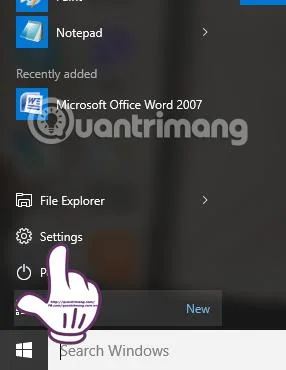
Βήμα 2:
Στη διεπαφή Ρυθμίσεις, κάνουμε κλικ στο στοιχείο Εξατομίκευση .
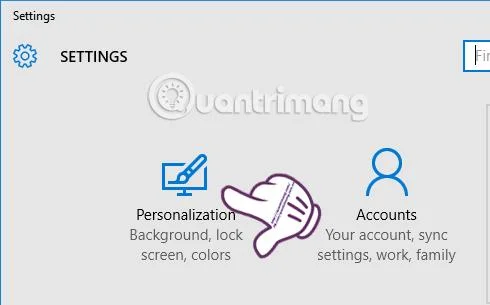
Βήμα 3:
Δίπλα στη διεπαφή εξατομίκευσης, στο μενού στα αριστερά , επιλέξτε Φόντο για να αλλάξετε την ταπετσαρία για τον υπολογιστή σας με Windows 10.
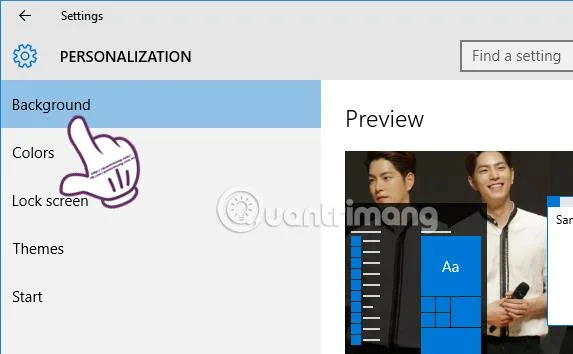
Βήμα 4:
Κοιτάζοντας τη διεπαφή στα δεξιά, στην ενότητα Φόντο παρακάτω, θα κάνετε κλικ στο αναπτυσσόμενο βέλος και θα επιλέξετε Slideshow για να ενεργοποιήσετε τη λειτουργία αυτόματης αλλαγής της ταπετσαρίας στον υπολογιστή σας σύμφωνα με τις επιλεγμένες εικόνες.
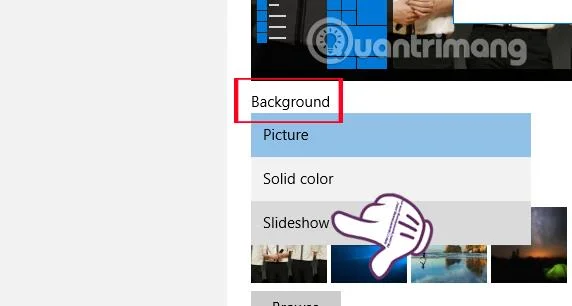
Βήμα 5:
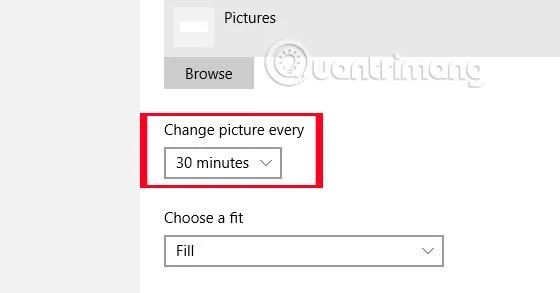
Μόλις σε λειτουργία παρουσίασης, θα δούμε την ενότητα Αλλαγή εικόνας κάθε . Αυτή η ενότητα θα επιτρέψει στους χρήστες να ορίσουν την ώρα που ο υπολογιστής θα αλλάζει αυτόματα την ταπετσαρία. Ο μέγιστος χρόνος αλλαγής ταπετσαρίας στα Windows 10 είναι 1 ημέρα και ο ελάχιστος είναι 1 λεπτό. Κάντε κλικ στο βέλος για να επιλέξετε την ώρα που θέλετε να αλλάξετε αυτόματα την ταπετσαρία.
Βήμα 6:
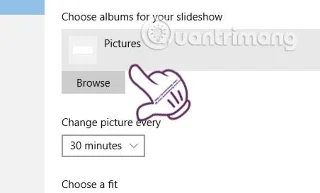
Στην ενότητα Εικόνα , όταν κάνει κλικ στην Αναζήτηση , ο χρήστης θα επιλέξει το φάκελο που περιέχει την εικόνα που θέλει να αλλάξει την ταπετσαρία στον υπολογιστή Windows 10.
Έτσι, το στυλ του υπολογιστή σας έχει αλλάξει εντελώς, καθιστώντας τον πολύ πιο μοναδικό και μοναδικό. Η ταπετσαρία θα αλλάξει αυτόματα ανάλογα με την ώρα που έχουμε ορίσει. Εάν δεν θέλετε να χρησιμοποιήσετε τη λειτουργία χρονοδιακόπτη αλλαγής ταπετσαρίας στον υπολογιστή σας Windows 10, πρέπει απλώς να επιστρέψουμε στη λειτουργία εικόνας για την ταπετσαρία και τελειώσατε.
Ανατρέξτε στα ακόλουθα άρθρα για περισσότερες πληροφορίες:
Σας εύχομαι επιτυχία!
Η λειτουργία Kiosk στα Windows 10 είναι μια λειτουργία για χρήση μόνο 1 εφαρμογής ή πρόσβαση σε μόνο 1 ιστότοπο με επισκέπτες επισκέπτες.
Αυτός ο οδηγός θα σας δείξει πώς να αλλάξετε ή να επαναφέρετε την προεπιλεγμένη θέση του φακέλου Camera Roll στα Windows 10.
Η επεξεργασία του αρχείου hosts μπορεί να προκαλέσει αδυναμία πρόσβασης στο Διαδίκτυο εάν το αρχείο δεν τροποποιηθεί σωστά. Το παρακάτω άρθρο θα σας καθοδηγήσει να επεξεργαστείτε το αρχείο hosts στα Windows 10.
Η μείωση του μεγέθους και της χωρητικότητας των φωτογραφιών θα σας διευκολύνει να τις κοινοποιείτε ή να τις στέλνετε σε οποιονδήποτε. Συγκεκριμένα, στα Windows 10 μπορείτε να αλλάξετε το μέγεθος των φωτογραφιών ομαδικά με μερικά απλά βήματα.
Εάν δεν χρειάζεται να εμφανίσετε αντικείμενα και μέρη που επισκεφτήκατε πρόσφατα για λόγους ασφαλείας ή απορρήτου, μπορείτε εύκολα να το απενεργοποιήσετε.
Η Microsoft μόλις κυκλοφόρησε το Windows 10 Anniversary Update με πολλές βελτιώσεις και νέες δυνατότητες. Σε αυτή τη νέα ενημέρωση θα δείτε πολλές αλλαγές. Από την υποστήριξη γραφίδας Windows Ink έως την υποστήριξη επέκτασης προγράμματος περιήγησης Microsoft Edge, το μενού Έναρξη και η Cortana έχουν επίσης βελτιωθεί σημαντικά.
Ένα μέρος για τον έλεγχο πολλών λειτουργιών απευθείας στο δίσκο συστήματος.
Στα Windows 10, μπορείτε να κατεβάσετε και να εγκαταστήσετε πρότυπα πολιτικής ομάδας για να διαχειριστείτε τις ρυθμίσεις του Microsoft Edge και αυτός ο οδηγός θα σας δείξει τη διαδικασία.
Η Dark Mode είναι μια διεπαφή σκούρου φόντου στα Windows 10, που βοηθά τον υπολογιστή να εξοικονομήσει ενέργεια από την μπαταρία και να μειώσει τον αντίκτυπο στα μάτια του χρήστη.
Η γραμμή εργασιών έχει περιορισμένο χώρο και αν εργάζεστε τακτικά με πολλές εφαρμογές, μπορεί γρήγορα να εξαντληθεί ο χώρος για να καρφιτσώσετε περισσότερες από τις αγαπημένες σας εφαρμογές.








