Πώς να ενεργοποιήσετε τη λειτουργία Kiosk στα Windows 10

Η λειτουργία Kiosk στα Windows 10 είναι μια λειτουργία για χρήση μόνο 1 εφαρμογής ή πρόσβαση σε μόνο 1 ιστότοπο με επισκέπτες επισκέπτες.
Το Touchpad είναι επίσης γνωστό ως touchpad σε φορητό υπολογιστή . Με φορητούς υπολογιστές και netbook, η επιφάνεια αφής (touchpad) χρησιμοποιείται απλώς για την αντικατάσταση του ποντικιού του υπολογιστή. Σε φορητούς υπολογιστές με Windows 10 , πρόσφατα πολλοί χρήστες ανέφεραν ότι το Touchpad δεν λειτουργεί και δεν ξέρουν πώς να διορθώσουν το σφάλμα. Στο παρακάτω άρθρο, το Tips.BlogCafeIT θα σας καθοδηγήσει σε απλούς τρόπους για να διορθώσετε αυτό το σφάλμα.
Σημείωση : Πρέπει να χρησιμοποιήσετε εξωτερικό ποντίκι ή οθόνη αφής για να εκτελέσετε τις παρακάτω διορθώσεις.
Πώς να διορθώσετε το σφάλμα Touchpad στα Windows 10 που δεν λειτουργεί
Σε πολλούς φορητούς υπολογιστές, η επιφάνεια αφής είναι απενεργοποιημένη . Επομένως, πρέπει να ελέγξετε εάν η επιφάνεια αφής στον φορητό υπολογιστή σας είναι ενεργοποιημένη ή όχι. Εάν το Touchpad δεν είναι ενεργοποιημένο, ενεργοποιήστε το ξανά.
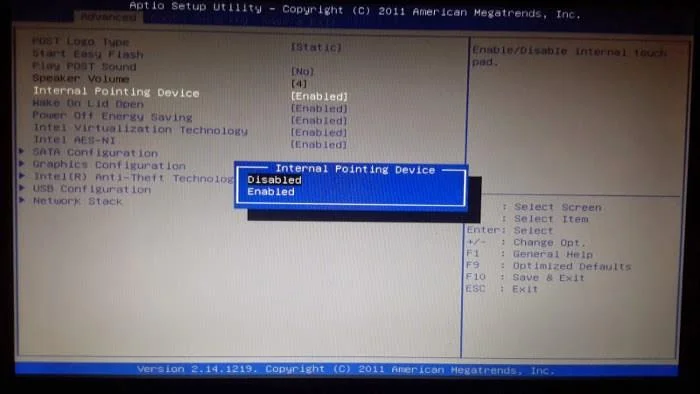
Υπάρχουν ορισμένες περιπτώσεις όπου, αν και ο λόγος είναι άγνωστος, το Touchpad του φορητού υπολογιστή σας μπορεί να είναι απενεργοποιημένο στο BIOS της μητρικής πλακέτας (αυτό μπορεί να συμβεί μετά την ενημέρωση του υλικολογισμικού).
Για έλεγχο, αποκτήστε πρόσβαση στο BIOS πατώντας το πλήκτρο Delete ή F2 επανειλημμένα κατά την εκκίνηση του υπολογιστή. Το κουμπί που πρέπει να πατήσετε μπορεί να διαφέρει ανάλογα με το κάθε μοντέλο, μπορείτε να ανατρέξετε στο άρθρο Οδηγίες εισαγωγής BIOS σε διαφορετικά μοντέλα υπολογιστών ).
Ομοίως, το BIOS για διαφορετικές μητρικές έχει επίσης διαφορετικές διατάξεις, αλλά ο στόχος σας είναι να βρείτε την επιλογή « Εσωτερική συσκευή κατάδειξης » ή παρόμοια, και να βεβαιωθείτε ότι αυτή η επιλογή είναι ενεργοποιημένη (μπορεί να βρίσκεται κάτω από την επικεφαλίδα Για προχωρημένους ). Αφού ενεργοποιήσετε αυτήν την επιλογή, επιλέξτε Αποθήκευση αλλαγών και Έξοδος .
Σε ορισμένα πληκτρολόγια φορητών υπολογιστών υπάρχουν συντομεύσεις για την ενεργοποίηση/απενεργοποίηση του πληκτρολογίου γρήγορης αφής, συνήθως το πλήκτρο Fn + με ένα συγκεκριμένο πλήκτρο F ή απλώς πατήστε το πλήκτρο F. Μπορείτε να δοκιμάσετε να τις πατήσετε για να ενεργοποιήσετε και να απενεργοποιήσετε το πληκτρολόγιο. ο φορητός σας υπολογιστής, για παράδειγμα:
Σε ορισμένα μοντέλα φορητών υπολογιστών HP, χρειάζεται απλώς να αγγίξετε γρήγορα τον αισθητήρα αφής του ποντικιού δύο φορές. Εάν ανάψει η λυχνία, το ποντίκι έχει ενεργοποιηθεί.
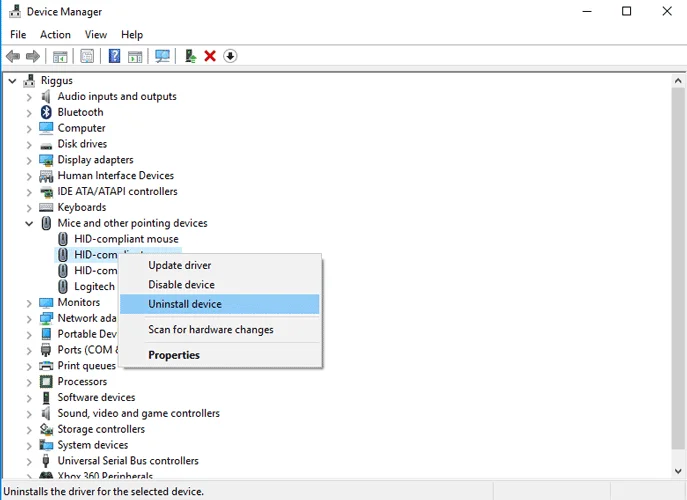
Έχετε συνδέσει ολόκληρο το ποντίκι στον φορητό υπολογιστή σας και δεν απεγκαταστήσατε ποτέ το πρόγραμμα οδήγησης; Αν ναι, είναι πιθανό ο οδηγός τους να επηρεάζει το Touchpad. Ορισμένα προγράμματα οδήγησης ποντικιού απενεργοποιούν ακόμη και το Touchpad αυτόματα. Για να απεγκαταστήσετε αυτό το πρόγραμμα οδήγησης, μεταβείτε στη Διαχείριση Συσκευών , κάντε κλικ στο βέλος δίπλα στο " Ποντίκια και άλλες συσκευές κατάδειξης ", στη συνέχεια κάντε δεξί κλικ και απεγκαταστήστε το ποντίκι ένα προς ένα μέχρι να λειτουργήσει ξανά το Touchpad.
Τα Windows ενημερώνουν αυτόματα όλα τα προγράμματα οδήγησης του συστήματος. Ωστόσο, εάν απενεργοποιήσετε τη δυνατότητα αυτόματης ενημέρωσης, είναι πιθανό να προκαλέσει ορισμένα σφάλματα συστήματος, συμπεριλαμβανομένων των σφαλμάτων της επιφάνειας αφής. Επομένως, για να διορθώσετε το σφάλμα πρέπει να εγκαταστήσετε το πρόγραμμα οδήγησης με μη αυτόματο τρόπο.
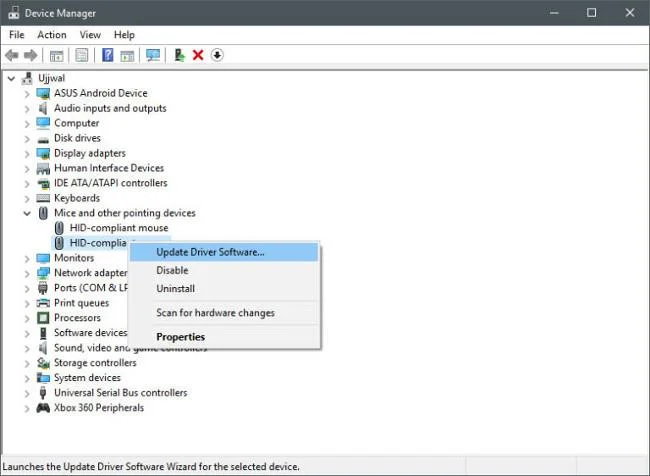
Εάν δεν θέλετε να κάνετε μη αυτόματη ενημέρωση, μπορείτε να χρησιμοποιήσετε ένα από το παρακάτω λογισμικό ενημέρωσης προγραμμάτων οδήγησης για αυτόματη ενημέρωση:
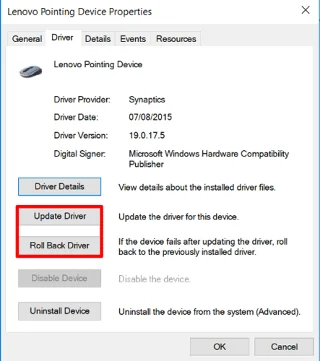
Πολλοί άνθρωποι ανέφεραν ότι το Touchpad τους δεν λειτουργεί μετά την ενημέρωση στα Windows 10 , πράγμα που σημαίνει ότι το πρόγραμμα οδήγησης των Windows 10 για το Touchpad μπορεί να είναι κατεστραμμένο. Στη Διαχείριση Συσκευών, κάντε δεξί κλικ στην επιφάνεια αφής και, στη συνέχεια, κάντε κλικ στην επιλογή " Ιδιότητες " και επαναφέρετε το πρόγραμμα οδήγησης για να δείτε εάν η προηγούμενη έκδοση του προγράμματος οδήγησης διορθώνει το πρόβλημα.
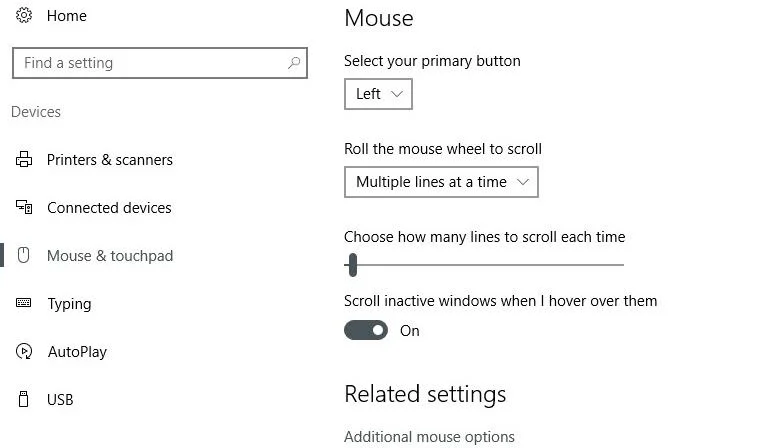
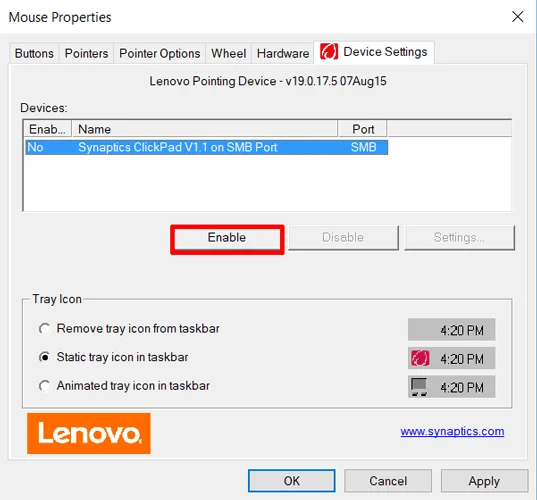
Σε πολλές περιπτώσεις, η Διαχείριση Συσκευών δεν μπορεί να χειριστεί την ενεργοποίηση και απενεργοποίηση της επιφάνειας αφής. Εάν το Touchpad είναι απενεργοποιημένο, πρέπει να αποκτήσετε πρόσβαση στις ιδιότητες του ποντικιού για να το ενεργοποιήσετε ξανά.
Πληκτρολογήστε ποντίκι στη γραμμή αναζήτησης των Windows και μεταβείτε στις Ρυθμίσεις ποντικιού . Εδώ, κάντε κλικ στο « Πρόσθετες επιλογές ποντικιού » και, στο νέο παράθυρο, μεταβείτε στην καρτέλα Ρυθμίσεις συσκευής , στην επιφάνεια αφής ή σε οποιαδήποτε άλλη παρόμοια καρτέλα. Βρείτε το Touchpad στη λίστα, επιλέξτε το και κάντε κλικ στην Ενεργοποίηση .
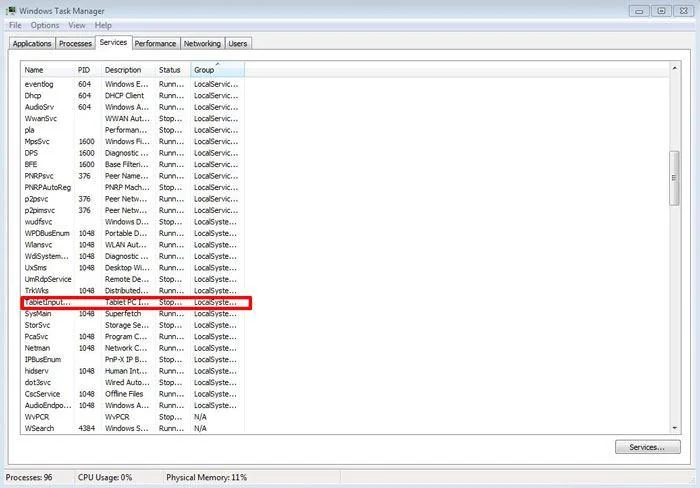
Εάν ο φορητός υπολογιστής Windows 10 είναι υβριδική συσκευή και διαθέτει οθόνη αφής, είναι πιθανό η υπηρεσία εισόδου Tablet PC που ελέγχει τη λειτουργία της γραφίδας να προκαλεί το πρόβλημα της επιφάνειας αφής.
Για να απενεργοποιήσετε την Υπηρεσία εισαγωγής tablet, πατήστε Win+ R και, στη συνέχεια, πληκτρολογήστε services.msc στο πλαίσιο. Στη λίστα των υπηρεσιών, κάντε κύλιση προς τα κάτω μέχρι να βρείτε το " TabletInputService " ή " Tablet PC Input Service ", κάντε δεξί κλικ πάνω του και, στη συνέχεια, απενεργοποιήστε το.
Ανατρέξτε σε μερικά ακόμη άρθρα παρακάτω:
Καλή τύχη!
Η λειτουργία Kiosk στα Windows 10 είναι μια λειτουργία για χρήση μόνο 1 εφαρμογής ή πρόσβαση σε μόνο 1 ιστότοπο με επισκέπτες επισκέπτες.
Αυτός ο οδηγός θα σας δείξει πώς να αλλάξετε ή να επαναφέρετε την προεπιλεγμένη θέση του φακέλου Camera Roll στα Windows 10.
Η επεξεργασία του αρχείου hosts μπορεί να προκαλέσει αδυναμία πρόσβασης στο Διαδίκτυο εάν το αρχείο δεν τροποποιηθεί σωστά. Το παρακάτω άρθρο θα σας καθοδηγήσει να επεξεργαστείτε το αρχείο hosts στα Windows 10.
Η μείωση του μεγέθους και της χωρητικότητας των φωτογραφιών θα σας διευκολύνει να τις κοινοποιείτε ή να τις στέλνετε σε οποιονδήποτε. Συγκεκριμένα, στα Windows 10 μπορείτε να αλλάξετε το μέγεθος των φωτογραφιών ομαδικά με μερικά απλά βήματα.
Εάν δεν χρειάζεται να εμφανίσετε αντικείμενα και μέρη που επισκεφτήκατε πρόσφατα για λόγους ασφαλείας ή απορρήτου, μπορείτε εύκολα να το απενεργοποιήσετε.
Η Microsoft μόλις κυκλοφόρησε το Windows 10 Anniversary Update με πολλές βελτιώσεις και νέες δυνατότητες. Σε αυτή τη νέα ενημέρωση θα δείτε πολλές αλλαγές. Από την υποστήριξη γραφίδας Windows Ink έως την υποστήριξη επέκτασης προγράμματος περιήγησης Microsoft Edge, το μενού Έναρξη και η Cortana έχουν επίσης βελτιωθεί σημαντικά.
Ένα μέρος για τον έλεγχο πολλών λειτουργιών απευθείας στο δίσκο συστήματος.
Στα Windows 10, μπορείτε να κατεβάσετε και να εγκαταστήσετε πρότυπα πολιτικής ομάδας για να διαχειριστείτε τις ρυθμίσεις του Microsoft Edge και αυτός ο οδηγός θα σας δείξει τη διαδικασία.
Η Dark Mode είναι μια διεπαφή σκούρου φόντου στα Windows 10, που βοηθά τον υπολογιστή να εξοικονομήσει ενέργεια από την μπαταρία και να μειώσει τον αντίκτυπο στα μάτια του χρήστη.
Η γραμμή εργασιών έχει περιορισμένο χώρο και αν εργάζεστε τακτικά με πολλές εφαρμογές, μπορεί γρήγορα να εξαντληθεί ο χώρος για να καρφιτσώσετε περισσότερες από τις αγαπημένες σας εφαρμογές.








