Πώς να ενεργοποιήσετε τη λειτουργία Kiosk στα Windows 10

Η λειτουργία Kiosk στα Windows 10 είναι μια λειτουργία για χρήση μόνο 1 εφαρμογής ή πρόσβαση σε μόνο 1 ιστότοπο με επισκέπτες επισκέπτες.
Η εικονική επιφάνεια αφής χρησιμοποιείται σαν μια φυσική επιφάνεια αφής (κανονική επιφάνεια αφής) στο λειτουργικό σύστημα Windows και υποστηρίζει όλες τις διαθέσιμες λειτουργίες όπως στη φυσική επιφάνεια αφής. Μπορούμε να πούμε ότι το εικονικό Touchpad είναι μια αρκετά χρήσιμη λειτουργία σε ορισμένες περιπτώσεις όπου οι χρήστες συνδέονται με εξωτερικές οθόνες. Με τη δυνατότητα εικονικής επιφάνειας αφής ενσωματωμένη στο λειτουργικό σύστημα, οι χρήστες μπορούν εύκολα να ενεργοποιήσουν και να χρησιμοποιήσουν την εικονική επιφάνεια αφής στα Windows 10 χωρίς να χρειάζεται να εγκαταστήσουν λογισμικό ή εφαρμογές τρίτων.
1. Η εικονική επιφάνεια αφής είναι ενσωματωμένη στα Windows 10
Εάν είναι ενεργοποιημένο, το εικονικό Touchpad θα εμφανίζεται στην κάτω δεξιά γωνία της οθόνης του υπολογιστή Windows 10 Desktop και μπορείτε να το χρησιμοποιήσετε για να ελέγξετε την οθόνη στον υπολογιστή σας Windows 10.
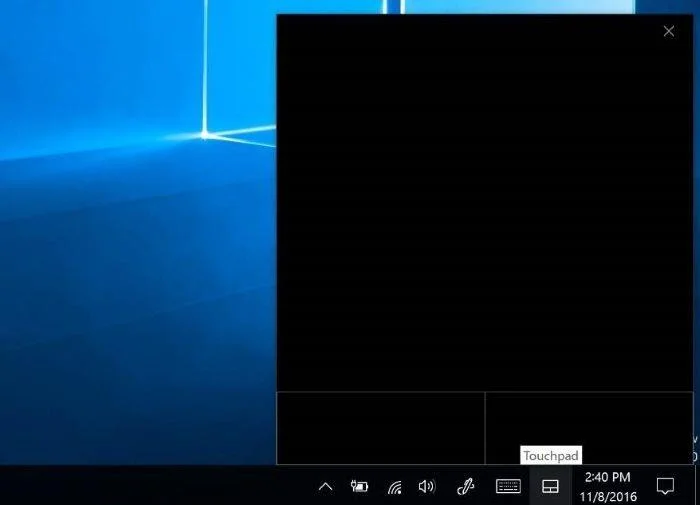
Ωστόσο, μέχρι τώρα, τα Windows 10 δεν επιτρέπουν στους χρήστες να μετακινούν την εικονική επιφάνεια αφής σε άλλες θέσεις στην οθόνη.
Η εικονική επιφάνεια αφής χρησιμοποιείται σαν μια φυσική επιφάνεια αφής (κανονική επιφάνεια αφής) στο λειτουργικό σύστημα Windows και υποστηρίζει όλες τις διαθέσιμες λειτουργίες όπως στη φυσική επιφάνεια αφής.
Μπορούμε να πούμε ότι το εικονικό Touchpad είναι μια αρκετά χρήσιμη λειτουργία σε ορισμένες περιπτώσεις όπου οι χρήστες συνδέονται με εξωτερικές οθόνες.
Με τη δυνατότητα εικονικής επιφάνειας αφής ενσωματωμένη στο λειτουργικό σύστημα, οι χρήστες μπορούν εύκολα να ενεργοποιήσουν και να χρησιμοποιήσουν την εικονική επιφάνεια αφής στα Windows 10 χωρίς να χρειάζεται να εγκαταστήσουν λογισμικό ή εφαρμογές τρίτων.
2. Ενεργοποιήστε το Virtual Touchpad στα Windows 10
Από προεπιλογή, η εικονική επιφάνεια αφής είναι απενεργοποιημένη στα Windows 10. Επομένως, για να χρησιμοποιήσετε την εικονική επιφάνεια αφής, πρέπει να την ενεργοποιήσετε.
Βήμα 1:
Κάντε κλικ σε οποιοδήποτε κενό χώρο στη γραμμή εργασιών και, στη συνέχεια, κάντε κλικ στην επιλογή κουμπιού Εμφάνιση επιφάνειας αφής για να προσθέσετε μια εικονική επιφάνεια αφής στη γραμμή εργασιών.
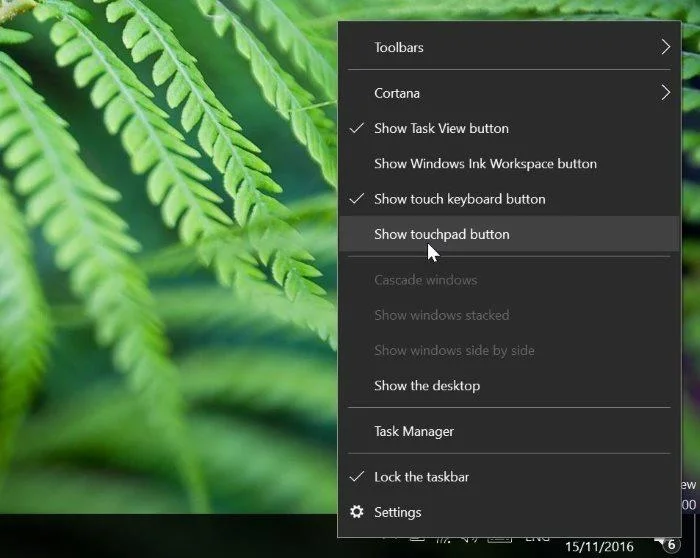
Βήμα 2:
Κάντε κλικ στο κουμπί Virtual Touchpad στο δίσκο συστήματος της γραμμής εργασιών για να ενεργοποιήσετε και να ξεκινήσετε να χρησιμοποιείτε το εικονικό Touchpad.
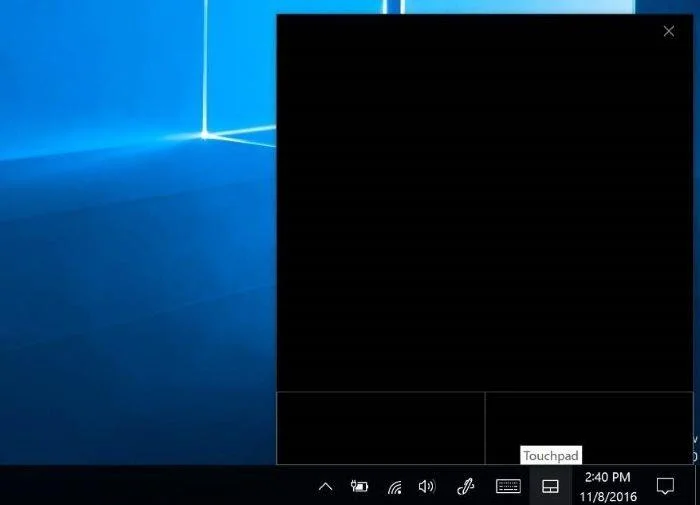
Εάν θέλετε να απενεργοποιήσετε το εικονικό Touchpad, απλώς κάντε ξανά κλικ στο εικονικό κουμπί Touchpad και είστε έτοιμοι.
3. Προσαρμόστε την εικονική επιφάνεια αφής στα Windows 10
Μετά την ενεργοποίηση της εικονικής επιφάνειας αφής στα Windows 10, το επόμενο βήμα που πρέπει να κάνετε είναι να διαμορφώσετε το εικονικό Touchpad ώστε να είναι ίδιο με το φυσικό Touchpad μέσω της εφαρμογής Ρυθμίσεις.
Βήμα 1: Ανοίξτε την εφαρμογή Ρυθμίσεις πατώντας το συνδυασμό πλήκτρων Windows + I.
Βήμα 2: Στο παράθυρο Ρυθμίσεις, βρείτε και κάντε κλικ στο Devices.
Βήμα 3: Κάντε κλικ για να επιλέξετε Touchpad.
Βήμα 4: Εδώ μπορείτε να ενεργοποιήσετε ή να απενεργοποιήσετε προσαρμοσμένες ρυθμίσεις επιφάνειας αφής. Όλες οι ρυθμίσεις θα αποθηκευτούν αυτόματα.
4. Χρησιμοποιήστε εικονική επιφάνεια αφής
Για να χρησιμοποιήσετε το εικονικό Touchpad, απλώς τοποθετήστε το δάχτυλό σας στο Touchpad στην οθόνη αφής και μετακινηθείτε σαν ένα κανονικό ποντίκι. Ο δείκτης του ποντικιού θα κινείται γύρω από την οθόνη καθώς μετακινείτε το δάχτυλό σας.
Μπορείτε να μετακινήσετε το εικονικό παράθυρο Touchpad οπουδήποτε στην οθόνη. Απλώς αγγίξτε τη γραμμή τίτλου του παραθύρου και μετακινήστε το όπου θέλετε.
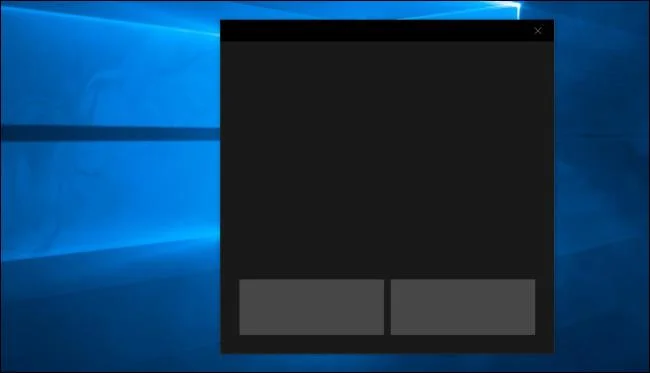
Η εικονική επιφάνεια αφής λειτουργεί ακριβώς όπως η φυσική επιφάνεια αφής. Μπορείτε να κάνετε αριστερό ή δεξί κλικ πατώντας στην αντίστοιχη οθόνη.
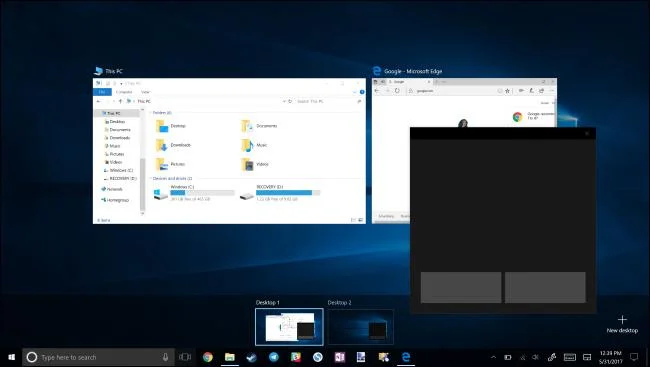
Μπορείτε επίσης να εκτελέσετε προηγμένες λειτουργίες με την εικονική επιφάνεια αφής, όπως τοποθέτηση 3 δακτύλων στην εικονική επιφάνεια αφής και σάρωση προς τα επάνω για να ανοίξετε τη διεπαφή Προβολή εργασιών για εναλλαγή μεταξύ των παραθύρων ή να τοποθετήσετε τρία δάχτυλα στο Touchpad και να σύρετε προς τα κάτω για να εμφανιστεί η κύρια οθόνη.
Σημείωση: Η ρύθμιση της εικονικής επιφάνειας αφής ισχύει για την ενημέρωση δημιουργών των Windows 10. Επιπλέον, αυτή η επιλογή είναι διαθέσιμη μόνο σε συσκευές με οθόνες αφής.
Ανατρέξτε σε μερικά ακόμη άρθρα παρακάτω:
Καλή τύχη!
Η λειτουργία Kiosk στα Windows 10 είναι μια λειτουργία για χρήση μόνο 1 εφαρμογής ή πρόσβαση σε μόνο 1 ιστότοπο με επισκέπτες επισκέπτες.
Αυτός ο οδηγός θα σας δείξει πώς να αλλάξετε ή να επαναφέρετε την προεπιλεγμένη θέση του φακέλου Camera Roll στα Windows 10.
Η επεξεργασία του αρχείου hosts μπορεί να προκαλέσει αδυναμία πρόσβασης στο Διαδίκτυο εάν το αρχείο δεν τροποποιηθεί σωστά. Το παρακάτω άρθρο θα σας καθοδηγήσει να επεξεργαστείτε το αρχείο hosts στα Windows 10.
Η μείωση του μεγέθους και της χωρητικότητας των φωτογραφιών θα σας διευκολύνει να τις κοινοποιείτε ή να τις στέλνετε σε οποιονδήποτε. Συγκεκριμένα, στα Windows 10 μπορείτε να αλλάξετε το μέγεθος των φωτογραφιών ομαδικά με μερικά απλά βήματα.
Εάν δεν χρειάζεται να εμφανίσετε αντικείμενα και μέρη που επισκεφτήκατε πρόσφατα για λόγους ασφαλείας ή απορρήτου, μπορείτε εύκολα να το απενεργοποιήσετε.
Η Microsoft μόλις κυκλοφόρησε το Windows 10 Anniversary Update με πολλές βελτιώσεις και νέες δυνατότητες. Σε αυτή τη νέα ενημέρωση θα δείτε πολλές αλλαγές. Από την υποστήριξη γραφίδας Windows Ink έως την υποστήριξη επέκτασης προγράμματος περιήγησης Microsoft Edge, το μενού Έναρξη και η Cortana έχουν επίσης βελτιωθεί σημαντικά.
Ένα μέρος για τον έλεγχο πολλών λειτουργιών απευθείας στο δίσκο συστήματος.
Στα Windows 10, μπορείτε να κατεβάσετε και να εγκαταστήσετε πρότυπα πολιτικής ομάδας για να διαχειριστείτε τις ρυθμίσεις του Microsoft Edge και αυτός ο οδηγός θα σας δείξει τη διαδικασία.
Η Dark Mode είναι μια διεπαφή σκούρου φόντου στα Windows 10, που βοηθά τον υπολογιστή να εξοικονομήσει ενέργεια από την μπαταρία και να μειώσει τον αντίκτυπο στα μάτια του χρήστη.
Η γραμμή εργασιών έχει περιορισμένο χώρο και αν εργάζεστε τακτικά με πολλές εφαρμογές, μπορεί γρήγορα να εξαντληθεί ο χώρος για να καρφιτσώσετε περισσότερες από τις αγαπημένες σας εφαρμογές.








