Πώς να ενεργοποιήσετε τη λειτουργία Kiosk στα Windows 10

Η λειτουργία Kiosk στα Windows 10 είναι μια λειτουργία για χρήση μόνο 1 εφαρμογής ή πρόσβαση σε μόνο 1 ιστότοπο με επισκέπτες επισκέπτες.
Η έκδοση των Windows 10 προσφέρει στους χρήστες πολλές νέες και αναβαθμισμένες δυνατότητες σε σύγκριση με προηγούμενα λειτουργικά συστήματα. Συμπεριλαμβανομένης της έξυπνης ειδοποίησης στον υπολογιστή. Όταν υπάρχει οποιαδήποτε ειδοποίηση από το σύστημα ή τις εφαρμογές που είναι εγκατεστημένες στα Windows 10, θα εμφανιστεί ένα μικρό αναδυόμενο παράθυρο ειδοποίησης στη δεξιά πλευρά της διεπαφής, συνοδευόμενο από ήχο. Από εκεί, οι χρήστες μπορούν να γνωρίζουν και να ενημερώνουν γρήγορα την κατάσταση του υπολογιστή, καθώς και το λογισμικό ή τις εφαρμογές.
Ωστόσο, μερικοί άνθρωποι πρέπει απλώς να εμφανίζουν το αναδυόμενο παράθυρο ειδοποίησης και δεν θέλουν να προσθέσουν ήχο, επειδή μερικές φορές θα τους αποσπάσει την προσοχή από τη δουλειά που κάνουν. Πολύ απλό! Μπορούμε να απενεργοποιήσουμε πλήρως τις ειδοποιήσεις στο σύστημα Windows 10, ακόμη και να αλλάξουμε τον ήχο, εάν το επιθυμούμε, κατά την προσαρμογή των ρυθμίσεων στον υπολογιστή.
1. Απενεργοποιήστε τους ήχους ειδοποιήσεων των Windows 10 μέσω των Ρυθμίσεων:
Σημειώστε ότι όταν το κάνετε αυτό, όλες οι ειδοποιήσεις ήχου και τα αναδυόμενα παράθυρα ειδοποιήσεων θα απενεργοποιηθούν στα Windows 10.
Βήμα 1:
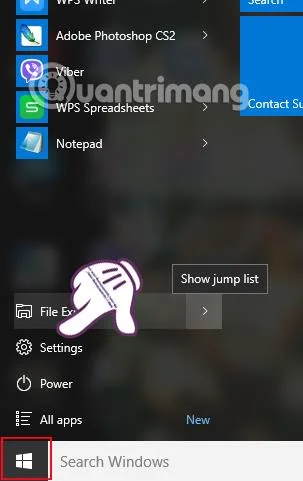
Στη διεπαφή του υπολογιστή, κάντε κλικ στο κουμπί μενού Έναρξη και επιλέξτε Ρυθμίσεις . Ή πατάμε το συνδυασμό πλήκτρων Windows + I.
Βήμα 2:
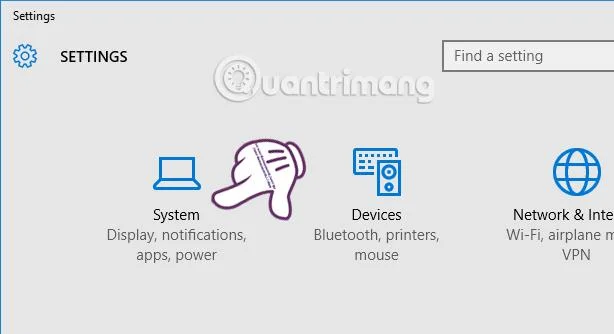
Στη συνέχεια, στη διεπαφή Ρυθμίσεις, θα επιλέξουμε Σύστημα .
Βήμα 3:
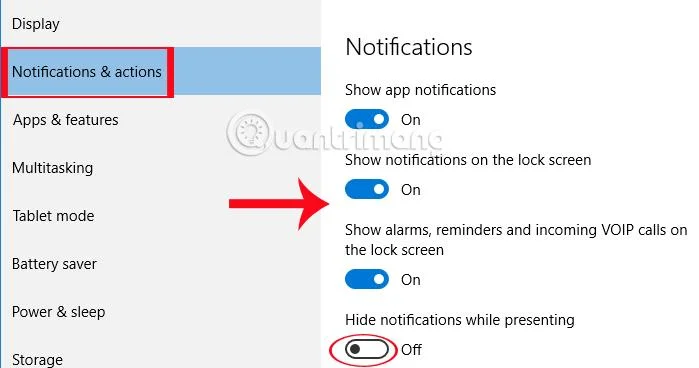
Σε αυτήν τη διεπαφή, στη λίστα μενού στα αριστερά, θα κάνουμε κλικ στο Ειδοποιήσεις και ενέργειες . Στη συνέχεια, κοιτάξτε τη διεπαφή στα δεξιά, η ενότητα Ειδοποιήσεις θα είναι όλες οι ειδοποιήσεις στο σύστημα Windows 10. Ορίστε μια επιλογή για να απενεργοποιήσετε τον ήχο και, στη συνέχεια, αλλάξτε τη σε λειτουργία Απενεργοποίησης .
Βήμα 4:
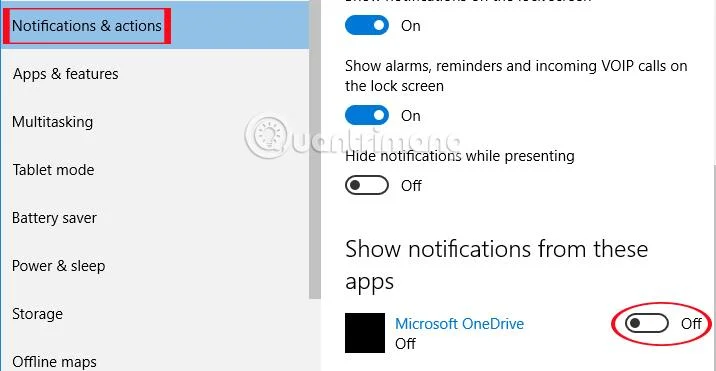
Επίσης σε αυτήν τη διεπαφή, κάντε κύλιση προς τα κάτω στην ενότητα Εμφάνιση ειδοποιήσεων από αυτές τις εφαρμογές , επιλέξτε τις εφαρμογές που θέλετε να απενεργοποιήσετε τις ειδοποιήσεις στα Windows 10.
2. Αλλάξτε τον ήχο ειδοποίησης στις επιλογές Ήχος:
Με αυτήν τη μέθοδο, μπορούμε ακόμα να απενεργοποιήσουμε ή να αλλάξουμε τον ήχο ειδοποίησης, αλλά εξακολουθείτε να λαμβάνετε ειδοποιήσεις μέσω αναδυόμενου παραθύρου στη διεπαφή της οθόνης.
Βήμα 1:
Στη διεπαφή της οθόνης, κάντε κλικ στο εικονίδιο του ηχείου και επιλέξτε Ήχοι .
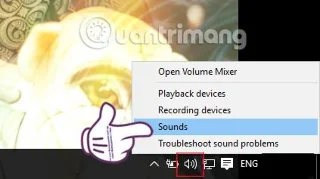
Βήμα 2:
Στη διεπαφή Ήχος, επιλέξτε την καρτέλα Ήχοι και, στη συνέχεια, μεταβείτε στην ενότητα Σχήμα ήχου και επιλέξτε Προεπιλογή των Windows (τροποποιημένο) .
Σημείωση , εάν δεν βρείτε την ενότητα Προεπιλογή (τροποποιημένο) των Windows στο Sound Scheme, κοιτάξτε προς τα κάτω στην ενότητα Προγράμματα συμβάντων και κάντε κλικ στη γραμμή ειδοποιήσεων .
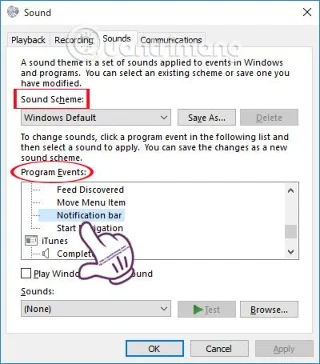
Βήμα 3:
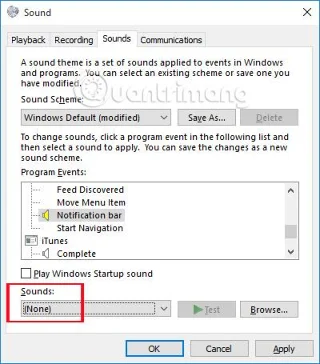
Στη συνέχεια, κάντε κλικ στο πλαίσιο στην περιοχή Ήχοι και επιλέξτε Κανένας για να μην χρησιμοποιείτε τον ήχο για ειδοποιήσεις και, στη συνέχεια, κάντε κλικ στο OK για να αποθηκεύσετε τις αλλαγές.
Αν θέλουμε να αλλάξουμε τον ήχο ειδοποίησης , μπορούμε να επιλέξουμε τους ήχους στη λίστα στην ενότητα Ήχοι , να κάνουμε κλικ στο Δοκιμή για να δοκιμάσουμε τον επιλεγμένο ήχο και να κάνουμε κλικ στο OK για αποθήκευση.
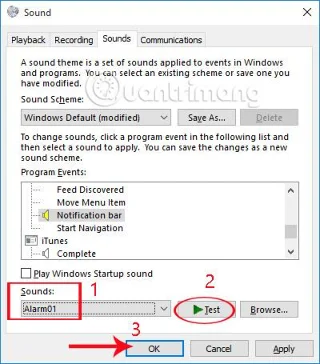
Έτσι, έχουμε απενεργοποιήσει τους ήχους ειδοποιήσεων στα Windows 10. Ωστόσο, είναι καλύτερο να προσαρμόσετε τον ήχο ειδοποίησης μέσω των Επιλογών Ήχου. Μπορείτε να απενεργοποιήσετε ή να επιλέξετε τον ήχο χωρίς να εξαφανιστεί το αναδυόμενο παράθυρο ειδοποίησης, όπως όταν τελειώσετε στις Ρυθμίσεις συστήματος.
Ανατρέξτε στα ακόλουθα άρθρα για περισσότερες πληροφορίες:
Σας εύχομαι επιτυχία!
Η λειτουργία Kiosk στα Windows 10 είναι μια λειτουργία για χρήση μόνο 1 εφαρμογής ή πρόσβαση σε μόνο 1 ιστότοπο με επισκέπτες επισκέπτες.
Αυτός ο οδηγός θα σας δείξει πώς να αλλάξετε ή να επαναφέρετε την προεπιλεγμένη θέση του φακέλου Camera Roll στα Windows 10.
Η επεξεργασία του αρχείου hosts μπορεί να προκαλέσει αδυναμία πρόσβασης στο Διαδίκτυο εάν το αρχείο δεν τροποποιηθεί σωστά. Το παρακάτω άρθρο θα σας καθοδηγήσει να επεξεργαστείτε το αρχείο hosts στα Windows 10.
Η μείωση του μεγέθους και της χωρητικότητας των φωτογραφιών θα σας διευκολύνει να τις κοινοποιείτε ή να τις στέλνετε σε οποιονδήποτε. Συγκεκριμένα, στα Windows 10 μπορείτε να αλλάξετε το μέγεθος των φωτογραφιών ομαδικά με μερικά απλά βήματα.
Εάν δεν χρειάζεται να εμφανίσετε αντικείμενα και μέρη που επισκεφτήκατε πρόσφατα για λόγους ασφαλείας ή απορρήτου, μπορείτε εύκολα να το απενεργοποιήσετε.
Η Microsoft μόλις κυκλοφόρησε το Windows 10 Anniversary Update με πολλές βελτιώσεις και νέες δυνατότητες. Σε αυτή τη νέα ενημέρωση θα δείτε πολλές αλλαγές. Από την υποστήριξη γραφίδας Windows Ink έως την υποστήριξη επέκτασης προγράμματος περιήγησης Microsoft Edge, το μενού Έναρξη και η Cortana έχουν επίσης βελτιωθεί σημαντικά.
Ένα μέρος για τον έλεγχο πολλών λειτουργιών απευθείας στο δίσκο συστήματος.
Στα Windows 10, μπορείτε να κατεβάσετε και να εγκαταστήσετε πρότυπα πολιτικής ομάδας για να διαχειριστείτε τις ρυθμίσεις του Microsoft Edge και αυτός ο οδηγός θα σας δείξει τη διαδικασία.
Η Dark Mode είναι μια διεπαφή σκούρου φόντου στα Windows 10, που βοηθά τον υπολογιστή να εξοικονομήσει ενέργεια από την μπαταρία και να μειώσει τον αντίκτυπο στα μάτια του χρήστη.
Η γραμμή εργασιών έχει περιορισμένο χώρο και αν εργάζεστε τακτικά με πολλές εφαρμογές, μπορεί γρήγορα να εξαντληθεί ο χώρος για να καρφιτσώσετε περισσότερες από τις αγαπημένες σας εφαρμογές.








