Πώς να ενεργοποιήσετε τη λειτουργία Kiosk στα Windows 10

Η λειτουργία Kiosk στα Windows 10 είναι μια λειτουργία για χρήση μόνο 1 εφαρμογής ή πρόσβαση σε μόνο 1 ιστότοπο με επισκέπτες επισκέπτες.
Εάν αντιμετωπίζετε προβλήματα απόδοσης με τον υπολογιστή σας με Windows 10, ο υπολογιστής σας λειτουργεί αργά. Η συμβουλή για εσάς είναι να καθαρίζετε τακτικά τα ανεπιθύμητα αρχεία και να αδειάζετε τον Κάδο Ανακύκλωσης. Στην πραγματικότητα, πολλοί χρήστες συχνά καθαρίζουν ανεπιθύμητα αρχεία στους υπολογιστές τους με αυτόν τον τρόπο.
Στα Windows 10, η Microsoft έχει ενσωματώσει μια επιλογή αυτόματης διαγραφής προσωρινών αρχείων και περιεχομένων στον Κάδο Ανακύκλωσης μετά από 30 ημέρες και αυτή η επιλογή είναι ενσωματωμένη στην εφαρμογή Ρυθμίσεις. Και όταν χρησιμοποιούν αυτήν την επιλογή, οι χρήστες δεν θα χρειάζεται να διαγράφουν χειροκίνητα ανεπιθύμητα αρχεία στο σύστημα.
Εάν δεν θέλετε να χρησιμοποιήσετε προσωρινά αρχεία που υπήρχαν στο λειτουργικό σύστημα τις τελευταίες 30 ημέρες, μπορείτε να ορίσετε επιλογές αποθήκευσης για να διαγράψετε οριστικά αυτά τα αρχεία από τον υπολογιστή σας. Ωστόσο, όταν χρησιμοποιείτε αυτήν τη μέθοδο, δεν μπορείτε να επαναφέρετε τα αρχεία σας από τον Κάδο Ανακύκλωσης και αυτά τα αρχεία θα διαγραφούν αυτόματα μετά από 30 ημέρες. Από προεπιλογή, η ρύθμιση Storage sense είναι απενεργοποιημένη, οπότε αν θέλετε να τη χρησιμοποιήσετε θα πρέπει να την ενεργοποιήσετε.
Αυτή η ρύθμιση αποθήκευσης δεν είναι νέα και έχει ενσωματωθεί από τη Microsoft σε προηγούμενες εκδόσεις.
Σημείωση: Η δυνατότητα Storage sense είναι μια δυνατότητα διαθέσιμη στην έκδοση των Windows 10 Creators Updates που θα κυκλοφορήσει τον Απρίλιο του 2017.
Απελευθερώστε αυτόματα ελεύθερο χώρο στα Windows 10
Για να ελευθερώσετε αυτόματα ελεύθερο χώρο στα Windows 10, ακολουθήστε τα παρακάτω βήματα:
Βήμα 1:
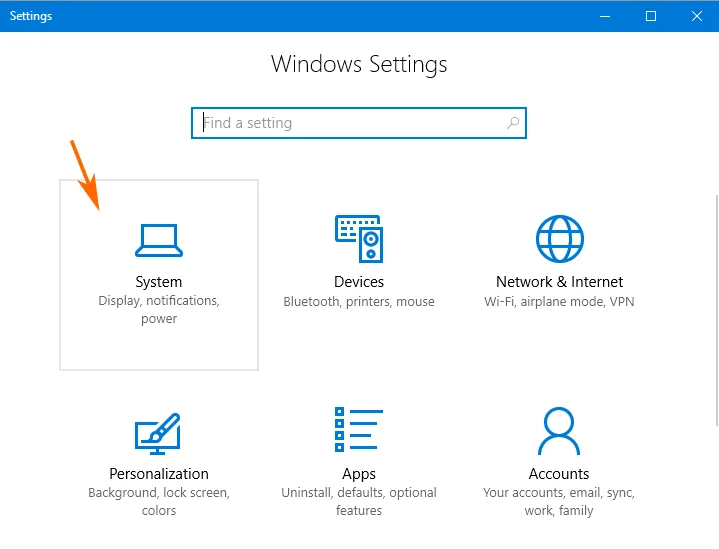
Πρώτα πατήστε το συνδυασμό πλήκτρων Windows + I για να ανοίξετε το παράθυρο Ρυθμίσεις. Στο παράθυρο Ρυθμίσεις, βρείτε και επιλέξτε Σύστημα .
Βήμα 2:
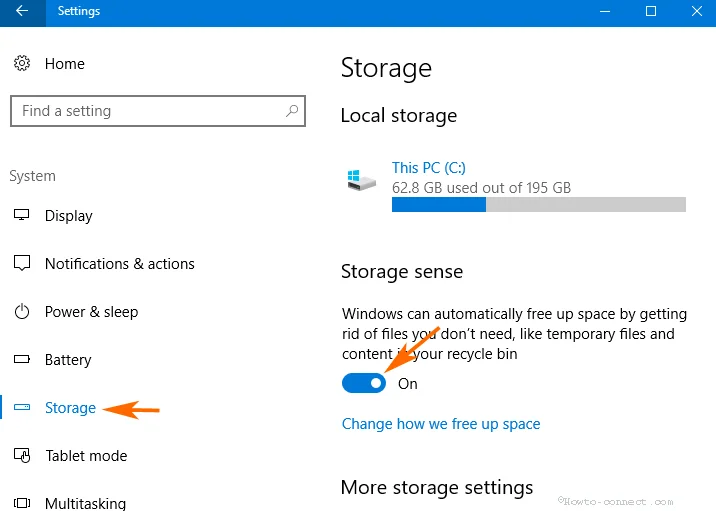
Κάντε κλικ στην Αποθήκευση στο αριστερό τμήμα του παραθύρου Ρυθμίσεις συστήματος.
Βήμα 3:
Κοιτάξτε στο δεξιό παράθυρο, βρείτε το στοιχείο που ονομάζεται Αίσθηση αποθήκευσης . Η αποστολή σας είναι να αλλάξετε την κατάσταση αίσθησης αποθήκευσης σε ΕΝΕΡΓΟΠΟΙΗΣΗ . Αφού ενεργοποιήσετε αυτήν την επιλογή, ο υπολογιστής σας με Windows 10 θα ελευθερώσει αυτόματα ελεύθερο χώρο μετά από 30 ημέρες.
Βήμα 4:
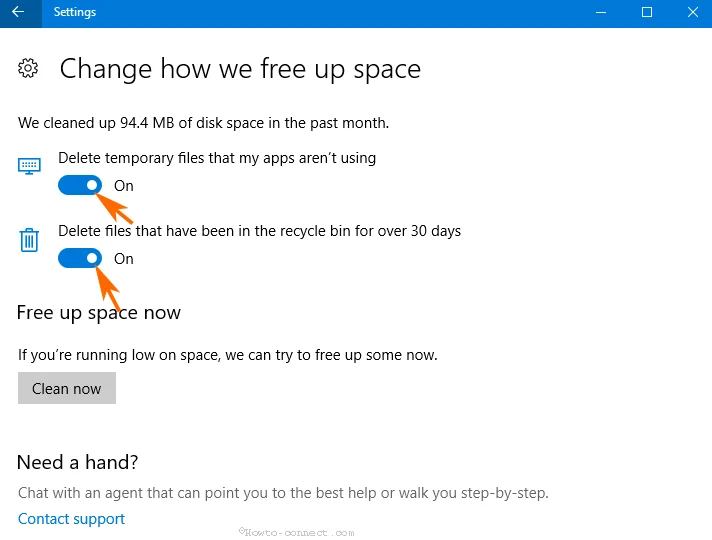
Κάντε κλικ στην επιλογή Αλλαγή του τρόπου με τον οποίο ελευθερώνουμε χώρο στο στοιχείο Αποθήκευση .
Διαγράψτε αρχεία από το Temp και τον Κάδο Ανακύκλωσης
Στο παράθυρο Αλλαγή τρόπου απελευθέρωσης χώρου θα δείτε δύο ρυθμίσεις και μπορείτε να ενεργοποιήσετε ή να απενεργοποιήσετε τη διαγραφή προσωρινών αρχείων και περιεχομένων του Κάδου Ανακύκλωσης.
Βήμα 5:
Η ρύθμιση 1 ονομάζεται: Διαγραφή προσωρινών αρχείων που δεν χρησιμοποιεί η εφαρμογή μου . Η αποστολή σας είναι να αλλάξετε την κατάσταση της επιλογής σε ON για να την ενεργοποιήσετε.
Βήμα 6:
Η ρύθμιση 2 ονομάζεται Διαγραφή αρχείων που βρίσκονται στην ανακύκλωση για περισσότερες από 30 ημέρες και, επίσης, αλλάζετε την κατάσταση ρύθμισης σε ΕΝΕΡΓΟΠΟΙΗΣΗ για να την ενεργοποιήσετε.
Καθαρίστε τον υπολογιστή σας με Windows άμεσα
Βήμα 7:
Εάν θέλετε να καθαρίσετε αμέσως τον υπολογιστή σας με Windows 10, απλώς κάντε κλικ στο Clean Now .
Και ο υπολογιστής σας θα καθαριστεί. Η διαδικασία θα διαρκέσει περίπου 4-5 λεπτά και θα εμφανίσει στην οθόνη την ποσότητα των διαγραμμένων δεδομένων.
Ανατρέξτε σε μερικά ακόμη άρθρα παρακάτω:
Καλή τύχη!
Η λειτουργία Kiosk στα Windows 10 είναι μια λειτουργία για χρήση μόνο 1 εφαρμογής ή πρόσβαση σε μόνο 1 ιστότοπο με επισκέπτες επισκέπτες.
Αυτός ο οδηγός θα σας δείξει πώς να αλλάξετε ή να επαναφέρετε την προεπιλεγμένη θέση του φακέλου Camera Roll στα Windows 10.
Η επεξεργασία του αρχείου hosts μπορεί να προκαλέσει αδυναμία πρόσβασης στο Διαδίκτυο εάν το αρχείο δεν τροποποιηθεί σωστά. Το παρακάτω άρθρο θα σας καθοδηγήσει να επεξεργαστείτε το αρχείο hosts στα Windows 10.
Η μείωση του μεγέθους και της χωρητικότητας των φωτογραφιών θα σας διευκολύνει να τις κοινοποιείτε ή να τις στέλνετε σε οποιονδήποτε. Συγκεκριμένα, στα Windows 10 μπορείτε να αλλάξετε το μέγεθος των φωτογραφιών ομαδικά με μερικά απλά βήματα.
Εάν δεν χρειάζεται να εμφανίσετε αντικείμενα και μέρη που επισκεφτήκατε πρόσφατα για λόγους ασφαλείας ή απορρήτου, μπορείτε εύκολα να το απενεργοποιήσετε.
Η Microsoft μόλις κυκλοφόρησε το Windows 10 Anniversary Update με πολλές βελτιώσεις και νέες δυνατότητες. Σε αυτή τη νέα ενημέρωση θα δείτε πολλές αλλαγές. Από την υποστήριξη γραφίδας Windows Ink έως την υποστήριξη επέκτασης προγράμματος περιήγησης Microsoft Edge, το μενού Έναρξη και η Cortana έχουν επίσης βελτιωθεί σημαντικά.
Ένα μέρος για τον έλεγχο πολλών λειτουργιών απευθείας στο δίσκο συστήματος.
Στα Windows 10, μπορείτε να κατεβάσετε και να εγκαταστήσετε πρότυπα πολιτικής ομάδας για να διαχειριστείτε τις ρυθμίσεις του Microsoft Edge και αυτός ο οδηγός θα σας δείξει τη διαδικασία.
Η Dark Mode είναι μια διεπαφή σκούρου φόντου στα Windows 10, που βοηθά τον υπολογιστή να εξοικονομήσει ενέργεια από την μπαταρία και να μειώσει τον αντίκτυπο στα μάτια του χρήστη.
Η γραμμή εργασιών έχει περιορισμένο χώρο και αν εργάζεστε τακτικά με πολλές εφαρμογές, μπορεί γρήγορα να εξαντληθεί ο χώρος για να καρφιτσώσετε περισσότερες από τις αγαπημένες σας εφαρμογές.








