Πώς να ενεργοποιήσετε τη λειτουργία Kiosk στα Windows 10

Η λειτουργία Kiosk στα Windows 10 είναι μια λειτουργία για χρήση μόνο 1 εφαρμογής ή πρόσβαση σε μόνο 1 ιστότοπο με επισκέπτες επισκέπτες.
Για να μπορέσετε να τραβήξετε ένα στιγμιότυπο οθόνης της οθόνης του υπολογιστή, ο πιο γρήγορος τρόπος είναι να χρησιμοποιήσετε το πλήκτρο PrtScn. Ωστόσο, αυτή η συντόμευση θα τραβήξει μια φωτογραφία ολόκληρης της οθόνης, ενώ εάν θέλετε να τραβήξετε ένα στιγμιότυπο οθόνης μόνο μιας μεμονωμένης περιοχής στην οθόνη του υπολογιστή, πώς θα το κάνατε;
Αν χρησιμοποιούμε το λειτουργικό σύστημα Windows 10, είναι πολύ απλό, χρησιμοποιώντας το ενσωματωμένο Snipping Tool. Οι χρήστες πρέπει απλώς να επιλέξουν μια περιοχή στην οθόνη και το Snipping Tool θα σας βοηθήσει να καταγράψετε τη σωστή τοποθεσία. Ας δούμε με το Tips.BlogCafeIT πώς να τραβήξετε ένα στιγμιότυπο οθόνης μιας περιοχής της οθόνης στα Windows 10 χρησιμοποιώντας το Snipping Tool.
Βήμα 1:
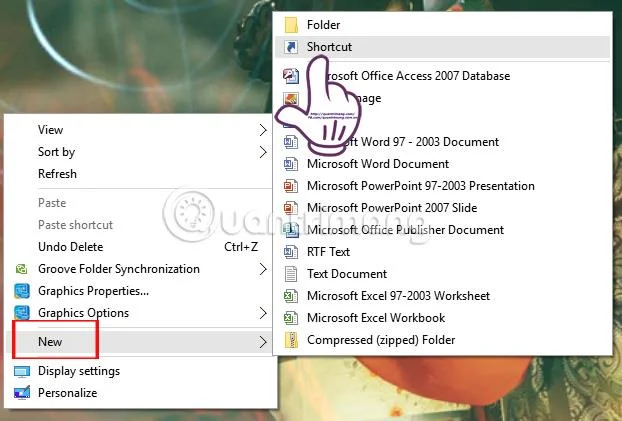
Πρώτα απ 'όλα, στη διεπαφή της οθόνης του υπολογιστή , κάντε δεξί κλικ και επιλέξτε Νέο και, στη συνέχεια, επιλέξτε Συντόμευση .
Βήμα 2:
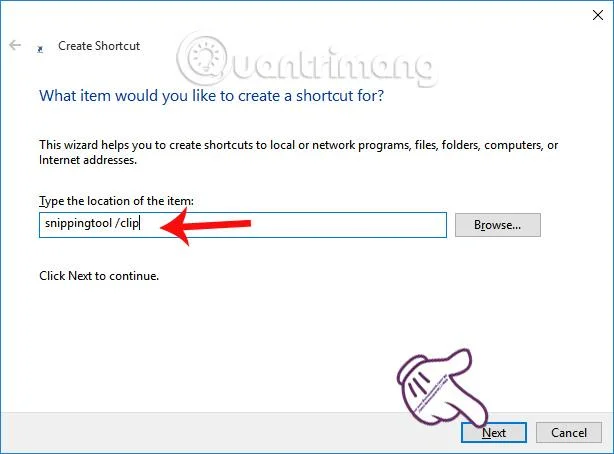
Στη συνέχεια έρχεται η διεπαφή του πλαισίου διαλόγου Δημιουργία συντόμευσης . Εδώ, στην ενότητα Πληκτρολογήστε τη θέση του στοιχείου , εισαγάγετε τη διαδρομή snippingtool /clip και κάντε κλικ στο Επόμενο .
Βήμα 3:
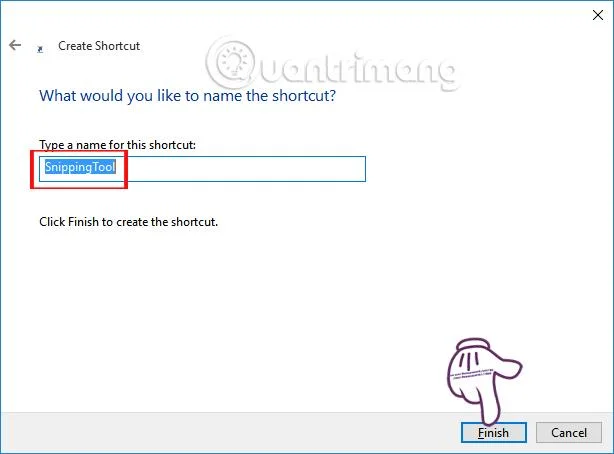
Στη συνέχεια, στο Πληκτρολογήστε ένα όνομα για αυτήν τη συντόμευση , μπορούμε να εισαγάγουμε ένα νέο όνομα για αυτήν τη συντόμευση και στη συνέχεια να κάνουμε κλικ στο Τέλος .
Βήμα 4:
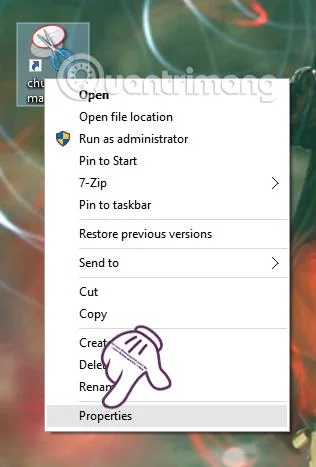
Επιστρέψτε στη διεπαφή της οθόνης, κάντε δεξί κλικ στη συντόμευση του εργαλείου αποκοπής που μόλις δημιουργήσατε και επιλέξτε Ιδιότητες .
Βήμα 5:
Εμφανίζεται μια νέα διεπαφή. Στην καρτέλα συντόμευσης , κάντε κλικ στην ενότητα Πλήκτρο συντόμευσης και εισαγάγετε το πλήκτρο συντόμευσης για να εκκινήσετε τη συντόμευση του Εργαλείου αποκοπής . Από προεπιλογή, η συντόμευση θα περιλαμβάνει το πλήκτρο Ctrl, το πλήκτρο Alt και ένα άλλο πλήκτρο που έχει επιλέξει ο χρήστης.
Τέλος κάντε κλικ στο Apply και OK για αποθήκευση.
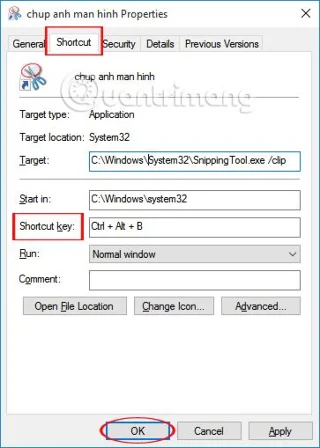
Βήμα 6:
Στη συνέχεια, όταν επιστρέψετε στη διεπαφή της οθόνης του υπολογιστή, θα δείτε τη συντόμευση που μόλις δημιουργήσατε. Πατήστε τον συνδυασμό πλήκτρων ρύθμισης για να ανοίξετε τη συντόμευση του εργαλείου αποκοπής. Στο παράθυρο διαλόγου εργαλείου, κάντε κλικ στο εικονίδιο Νέο .
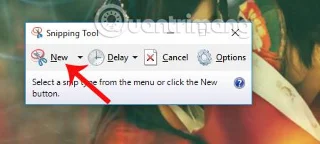
Αμέσως μετά η οθόνη του υπολογιστή θα χαμηλώσει. Το Snipping Tool παρέχει στους χρήστες 4 επιλογές λήψης οθόνης, συμπεριλαμβανομένης της λήψης ολόκληρου του παραθύρου, της λήψης ενός τμήματος της οθόνης, της λήψης ολόκληρης της οθόνης ή της επιλογής λήψης φωτογραφίας. Εδώ θα καταγράψουμε μια περιοχή της οθόνης, οπότε απλά πρέπει να σύρετε το ποντίκι για να δημιουργήσετε την περιοχή που θέλετε να κόψετε στην οθόνη του υπολογιστή και στη συνέχεια να την αφήσετε. Αμέσως, οι εικόνες που λαμβάνονται σε μια περιοχή του υπολογιστή θα εμφανιστούν στη διεπαφή επεξεργασίας του εργαλείου αποκοπής.
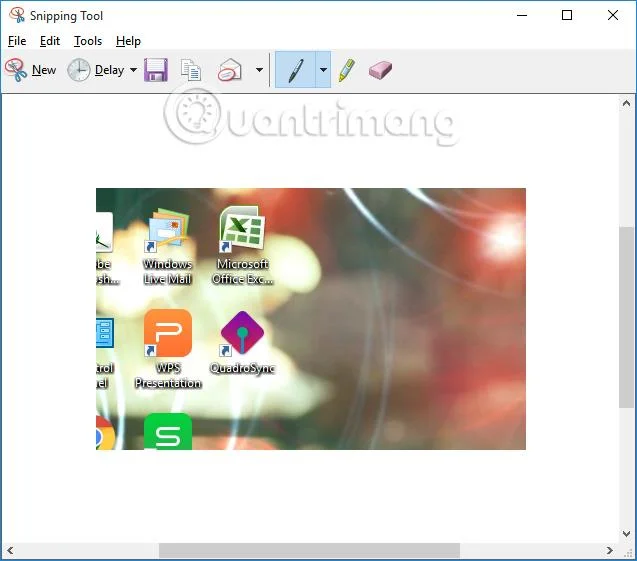
Η επόμενη δουλειά μας είναι να επεξεργαστούμε το στιγμιότυπο οθόνης με τα διαθέσιμα εργαλεία επεξεργασίας του Snipping Tool και, στη συνέχεια, να το αποθηκεύσουμε όταν κάνουμε κλικ στο εικονίδιο Αποθήκευση. Πολύ απλό, σωστά;! Απλώς πρέπει να τοπικοποιήσετε την περιοχή της οθόνης που θέλετε να τραβήξετε και θα έχετε αμέσως μια φωτογραφία με το Snipping Tool.
Ανατρέξτε στα ακόλουθα άρθρα για περισσότερες πληροφορίες:
Σας εύχομαι επιτυχία!
Η λειτουργία Kiosk στα Windows 10 είναι μια λειτουργία για χρήση μόνο 1 εφαρμογής ή πρόσβαση σε μόνο 1 ιστότοπο με επισκέπτες επισκέπτες.
Αυτός ο οδηγός θα σας δείξει πώς να αλλάξετε ή να επαναφέρετε την προεπιλεγμένη θέση του φακέλου Camera Roll στα Windows 10.
Η επεξεργασία του αρχείου hosts μπορεί να προκαλέσει αδυναμία πρόσβασης στο Διαδίκτυο εάν το αρχείο δεν τροποποιηθεί σωστά. Το παρακάτω άρθρο θα σας καθοδηγήσει να επεξεργαστείτε το αρχείο hosts στα Windows 10.
Η μείωση του μεγέθους και της χωρητικότητας των φωτογραφιών θα σας διευκολύνει να τις κοινοποιείτε ή να τις στέλνετε σε οποιονδήποτε. Συγκεκριμένα, στα Windows 10 μπορείτε να αλλάξετε το μέγεθος των φωτογραφιών ομαδικά με μερικά απλά βήματα.
Εάν δεν χρειάζεται να εμφανίσετε αντικείμενα και μέρη που επισκεφτήκατε πρόσφατα για λόγους ασφαλείας ή απορρήτου, μπορείτε εύκολα να το απενεργοποιήσετε.
Η Microsoft μόλις κυκλοφόρησε το Windows 10 Anniversary Update με πολλές βελτιώσεις και νέες δυνατότητες. Σε αυτή τη νέα ενημέρωση θα δείτε πολλές αλλαγές. Από την υποστήριξη γραφίδας Windows Ink έως την υποστήριξη επέκτασης προγράμματος περιήγησης Microsoft Edge, το μενού Έναρξη και η Cortana έχουν επίσης βελτιωθεί σημαντικά.
Ένα μέρος για τον έλεγχο πολλών λειτουργιών απευθείας στο δίσκο συστήματος.
Στα Windows 10, μπορείτε να κατεβάσετε και να εγκαταστήσετε πρότυπα πολιτικής ομάδας για να διαχειριστείτε τις ρυθμίσεις του Microsoft Edge και αυτός ο οδηγός θα σας δείξει τη διαδικασία.
Η Dark Mode είναι μια διεπαφή σκούρου φόντου στα Windows 10, που βοηθά τον υπολογιστή να εξοικονομήσει ενέργεια από την μπαταρία και να μειώσει τον αντίκτυπο στα μάτια του χρήστη.
Η γραμμή εργασιών έχει περιορισμένο χώρο και αν εργάζεστε τακτικά με πολλές εφαρμογές, μπορεί γρήγορα να εξαντληθεί ο χώρος για να καρφιτσώσετε περισσότερες από τις αγαπημένες σας εφαρμογές.








