Πώς να ενεργοποιήσετε τη λειτουργία Kiosk στα Windows 10

Η λειτουργία Kiosk στα Windows 10 είναι μια λειτουργία για χρήση μόνο 1 εφαρμογής ή πρόσβαση σε μόνο 1 ιστότοπο με επισκέπτες επισκέπτες.
Ένα από τα ελκυστικά χαρακτηριστικά που έχουν ενσωματωθεί στα Windows 10 είναι ο εικονικός βοηθός Cortana. Με αυτόν τον εικονικό βοηθό, οι χρήστες μπορούν εύκολα να βρουν τις πληροφορίες που χρειάζονται, κάνοντας ερωτήσεις ή δίνοντας άμεσες εντολές. Και κατά τη χρήση, μπορούμε να ρυθμίσουμε πλήρως τη λειτουργία Ασφαλούς αναζήτησης, για να βοηθήσουμε τους χρήστες να αποφύγουν επιβλαβείς πληροφορίες με 3 διαφορετικά επίπεδα προειδοποίησης. Στο παρακάτω άρθρο, θα σας καθοδηγήσουμε πώς να ενεργοποιήσετε τη δυνατότητα Ασφαλούς Αναζήτησης στην Cortana Windows 10.
Βήμα 1:
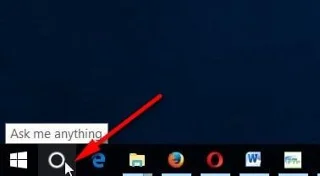
Πρώτα απ 'όλα, θα κάνουμε κλικ στο εικονίδιο Cortana ακριβώς δίπλα στο μενού Έναρξη στη γραμμή εργασιών του υπολογιστή.
Βήμα 2:
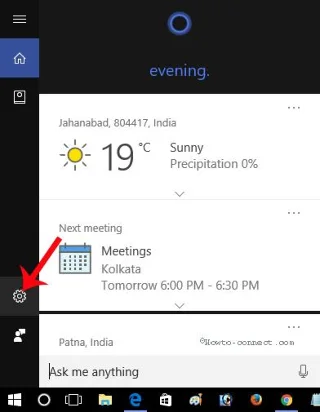
Το παράθυρο Cortana εμφανίζεται στη διεπαφή, κάνουμε κλικ στο εικονίδιο με το γρανάζι στην αριστερή γωνία της διεπαφής.
Βήμα 3:
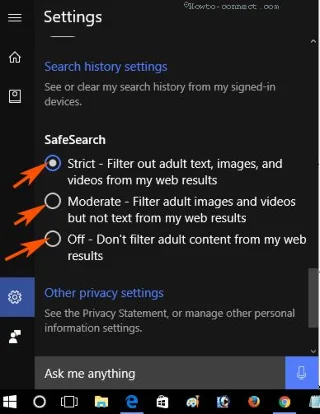
Αμέσως μετά, εμφανίζονται οι ρυθμίσεις για την Cortana. Θα κάνουμε κύλιση προς τα κάτω για να φτάσουμε στις ρυθμίσεις Ασφαλούς αναζήτησης για τη μηχανή αναζήτησης Cortana.
Εδώ θα υπάρχουν 3 επίπεδα ρύθμισης της λειτουργίας ασφαλούς αναζήτησης, συμπεριλαμβανομένων:
Για να περιορίσετε τυχόν ακατάλληλα αποτελέσματα αναζήτησης, οι χρήστες θα πρέπει να επιλέξουν την Αυστηρή λειτουργία με την υψηλότερη ασφάλεια.
Έτσι, μπορούμε να επιλέξουμε μόνοι μας τις απαραίτητες και ασφαλείς πληροφορίες κατά τη ρύθμιση της λειτουργίας Ασφαλούς αναζήτησης στα Cortana Windows. Αυτό το εργαλείο θα παρέχει μόνο αποτελέσματα αναζήτησης που ταιριάζουν με το επίπεδο ασφάλειας που έχει επιλέξει ο χρήστης, για να αποφευχθούν άσχημα πράγματα που επηρεάζουν τους χρήστες, ειδικά τις οικογένειες με μικρά παιδιά. Προστατέψτε την οικογένειά σας και τον εαυτό σας από κακές πληροφορίες αναζήτησης με τη λειτουργία Ασφαλούς Αναζήτησης Cortana στα Windows 10.
Ανατρέξτε στα ακόλουθα άρθρα:
Η λειτουργία Kiosk στα Windows 10 είναι μια λειτουργία για χρήση μόνο 1 εφαρμογής ή πρόσβαση σε μόνο 1 ιστότοπο με επισκέπτες επισκέπτες.
Αυτός ο οδηγός θα σας δείξει πώς να αλλάξετε ή να επαναφέρετε την προεπιλεγμένη θέση του φακέλου Camera Roll στα Windows 10.
Η επεξεργασία του αρχείου hosts μπορεί να προκαλέσει αδυναμία πρόσβασης στο Διαδίκτυο εάν το αρχείο δεν τροποποιηθεί σωστά. Το παρακάτω άρθρο θα σας καθοδηγήσει να επεξεργαστείτε το αρχείο hosts στα Windows 10.
Η μείωση του μεγέθους και της χωρητικότητας των φωτογραφιών θα σας διευκολύνει να τις κοινοποιείτε ή να τις στέλνετε σε οποιονδήποτε. Συγκεκριμένα, στα Windows 10 μπορείτε να αλλάξετε το μέγεθος των φωτογραφιών ομαδικά με μερικά απλά βήματα.
Εάν δεν χρειάζεται να εμφανίσετε αντικείμενα και μέρη που επισκεφτήκατε πρόσφατα για λόγους ασφαλείας ή απορρήτου, μπορείτε εύκολα να το απενεργοποιήσετε.
Η Microsoft μόλις κυκλοφόρησε το Windows 10 Anniversary Update με πολλές βελτιώσεις και νέες δυνατότητες. Σε αυτή τη νέα ενημέρωση θα δείτε πολλές αλλαγές. Από την υποστήριξη γραφίδας Windows Ink έως την υποστήριξη επέκτασης προγράμματος περιήγησης Microsoft Edge, το μενού Έναρξη και η Cortana έχουν επίσης βελτιωθεί σημαντικά.
Ένα μέρος για τον έλεγχο πολλών λειτουργιών απευθείας στο δίσκο συστήματος.
Στα Windows 10, μπορείτε να κατεβάσετε και να εγκαταστήσετε πρότυπα πολιτικής ομάδας για να διαχειριστείτε τις ρυθμίσεις του Microsoft Edge και αυτός ο οδηγός θα σας δείξει τη διαδικασία.
Η Dark Mode είναι μια διεπαφή σκούρου φόντου στα Windows 10, που βοηθά τον υπολογιστή να εξοικονομήσει ενέργεια από την μπαταρία και να μειώσει τον αντίκτυπο στα μάτια του χρήστη.
Η γραμμή εργασιών έχει περιορισμένο χώρο και αν εργάζεστε τακτικά με πολλές εφαρμογές, μπορεί γρήγορα να εξαντληθεί ο χώρος για να καρφιτσώσετε περισσότερες από τις αγαπημένες σας εφαρμογές.








