Πώς να ενεργοποιήσετε τη λειτουργία Kiosk στα Windows 10

Η λειτουργία Kiosk στα Windows 10 είναι μια λειτουργία για χρήση μόνο 1 εφαρμογής ή πρόσβαση σε μόνο 1 ιστότοπο με επισκέπτες επισκέπτες.
Σύμφωνα με ανακοίνωση της Microsoft, η επίσημη έκδοση των Windows 10 Creators Update θα κυκλοφορήσει στους χρήστες στις αρχές Απριλίου. Ωστόσο, εάν θέλετε να γνωρίσετε τις μοναδικές δυνατότητες αυτής της έκδοσης νωρίτερα, όπως η ανάγνωση εγγράφων Ebook στο πρόγραμμα περιήγησης, Browse Edge, Η λειτουργία παιχνιδιού βελτιστοποιεί τους πόρους του συστήματος, ορίζει ένα χρονοδιάγραμμα για την ενεργοποίηση του WiFi,... μπορείτε να χρησιμοποιήσετε το εργαλείο Windows 10 Update Assistant.
Μέσω αυτού του εργαλείου Update Assistant που υποστηρίζεται από τη Microsoft, οι χρήστες θα μπορούν να κάνουν λήψη και αναβάθμιση της έκδοσης Windows 10 Creators Update στον υπολογιστή τους, μια έκδοση που θεωρείται προσωρινά σταθερή, χωρίς πάρα πολλά σφάλματα κατά τη χρήση. . Στο παρακάτω άρθρο, θα σας καθοδηγήσουμε πώς να κάνετε λήψη και εγκατάσταση του Creators Update χρησιμοποιώντας το εργαλείο Windows 10 Update Assistant.
Υπάρχει πλέον ένας επίσημος σύνδεσμος λήψης για το Windows 10 Creators Update από τη Microsoft. Οι αναγνώστες κάνουν κλικ στον παρακάτω σύνδεσμο για λήψη στον υπολογιστή σας.
Βήμα 1:
Πρώτα απ 'όλα, κατεβάστε το εργαλείο Windows 10 Creators Update από τον παρακάτω σύνδεσμο:
Βήμα 2:
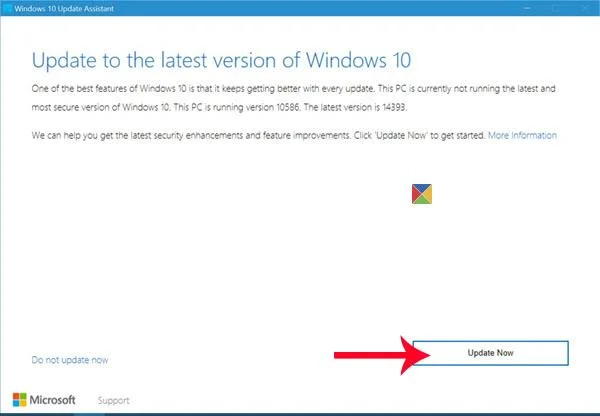
Στη συνέχεια, ο χρήστης προχωρά στην εκκίνηση αυτού του εργαλείου στον υπολογιστή. Εμφανίζεται μια νέα διεπαφή, κάντε κλικ στην επιλογή Ενημέρωση τώρα παρακάτω.
Βήμα 3:
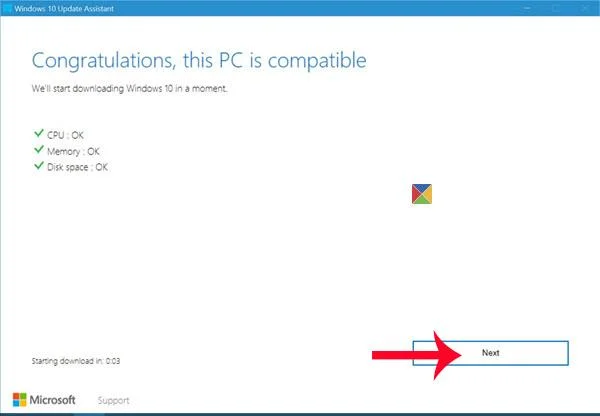
Περιμένετε μερικά δευτερόλεπτα μέχρι το εργαλείο να ελέγξει τον υπολογιστή σας για να δει εάν το υλικό είναι συμβατό. Όταν εμφανιστεί η διεπαφή όπως φαίνεται παρακάτω, επιλέξτε Επόμενο .
Βήμα 4:
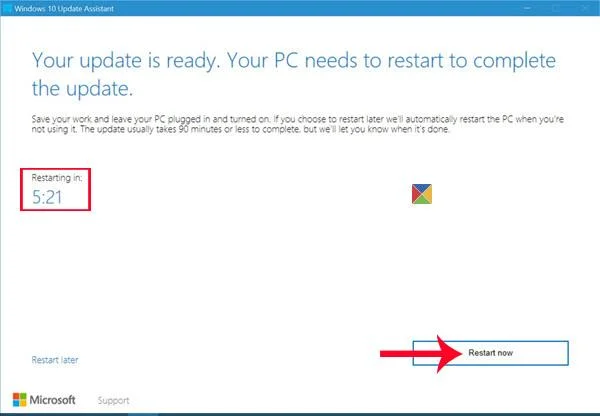
Αμέσως μετά, αυτό το πακέτο ενημέρωσης θα γίνει λήψη στον υπολογιστή. Κατά τη διαδικασία λήψης και εγκατάστασης, πρέπει να διασφαλίσετε ότι η ταχύτητα σύνδεσής σας στο Διαδίκτυο είναι σταθερή και αδιάκοπη. Για να ολοκληρώσετε όλα τα βήματα αναβάθμισης, χρειάζεστε έως και 90 λεπτά, επομένως μην αφήσετε τον υπολογιστή σας να ξεμείνει από μπαταρία.
Όταν ειδοποιηθείτε για την επιτυχή εγκατάσταση, κάντε κλικ στο Restart now για επανεκκίνηση του υπολογιστή.
Παρακάτω περιγράφεται ο τρόπος εγκατάστασης και αναβάθμισης του υπολογιστή σας στην έκδοση Windows 10 Creators Update. Εάν οι χρήστες θέλουν να χρησιμοποιήσουν και να δοκιμάσουν την επίσημη και πραγματικά σταθερή ενημέρωση των Windows 10 Creators, περιμένετε μέχρι τις 11 Απριλίου.
Ανατρέξτε στα ακόλουθα άρθρα για περισσότερες πληροφορίες:
Η λειτουργία Kiosk στα Windows 10 είναι μια λειτουργία για χρήση μόνο 1 εφαρμογής ή πρόσβαση σε μόνο 1 ιστότοπο με επισκέπτες επισκέπτες.
Αυτός ο οδηγός θα σας δείξει πώς να αλλάξετε ή να επαναφέρετε την προεπιλεγμένη θέση του φακέλου Camera Roll στα Windows 10.
Η επεξεργασία του αρχείου hosts μπορεί να προκαλέσει αδυναμία πρόσβασης στο Διαδίκτυο εάν το αρχείο δεν τροποποιηθεί σωστά. Το παρακάτω άρθρο θα σας καθοδηγήσει να επεξεργαστείτε το αρχείο hosts στα Windows 10.
Η μείωση του μεγέθους και της χωρητικότητας των φωτογραφιών θα σας διευκολύνει να τις κοινοποιείτε ή να τις στέλνετε σε οποιονδήποτε. Συγκεκριμένα, στα Windows 10 μπορείτε να αλλάξετε το μέγεθος των φωτογραφιών ομαδικά με μερικά απλά βήματα.
Εάν δεν χρειάζεται να εμφανίσετε αντικείμενα και μέρη που επισκεφτήκατε πρόσφατα για λόγους ασφαλείας ή απορρήτου, μπορείτε εύκολα να το απενεργοποιήσετε.
Η Microsoft μόλις κυκλοφόρησε το Windows 10 Anniversary Update με πολλές βελτιώσεις και νέες δυνατότητες. Σε αυτή τη νέα ενημέρωση θα δείτε πολλές αλλαγές. Από την υποστήριξη γραφίδας Windows Ink έως την υποστήριξη επέκτασης προγράμματος περιήγησης Microsoft Edge, το μενού Έναρξη και η Cortana έχουν επίσης βελτιωθεί σημαντικά.
Ένα μέρος για τον έλεγχο πολλών λειτουργιών απευθείας στο δίσκο συστήματος.
Στα Windows 10, μπορείτε να κατεβάσετε και να εγκαταστήσετε πρότυπα πολιτικής ομάδας για να διαχειριστείτε τις ρυθμίσεις του Microsoft Edge και αυτός ο οδηγός θα σας δείξει τη διαδικασία.
Η Dark Mode είναι μια διεπαφή σκούρου φόντου στα Windows 10, που βοηθά τον υπολογιστή να εξοικονομήσει ενέργεια από την μπαταρία και να μειώσει τον αντίκτυπο στα μάτια του χρήστη.
Η γραμμή εργασιών έχει περιορισμένο χώρο και αν εργάζεστε τακτικά με πολλές εφαρμογές, μπορεί γρήγορα να εξαντληθεί ο χώρος για να καρφιτσώσετε περισσότερες από τις αγαπημένες σας εφαρμογές.








