Πώς να ενεργοποιήσετε τη λειτουργία Kiosk στα Windows 10

Η λειτουργία Kiosk στα Windows 10 είναι μια λειτουργία για χρήση μόνο 1 εφαρμογής ή πρόσβαση σε μόνο 1 ιστότοπο με επισκέπτες επισκέπτες.
Σε έναν υπολογιστή με Windows 10 κατά το άνοιγμα της εφαρμογής File Explorer, η περιοχή γρήγορης πρόσβασης θα ανοίγει πάντα πρώτη. Αυτή είναι η περιοχή όπου όλοι οι φάκελοι και τα δεδομένα ανοίγουν πιο πρόσφατα και συχνά. Η λίστα γρήγορης πρόσβασης θα ενημερώνεται συνεχώς όταν ανοίγουμε την Εξερεύνηση αρχείων.
Ωστόσο, θα υπάρξουν πολλές περιπτώσεις όπου η γρήγορη πρόσβαση δεν λειτουργεί αποτελεσματικά, προκαλώντας έτσι σφάλματα στην Εξερεύνηση αρχείων. Η εφαρμογή File Explorer θα πέσει σε αργή κατάσταση ή θα παγώσει και θα συνοδεύεται από ένα μήνυμα Working on it στη διεπαφή. Η εφαρμογή θα σταματήσει να λειτουργεί για λίγο και στη συνέχεια θα εμφανίσει τα δεδομένα ή σε πολλές περιπτώσεις θα σταματήσει εντελώς. Εάν η Εξερεύνηση αρχείων στον υπολογιστή σας Windows 10 έχει συχνά σφάλματα Working On It, δοκιμάστε την επιδιόρθωση στο παρακάτω άρθρο.
Βήμα 1:
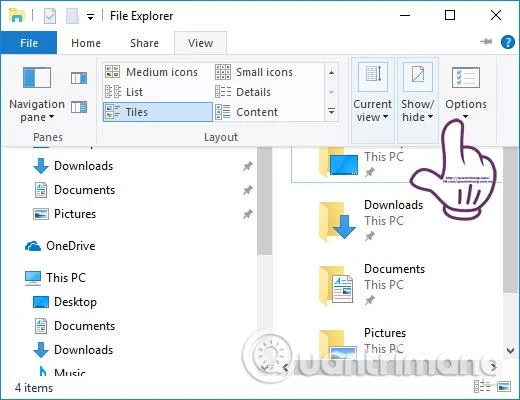
Αρχικά, ξεκινήστε την Εξερεύνηση αρχείων στον υπολογιστή σας. Σε αυτήν τη διεπαφή, κάντε κλικ στην καρτέλα Προβολή και, στη συνέχεια, κάντε κλικ στο Επιλογές .
Βήμα 2:
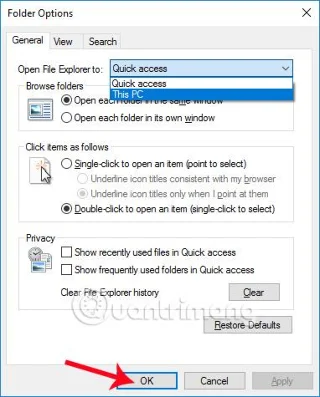
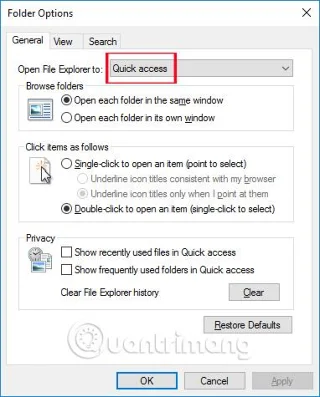
Εμφανίζεται το πλαίσιο διαλόγου Επιλογές φακέλου. Στην ενότητα Άνοιγμα της Εξερεύνησης αρχείων σε , κάντε κλικ στο αναπτυσσόμενο βέλος και επιλέξτε Αυτός ο υπολογιστής . Έτσι, η Εξερεύνηση αρχείων θα ενεργοποιηθεί σε Αυτό το PC αντί για άμεση πρόσβαση στη Γρήγορη πρόσβαση.
Βήμα 3:
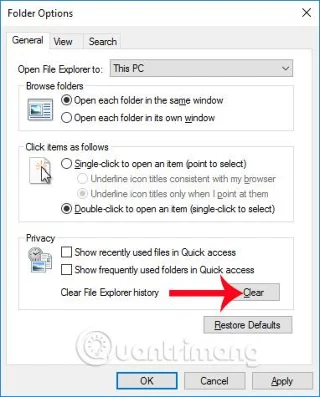
Επίσης, στο πλαίσιο διαλόγου Επιλογές φακέλου, κάνουμε κλικ στο κουμπί Εκκαθάριση στην ενότητα Απόρρητο για να διαγράψουμε το ιστορικό πρόσβασης δεδομένων και τους φακέλους που έχουν αποθηκευτεί από την Εξερεύνηση αρχείων όταν χρησιμοποιούνται από τον χρήστη.
Βήμα 4:
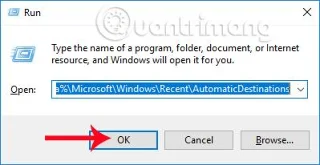
Τέλος, ο χρήστης θα προχωρήσει στη διαγραφή της προσωρινής μνήμης στον Εξερεύνηση αρχείων. Παρακαλούμε μεταβείτε στη διαδρομή καταλόγου παρακάτω.
Ή μπορείτε να εισαγάγετε τη διαδρομή στο πλαίσιο διαλόγου Εκτέλεση πατώντας το συνδυασμό πλήκτρων Windows + R και, στη συνέχεια, κάνοντας κλικ στο OK για να ανοίξετε.
Βήμα 5:
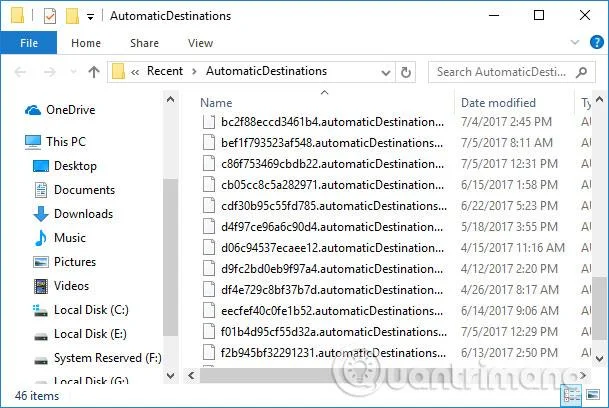
Εμφανίζεται η διεπαφή φακέλου AutomaticDestinations . Εδώ, διαγράψτε όλα τα αρχεία προσωρινής μνήμης σε αυτόν τον φάκελο.
Το τελευταίο βήμα είναι να αποκτήσετε ξανά πρόσβαση στις Επιλογές φακέλου και να αλλάξετε το Open File Explorer σε Γρήγορη πρόσβαση. Εάν δεν θέλετε, μπορείτε να το αφήσετε σε Αυτό το PC.
Έτσι, καθαρίσαμε το ιστορικό, καθώς και καθαρίσαμε την προσωρινή μνήμη στον File Explorer για να διορθώσουμε το σφάλμα Working On It. Αυτό το σφάλμα παρουσιάζεται όταν η προσωρινή μνήμη του File Explorer είναι πολύ γεμάτη ή όταν ο χρήστης ανοίγει πολλές εφαρμογές στον υπολογιστή. Εάν ναι, δοκιμάστε να ακολουθήσετε τα παραπάνω βήματα για να διορθώσετε το σφάλμα στον Εξερεύνηση αρχείων των Windows 10.
Ελπίζω αυτό το άρθρο να είναι χρήσιμο για εσάς!
Η λειτουργία Kiosk στα Windows 10 είναι μια λειτουργία για χρήση μόνο 1 εφαρμογής ή πρόσβαση σε μόνο 1 ιστότοπο με επισκέπτες επισκέπτες.
Αυτός ο οδηγός θα σας δείξει πώς να αλλάξετε ή να επαναφέρετε την προεπιλεγμένη θέση του φακέλου Camera Roll στα Windows 10.
Η επεξεργασία του αρχείου hosts μπορεί να προκαλέσει αδυναμία πρόσβασης στο Διαδίκτυο εάν το αρχείο δεν τροποποιηθεί σωστά. Το παρακάτω άρθρο θα σας καθοδηγήσει να επεξεργαστείτε το αρχείο hosts στα Windows 10.
Η μείωση του μεγέθους και της χωρητικότητας των φωτογραφιών θα σας διευκολύνει να τις κοινοποιείτε ή να τις στέλνετε σε οποιονδήποτε. Συγκεκριμένα, στα Windows 10 μπορείτε να αλλάξετε το μέγεθος των φωτογραφιών ομαδικά με μερικά απλά βήματα.
Εάν δεν χρειάζεται να εμφανίσετε αντικείμενα και μέρη που επισκεφτήκατε πρόσφατα για λόγους ασφαλείας ή απορρήτου, μπορείτε εύκολα να το απενεργοποιήσετε.
Η Microsoft μόλις κυκλοφόρησε το Windows 10 Anniversary Update με πολλές βελτιώσεις και νέες δυνατότητες. Σε αυτή τη νέα ενημέρωση θα δείτε πολλές αλλαγές. Από την υποστήριξη γραφίδας Windows Ink έως την υποστήριξη επέκτασης προγράμματος περιήγησης Microsoft Edge, το μενού Έναρξη και η Cortana έχουν επίσης βελτιωθεί σημαντικά.
Ένα μέρος για τον έλεγχο πολλών λειτουργιών απευθείας στο δίσκο συστήματος.
Στα Windows 10, μπορείτε να κατεβάσετε και να εγκαταστήσετε πρότυπα πολιτικής ομάδας για να διαχειριστείτε τις ρυθμίσεις του Microsoft Edge και αυτός ο οδηγός θα σας δείξει τη διαδικασία.
Η Dark Mode είναι μια διεπαφή σκούρου φόντου στα Windows 10, που βοηθά τον υπολογιστή να εξοικονομήσει ενέργεια από την μπαταρία και να μειώσει τον αντίκτυπο στα μάτια του χρήστη.
Η γραμμή εργασιών έχει περιορισμένο χώρο και αν εργάζεστε τακτικά με πολλές εφαρμογές, μπορεί γρήγορα να εξαντληθεί ο χώρος για να καρφιτσώσετε περισσότερες από τις αγαπημένες σας εφαρμογές.








