Πώς να ενεργοποιήσετε τη λειτουργία Kiosk στα Windows 10

Η λειτουργία Kiosk στα Windows 10 είναι μια λειτουργία για χρήση μόνο 1 εφαρμογής ή πρόσβαση σε μόνο 1 ιστότοπο με επισκέπτες επισκέπτες.
Η Microsoft προχωρά στην προσφορά των Windows ως υπηρεσία (WaaS), πράγμα που σημαίνει ότι δεν θα υπάρχουν σημαντικές εκδόσεις κάθε 3 χρόνια, οι νέες δυνατότητες και οι αλλαγές θα κυκλοφορούν μόλις είναι έτοιμα.
Το νέο μοντέλο κτιρίου των Windows αποφεύγει επίσης τη χρήση αριθμών εκδόσεων όπως βλέπαμε συχνά στο παρελθόν (π.χ. Windows XP, Windows Vista, Windows 7, Windows 8, κ.λπ.). Αυτό καθιστά λίγο δύσκολη την παρακολούθηση της έκδοσης που εκτελείται στη συσκευή.
Σε αυτόν τον οδηγό, θα μάθετε διάφορους τρόπους για να ελέγξετε και να προσδιορίσετε την έκδοση των Windows 10 που είναι εγκατεστημένη στον υπολογιστή σας.
Πώς να ελέγξετε την έκδοση των Windows 10 στη συσκευή σας;
Πώς να ελέγξετε την έκδοση των Windows 10 χρησιμοποιώντας την εφαρμογή Ρυθμίσεις
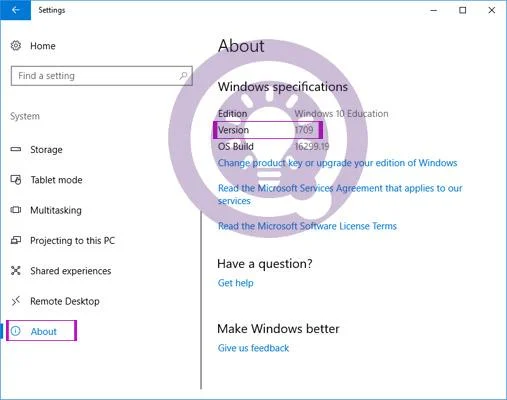
Ανοίξτε τις Ρυθμίσεις > Σύστημα > Πληροφορίες . Εδώ θα δείτε τον τύπο Win 10 (Home, Pro, Enterprise, Education), τον αριθμό έκδοσης (τι να κοιτάξετε) και το OS Build (δεν σας ενδιαφέρει πραγματικά).
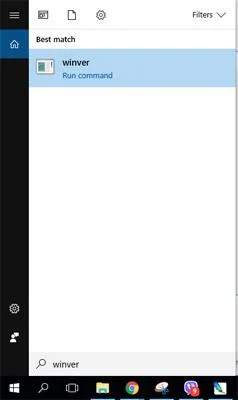
Ένας άλλος τρόπος είναι να εισαγάγετε το winver στη γραμμή αναζήτησης στα Windows 10, πατήστε Enter . Ή ανοίξτε το cmd, πληκτρολογήστε winver .
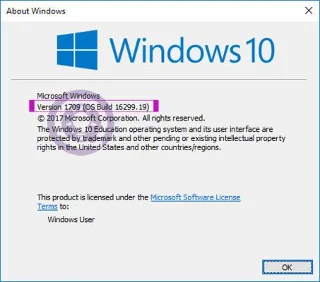
Στη συνέχεια, ανοίγει ένα μικρό παράθυρο, που σας επιτρέπει να προβάλετε τις ίδιες πληροφορίες όπως παραπάνω.
Εάν ο υπολογιστής σας εκτελείται σε παλιά έκδοση, μπορείτε να ενημερώσετε στην πιο πρόσφατη έκδοση ακολουθώντας τις οδηγίες: Πώς να ενημερώσετε τα Windows 10 σε Windows 10 2004 .
Εάν αντιμετωπίσετε κάποιο σφάλμα κατά τη διαδικασία ενημέρωσης, ανατρέξτε στον τρόπο διόρθωσής του εδώ: Πώς να διορθώσετε ορισμένα σφάλματα κατά την ενημέρωση των Windows 10 .
Πώς να ελέγξετε την έκδοση των Windows 10 χρησιμοποιώντας πληροφορίες συστήματος
Ακολουθήστε αυτά τα βήματα για να ελέγξετε την τρέχουσα έκδοση των Windows 10 χρησιμοποιώντας τις πληροφορίες συστήματος:
1. Ανοίξτε το Start.
2. Αναζητήστε πληροφορίες συστήματος και κάντε κλικ στο επάνω αποτέλεσμα για να ανοίξετε την εφαρμογή.
3. Επιλέξτε System Summary στο αριστερό πλαίσιο, οι πληροφορίες θα εμφανιστούν στο πεδίο Version.
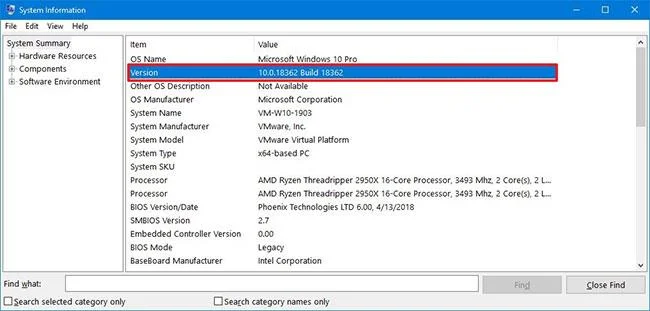
Επιλέξτε Σύνοψη συστήματος στον αριστερό πίνακα
Ο αριθμός έκδοσης που είναι διαθέσιμος με τις Πληροφορίες συστήματος εμφανίζει μόνο τον αριθμό έκδοσης. Εάν θέλετε να μάθετε τον πραγματικό αριθμό έκδοσης των Windows 10, θα χρειαστεί να αποκωδικοποιήσετε τις πληροφορίες:
Πώς να ελέγξετε την έκδοση των Windows 10 χρησιμοποιώντας τη γραμμή εντολών
Ακολουθήστε αυτά τα βήματα για να προσδιορίσετε την έκδοση των Windows 10 χρησιμοποιώντας τη γραμμή εντολών:
1. Ανοίξτε το Start.
2. Ανοίξτε τη γραμμή εντολών .
3. Πληκτρολογήστε την ακόλουθη εντολή για να προβάλετε την πλήρη έκδοση των Windows 10 και πατήστε Enter:
ver4. Εισαγάγετε την ακόλουθη εντολή για να δείτε το όνομα και την έκδοση των Windows 10 και πατήστε Enter:
systeminfo | findstr /B /C:"OS Name" /C:"OS Version"5. Εισαγάγετε την ακόλουθη εντολή για να λάβετε πληροφορίες έκδοσης των Windows 10 και πατήστε Enter:
wmic os get version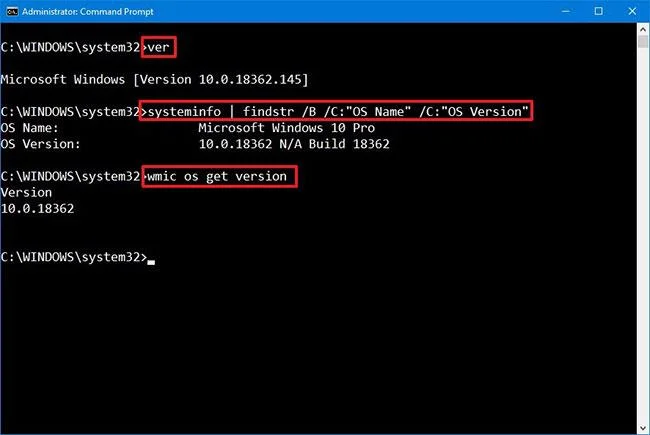
Εισαγάγετε την παραπάνω εντολή για να λάβετε πληροφορίες έκδοσης των Windows 10
6. Η παραπάνω εντολή θα ρωτήσει το όνομα και την έκδοση του λειτουργικού συστήματος.
Αφού ολοκληρώσετε τα βήματα, πρέπει να χρησιμοποιήσετε τον αριθμό έκδοσης για να προσδιορίσετε την πραγματική έκδοση των Windows 10.
Η λειτουργία Kiosk στα Windows 10 είναι μια λειτουργία για χρήση μόνο 1 εφαρμογής ή πρόσβαση σε μόνο 1 ιστότοπο με επισκέπτες επισκέπτες.
Αυτός ο οδηγός θα σας δείξει πώς να αλλάξετε ή να επαναφέρετε την προεπιλεγμένη θέση του φακέλου Camera Roll στα Windows 10.
Η επεξεργασία του αρχείου hosts μπορεί να προκαλέσει αδυναμία πρόσβασης στο Διαδίκτυο εάν το αρχείο δεν τροποποιηθεί σωστά. Το παρακάτω άρθρο θα σας καθοδηγήσει να επεξεργαστείτε το αρχείο hosts στα Windows 10.
Η μείωση του μεγέθους και της χωρητικότητας των φωτογραφιών θα σας διευκολύνει να τις κοινοποιείτε ή να τις στέλνετε σε οποιονδήποτε. Συγκεκριμένα, στα Windows 10 μπορείτε να αλλάξετε το μέγεθος των φωτογραφιών ομαδικά με μερικά απλά βήματα.
Εάν δεν χρειάζεται να εμφανίσετε αντικείμενα και μέρη που επισκεφτήκατε πρόσφατα για λόγους ασφαλείας ή απορρήτου, μπορείτε εύκολα να το απενεργοποιήσετε.
Η Microsoft μόλις κυκλοφόρησε το Windows 10 Anniversary Update με πολλές βελτιώσεις και νέες δυνατότητες. Σε αυτή τη νέα ενημέρωση θα δείτε πολλές αλλαγές. Από την υποστήριξη γραφίδας Windows Ink έως την υποστήριξη επέκτασης προγράμματος περιήγησης Microsoft Edge, το μενού Έναρξη και η Cortana έχουν επίσης βελτιωθεί σημαντικά.
Ένα μέρος για τον έλεγχο πολλών λειτουργιών απευθείας στο δίσκο συστήματος.
Στα Windows 10, μπορείτε να κατεβάσετε και να εγκαταστήσετε πρότυπα πολιτικής ομάδας για να διαχειριστείτε τις ρυθμίσεις του Microsoft Edge και αυτός ο οδηγός θα σας δείξει τη διαδικασία.
Η Dark Mode είναι μια διεπαφή σκούρου φόντου στα Windows 10, που βοηθά τον υπολογιστή να εξοικονομήσει ενέργεια από την μπαταρία και να μειώσει τον αντίκτυπο στα μάτια του χρήστη.
Η γραμμή εργασιών έχει περιορισμένο χώρο και αν εργάζεστε τακτικά με πολλές εφαρμογές, μπορεί γρήγορα να εξαντληθεί ο χώρος για να καρφιτσώσετε περισσότερες από τις αγαπημένες σας εφαρμογές.








