Πώς να ενεργοποιήσετε τη λειτουργία Kiosk στα Windows 10

Η λειτουργία Kiosk στα Windows 10 είναι μια λειτουργία για χρήση μόνο 1 εφαρμογής ή πρόσβαση σε μόνο 1 ιστότοπο με επισκέπτες επισκέπτες.
Άλλη μια περίοδος Χριστουγέννων έρχεται. Αν θέλετε να αλλάξετε τη Χριστουγεννιάτικη ατμόσφαιρα στον υπολογιστή σας, δοκιμάστε να προσαρμόσετε τις όμορφες και αστραφτερές διεπαφές των Windows 10 παρακάτω!
Οι επιλογές σας θα περιλαμβάνουν εφέ χιονιού στην οθόνη, χριστουγεννιάτικους ήχους και πολλά άλλα.
Αλλαγή ταπετσαρίας
Η αλλαγή της ταπετσαρίας είναι ένας από τους απλούστερους τρόπους για να αλλάξετε τη χριστουγεννιάτικη ατμόσφαιρα στον υπολογιστή σας. Για να το κάνετε αυτό, κάντε κλικ στα Windows + I για να ανοίξετε τις Ρυθμίσεις και μεταβείτε στην επιλογή Εξατομίκευση > Φόντο.

Χρησιμοποιήστε το αναπτυσσόμενο μενού Φόντο και επιλέξτε Εικόνα > Αναζήτηση για να βρείτε διαθέσιμες ταπετσαρίες στον υπολογιστή σας ή επιλέξτε Παρουσίαση στην αναπτυσσόμενη λίστα εάν θέλετε να εκτελέσετε πολλές ταπετσαρίες.
Μπορείτε να ανατρέξετε στις Χριστουγεννιάτικες ταπετσαρίες σε ιστότοπους όπως Wallpaper Stock (https://wallpaperstock.net/christmas-wallpapers_149s.html), HD Wallpapers (https://www.hdwallpapers.in/christmas-desktop- wallpapers.html), ...
Η οθόνη είναι γεμάτη χιόνι
Το χιόνι είναι επίσης ένα από τα χαρακτηριστικά της περιόδου των Χριστουγέννων. Μπορείτε επίσης να δημιουργήσετε ένα εφέ χιονόπτωσης για την επιφάνεια εργασίας σας με την εφαρμογή Desktop Christmas .
Κατεβάστε το αρχείο Zip παραπάνω, αποσυμπιέστε και ανοίξτε το πρόγραμμα μέσα. Η οθόνη σας θα δημιουργήσει αυτόματα ένα εφέ χιονιού που πέφτει. Ένα εικονίδιο χιονονιφάδας θα εμφανιστεί στη γραμμή εργασιών και μπορείτε να κάνετε δεξί κλικ πάνω του για να αλλάξετε τις ρυθμίσεις του προγράμματος.
Επιπλέον, μπορείτε να αλλάξετε την ταχύτητα πτώσης των νιφάδων χιονιού επιλέγοντας Ταχύτητα νιφάδων χιονιού ή μεταβείτε στις Επιλογές > Διαφανές για να αλλάξετε τη διαφάνεια των νιφάδων χιονιού. Εάν θέλετε να εμφανίζεται μόνο το χιόνι στην επιφάνεια εργασίας σας, μεταβείτε στις Επιλογές και καταργήστε την επιλογή Πάντα στην κορυφή για αλλαγή.
Αλλαγή χρώματος θέματος
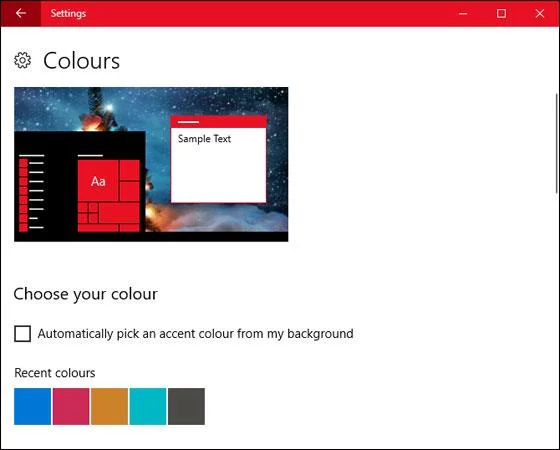
Εάν αφήσετε το προεπιλεγμένο χρώμα των Windows ως μαύρο ή μπλε, δεν θα υπάρχει πια χριστουγεννιάτικη ατμόσφαιρα. Επομένως, αλλάξτε τον συνδυασμό χρωμάτων του συστήματος κάνοντας κλικ στα Windows + I και μεταβαίνοντας στην επιλογή Εξατομίκευση > Χρώματα.
Εδώ, μπορείτε να επιλέξετε το αγαπημένο σας χρώμα που είναι κατάλληλο για την ερχόμενη περίοδο των Χριστουγέννων. Μόλις τελειώσετε, κάντε κλικ στις γραμμές Έναρξη, Γραμμή εργασιών, Κέντρο ενεργειών και τίτλοι για να εφαρμόσετε χρώματα σε αυτά τα μενού.
Αντίστροφη μέτρηση για τα Χριστούγεννα

Μια άλλη επιλογή για τα Χριστούγεννα στον υπολογιστή σας είναι η αντίστροφη μέτρηση για τα Χριστούγεννα. Μπορείτε να επιλέξετε ορισμένους ιστότοπους για λήψη, όπως Get Xmas (http://www.get-xmas.com/), Snowman Snow Globe (http://www.get-xmas.com/snowmansnowglobe.html),...
Χριστουγεννιάτικη μουσική
Μια ακόμη προσαρμογή για να κάνετε τον χώρο εργασίας σας πιο ζεστό είναι να δημιουργήσετε χριστουγεννιάτικους ήχους. Μπορείτε να κατεβάσετε το χριστουγεννιάτικο μουσικό σετ εδώ .
Πατήστε Windows + I για να ανοίξετε την εφαρμογή Ρυθμίσεις. Αναζητήστε τον Ήχο και ανοίξτε την καρτέλα Ήχοι. Επιλέξτε το συμβάν προγράμματος που θέλετε να αλλάξετε και, στη συνέχεια, κάντε κλικ στην Αναζήτηση. Επιλέξτε το αρχείο WAV και κάντε κλικ στο Άνοιγμα. Τέλος, κάντε κλικ στο OK για επιβεβαίωση.
Οθόνη φόρτωσης χριστουγεννιάτικου θέματος
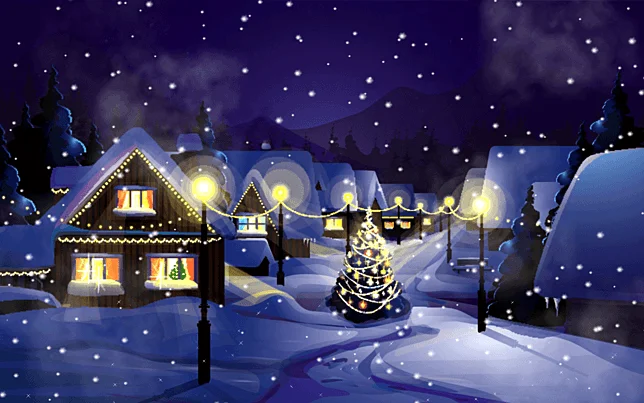
Μπορείτε να επιλέξετε και να κατεβάσετε την οθόνη φόρτωσης εδώ . Αφού εκτελέσετε το αρχείο .EXE, θα μεταβείτε στο παράθυρο Προφύλαξη οθόνης για προσαρμογή. Μπορείτε επίσης να κάνετε κλικ στα Windows + I και να μεταβείτε στην επιλογή Εξατομίκευση > Οθόνη κλειδώματος > Ρυθμίσεις προφύλαξης οθόνης για προσαρμογή.
Με μερικές απλές ρυθμίσεις και επεξεργασίες, μπορείτε εύκολα να αλλάξετε την ατμόσφαιρα εργασίας στον υπολογιστή σας.
Καλή τύχη!
Η λειτουργία Kiosk στα Windows 10 είναι μια λειτουργία για χρήση μόνο 1 εφαρμογής ή πρόσβαση σε μόνο 1 ιστότοπο με επισκέπτες επισκέπτες.
Αυτός ο οδηγός θα σας δείξει πώς να αλλάξετε ή να επαναφέρετε την προεπιλεγμένη θέση του φακέλου Camera Roll στα Windows 10.
Η επεξεργασία του αρχείου hosts μπορεί να προκαλέσει αδυναμία πρόσβασης στο Διαδίκτυο εάν το αρχείο δεν τροποποιηθεί σωστά. Το παρακάτω άρθρο θα σας καθοδηγήσει να επεξεργαστείτε το αρχείο hosts στα Windows 10.
Η μείωση του μεγέθους και της χωρητικότητας των φωτογραφιών θα σας διευκολύνει να τις κοινοποιείτε ή να τις στέλνετε σε οποιονδήποτε. Συγκεκριμένα, στα Windows 10 μπορείτε να αλλάξετε το μέγεθος των φωτογραφιών ομαδικά με μερικά απλά βήματα.
Εάν δεν χρειάζεται να εμφανίσετε αντικείμενα και μέρη που επισκεφτήκατε πρόσφατα για λόγους ασφαλείας ή απορρήτου, μπορείτε εύκολα να το απενεργοποιήσετε.
Η Microsoft μόλις κυκλοφόρησε το Windows 10 Anniversary Update με πολλές βελτιώσεις και νέες δυνατότητες. Σε αυτή τη νέα ενημέρωση θα δείτε πολλές αλλαγές. Από την υποστήριξη γραφίδας Windows Ink έως την υποστήριξη επέκτασης προγράμματος περιήγησης Microsoft Edge, το μενού Έναρξη και η Cortana έχουν επίσης βελτιωθεί σημαντικά.
Ένα μέρος για τον έλεγχο πολλών λειτουργιών απευθείας στο δίσκο συστήματος.
Στα Windows 10, μπορείτε να κατεβάσετε και να εγκαταστήσετε πρότυπα πολιτικής ομάδας για να διαχειριστείτε τις ρυθμίσεις του Microsoft Edge και αυτός ο οδηγός θα σας δείξει τη διαδικασία.
Η Dark Mode είναι μια διεπαφή σκούρου φόντου στα Windows 10, που βοηθά τον υπολογιστή να εξοικονομήσει ενέργεια από την μπαταρία και να μειώσει τον αντίκτυπο στα μάτια του χρήστη.
Η γραμμή εργασιών έχει περιορισμένο χώρο και αν εργάζεστε τακτικά με πολλές εφαρμογές, μπορεί γρήγορα να εξαντληθεί ο χώρος για να καρφιτσώσετε περισσότερες από τις αγαπημένες σας εφαρμογές.








