Πώς να ενεργοποιήσετε τη λειτουργία Kiosk στα Windows 10

Η λειτουργία Kiosk στα Windows 10 είναι μια λειτουργία για χρήση μόνο 1 εφαρμογής ή πρόσβαση σε μόνο 1 ιστότοπο με επισκέπτες επισκέπτες.
Η ρύθμιση μιας μοναδικής ταπετσαρίας σε κάθε οθόνη ήταν ένα απλό κόλπο στα Windows 8 , αλλά το μενού είναι τόσο γεμάτο που δεν μπορείτε να το δείτε στα Windows 10. Ωστόσο, είναι ακόμα εκεί αν ξέρετε πώς να φτάσετε εκεί. Ας δούμε. Σήμερα, το Tips.BlogCafeIT θα σας δείξει πώς να εγκαταστήσετε διαφορετικές ταπετσαρίες σε κάθε οθόνη των Windows 10 σε αυτό το άρθρο. Όλοι είναι ευπρόσδεκτοι να αναφερθούν!
Πότε να χρησιμοποιήσετε αυτό το τέχνασμα (και πότε να χρησιμοποιήσετε ένα εργαλείο τρίτου κατασκευαστή);
Πρώτα απ 'όλα, θέλουμε να αξιοποιήσουμε στο έπακρο τον χρόνο μας - τόσο κατά την ανάγνωση αυτού του σεμιναρίου όσο και στο μέλλον όταν χρησιμοποιείτε τις συμβουλές μας για να συνδυάσετε τις διαφορετικές ταπετσαρίες σας. Έχοντας αυτό κατά νου, εξετάστε τις ακόλουθες δύο καταστάσεις.
Ωστόσο, εάν βρεθείτε σε οποιαδήποτε από τις παραπάνω περιπτώσεις, ελέγξτε πώς να ρυθμίσετε μια προσαρμοσμένη ταπετσαρία σε κάθε οθόνη στα Windows 10. (Και αν είστε σε πλήρη προσαρμογή, φροντίστε να ελέγξετε πώς να προσαρμόσετε το σύμβολο των Windows 10 -σε και κλείδωμα οθόνης).
Πώς να επιλέξετε μοναδικές ταπετσαρίες για διαφορετικές οθόνες στα Windows 10
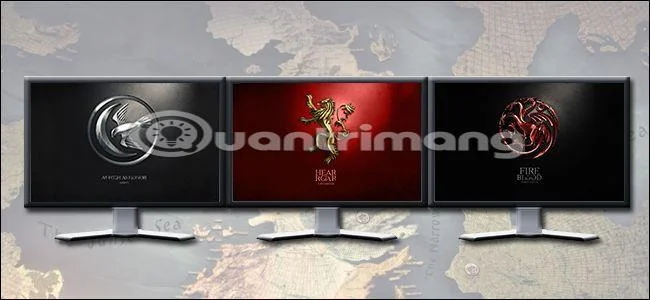
Υπάρχουν δύο τρόποι με τους οποίους μπορείτε να επιλέξετε από διάφορες ταπετσαρίες επιφάνειας εργασίας στα Windows 10 - όχι διαισθητικό. Για κάθε μέθοδο, θα χρησιμοποιήσουμε ορισμένες ταπετσαρίες του Game of Thrones για την απεικόνιση. Για ένα πλαίσιο αναφοράς, αυτή είναι η εμφάνιση της τρέχουσας επιφάνειας εργασίας μας, με την προεπιλεγμένη ταπετσαρία των Windows να επαναλαμβάνεται σε κάθε οθόνη.

Είναι μια ωραία ταπετσαρία αλλά λίγο βαρετή.
Ο εύκολος, αλλά όχι τέλειος τρόπος: Αλλάξτε την ταπετσαρία σας με την Εξερεύνηση αρχείων των Windows
Η πρώτη μέθοδος δεν είναι διαισθητική, επειδή βασίζεται στην επιλογή εικόνων στην Εξερεύνηση αρχείων των Windows και στη γνώση του πώς τα Windows θα χειριστούν τις πολλαπλές επιλογές εικόνων σας. Επιλέξτε εικόνες στην Εξερεύνηση αρχείων, χρησιμοποιήστε Ctrl ή Shift για να επιλέξετε πολλές εικόνες. Κάντε δεξί κλικ στην εικόνα που θέλετε να αντιστοιχίσετε στην αρχική σας οθόνη, ενώ η εικόνα που θέλετε να χρησιμοποιήσετε παραμένει επιλεγμένη.
Σημείωση: Αυτό είναι το κύριο πρόβλημα στα Windows που τα Windows θεωρούν την κύρια οθόνη στο μενού Ρυθμίσεις > Σύστημα > Μενού Εμφάνιση στον Πίνακα Ελέγχου , δεν είναι απαραίτητα η οθόνη που θεωρείτε απαραίτητη/σημαντική.) Στο μενού με δεξί κλικ, επιλέξτε " Ορισμός ως φόντο της επιφάνειας εργασίας ".
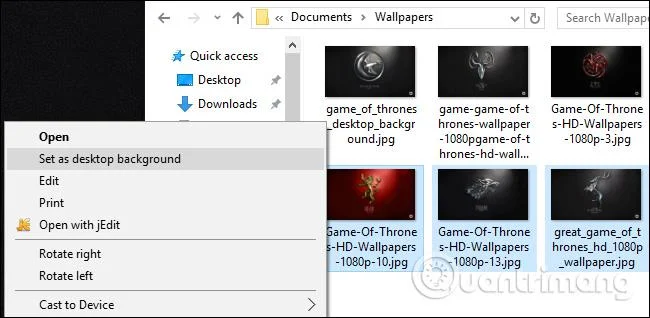
Τα Windows θα ορίσουν αυτές τις εικόνες ως ταπετσαρία της επιφάνειας εργασίας σας. Παρακάτω μπορείτε να δείτε τις εικόνες στις οποίες κάναμε κλικ (κόκκινη ταπετσαρία House Lannister) στην κεντρική οθόνη. Οι άλλες δύο ταπετσαρίες, για το House Stark και το House Baratheon, τοποθετούνται τυχαία στη δεύτερη και στην τρίτη οθόνη.

Αυτή είναι μια παράλογη λύση, γιατί δεν έχετε κανέναν έλεγχο σχετικά με το πού θα τοποθετηθούν οι εικόνες στην οθόνη . Έχει επίσης δύο άλλα ενοχλητικά ελαττώματα: αν οι εικόνες δεν έχουν την ακριβή ανάλυση της οθόνης, δεν θα λειτουργούν και θα αλλάζουν τυχαία θέσεις κάθε 30 λεπτά.
Έχοντας υπόψη τις παραπάνω ελλείψεις, σας δείξαμε τη μέθοδο βήμα προς βήμα σύμφωνα με το όνομά της, όχι επειδή πιστεύουμε ότι θα σας αρέσει. Στη συνέχεια, ας δούμε μια καλύτερη μέθοδο.
Πολύπλοκη, αλλά ισχυρή μέθοδος: Αλλάξτε την ταπετσαρία σας με εξατομικευμένο μενού
Όταν κυκλοφόρησαν τα Windows 8 , ένα από τα πρώτα πράγματα που παρατήρησαν πολλοί ήταν μια δέσμη νέων επιλογών μενού, συμπεριλαμβανομένου ενός εύχρηστου εργαλείου επιλογής ταπετσαρίας πολλαπλών οθονών ενσωματωμένο απευθείας στο μενού Εξατομικεύσεις στον Πίνακα Ελέγχου. Ωστόσο, είναι ανεξήγητο γιατί αυτή η επιλογή εξαφανίστηκε στα Windows 10.
Δεν θα το βρείτε στις Ρυθμίσεις > Εξατομίκευση > Φόντο όπου εμφανιζόταν - εκεί μπορούσατε να ορίσετε μόνο μία εικόνα ως ταπετσαρία σας, ανεξάρτητα από το πόσες οθόνες είχατε. Επιπλέον, δεν θα το βρείτε εκεί που βρισκόταν στα Windows 8 στον Πίνακα Ελέγχου > Εμφάνιση και Εξατομίκευση > Εξατομίκευση , όπου συνδέεται άμεσα. Είναι υπέροχο, παρόλο που δεν υπάρχει μενού απευθείας συνδεδεμένο με αυτό, το ίδιο το μενού είναι απλώς εκεί και σας περιμένει.
Για πρόσβαση, πατήστε Windows + R στο πληκτρολόγιο για να ανοίξετε το παράθυρο διαλόγου Εκτέλεση και εισαγάγετε την ακόλουθη εντολή:
έλεγχος /όνομα Microsoft.Εξατομίκευση /σελίδαΤαπετσαρία σελίδας
Πατήστε Enter και με τη δύναμη των γραμμών εντολών θα δείτε το παλιό μενού επιλογής ταπετσαρίας.
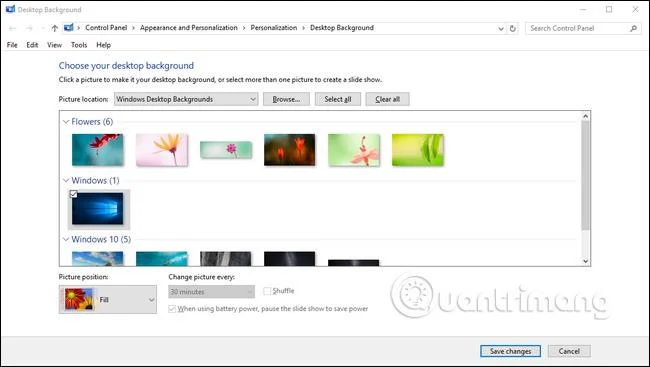
Αν κάνουμε κλικ στο κουμπί " Αναζήτηση ", μπορούμε να περιηγηθούμε σε έναν φάκελο με ταπετσαρίες του Game of Thrones (ή να χρησιμοποιήσουμε το αναπτυσσόμενο μενού για να πλοηγηθούμε σε υπάρχουσες τοποθεσίες επιφάνειας εργασίας, όπως η βιβλιοθήκη εικόνων των Windows).
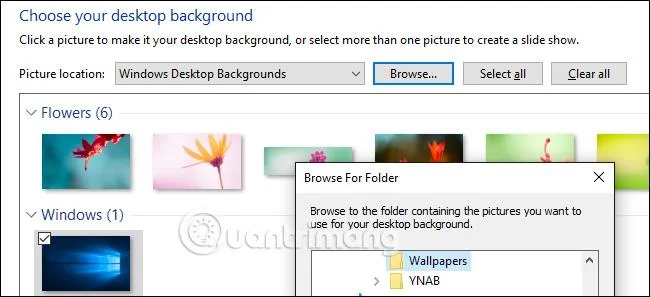
Κατά τη φόρτωση του φακέλου που θέλετε να χρησιμοποιήσετε, εδώ θα έχετε τον έλεγχο σύμφωνα με την οθόνη που αναζητήσατε. Αποεπιλέξτε τις εικόνες (τα Windows τις ελέγχει αυτόματα όλες όταν φορτώνετε το φάκελο) και, στη συνέχεια, επιλέξτε μια μεμονωμένη εικόνα. Κάντε δεξί κλικ πάνω του και επιλέξτε την οθόνη που θέλετε να της αντιστοιχίσετε (και πάλι, μεταβείτε στις Ρυθμίσεις > Σύστημα > Εμφάνιση εάν δεν γνωρίζετε τη σειρά των οθονών).
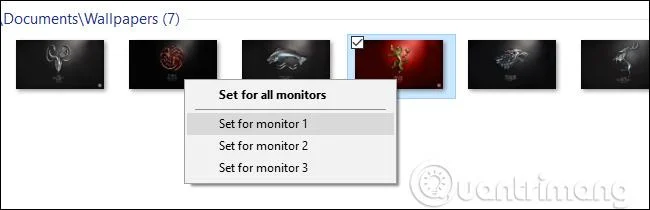
Επαναλάβετε τα παραπάνω βήματα με οποιαδήποτε ταπετσαρία θέλετε να χρησιμοποιήσετε με κάθε οθόνη. Ποιο είναι το τελικό αποτέλεσμα; Είναι η ταπετσαρία που θέλουμε να εγκαταστήσουμε στην οθόνη:
Εάν θέλετε να συνδυάσετε περισσότερες, μπορείτε να επιλέξετε πολλές εικόνες και, στη συνέχεια, να χρησιμοποιήσετε το αναπτυσσόμενο μενού " Θέση εικόνας " για να προσαρμόσετε τον τρόπο εμφάνισης των εικόνων και το μενού " Αλλαγή εικόνας κάθε " για προσαρμογή. Πόσο συχνά αλλάζει η επιλογή της φωτογραφίας σας.
Φυσικά, αυτό δεν είναι το πιο εξελιγμένο σύστημα (δείτε μερικές από τις επιλογές τρίτων που καλύψαμε στην ενότητα πιο προηγμένων δυνατοτήτων), αλλά μπορεί να ολοκληρώσει τη δουλειά. bridge.
Παρόλο που το μενού έχει φύγει από τον Πίνακα Ελέγχου, επιστρέφει μια μικρή γραμμή εντολών και μπορείτε εύκολα να προσαρμόσετε την ταπετσαρία σας σε πολλές οθόνες στο περιεχόμενο της καρδιάς σας.
Ανατρέξτε σε μερικά ακόμη άρθρα:
Περναω καλα!
Η λειτουργία Kiosk στα Windows 10 είναι μια λειτουργία για χρήση μόνο 1 εφαρμογής ή πρόσβαση σε μόνο 1 ιστότοπο με επισκέπτες επισκέπτες.
Αυτός ο οδηγός θα σας δείξει πώς να αλλάξετε ή να επαναφέρετε την προεπιλεγμένη θέση του φακέλου Camera Roll στα Windows 10.
Η επεξεργασία του αρχείου hosts μπορεί να προκαλέσει αδυναμία πρόσβασης στο Διαδίκτυο εάν το αρχείο δεν τροποποιηθεί σωστά. Το παρακάτω άρθρο θα σας καθοδηγήσει να επεξεργαστείτε το αρχείο hosts στα Windows 10.
Η μείωση του μεγέθους και της χωρητικότητας των φωτογραφιών θα σας διευκολύνει να τις κοινοποιείτε ή να τις στέλνετε σε οποιονδήποτε. Συγκεκριμένα, στα Windows 10 μπορείτε να αλλάξετε το μέγεθος των φωτογραφιών ομαδικά με μερικά απλά βήματα.
Εάν δεν χρειάζεται να εμφανίσετε αντικείμενα και μέρη που επισκεφτήκατε πρόσφατα για λόγους ασφαλείας ή απορρήτου, μπορείτε εύκολα να το απενεργοποιήσετε.
Η Microsoft μόλις κυκλοφόρησε το Windows 10 Anniversary Update με πολλές βελτιώσεις και νέες δυνατότητες. Σε αυτή τη νέα ενημέρωση θα δείτε πολλές αλλαγές. Από την υποστήριξη γραφίδας Windows Ink έως την υποστήριξη επέκτασης προγράμματος περιήγησης Microsoft Edge, το μενού Έναρξη και η Cortana έχουν επίσης βελτιωθεί σημαντικά.
Ένα μέρος για τον έλεγχο πολλών λειτουργιών απευθείας στο δίσκο συστήματος.
Στα Windows 10, μπορείτε να κατεβάσετε και να εγκαταστήσετε πρότυπα πολιτικής ομάδας για να διαχειριστείτε τις ρυθμίσεις του Microsoft Edge και αυτός ο οδηγός θα σας δείξει τη διαδικασία.
Η Dark Mode είναι μια διεπαφή σκούρου φόντου στα Windows 10, που βοηθά τον υπολογιστή να εξοικονομήσει ενέργεια από την μπαταρία και να μειώσει τον αντίκτυπο στα μάτια του χρήστη.
Η γραμμή εργασιών έχει περιορισμένο χώρο και αν εργάζεστε τακτικά με πολλές εφαρμογές, μπορεί γρήγορα να εξαντληθεί ο χώρος για να καρφιτσώσετε περισσότερες από τις αγαπημένες σας εφαρμογές.








