Πώς να ενεργοποιήσετε τη λειτουργία Kiosk στα Windows 10

Η λειτουργία Kiosk στα Windows 10 είναι μια λειτουργία για χρήση μόνο 1 εφαρμογής ή πρόσβαση σε μόνο 1 ιστότοπο με επισκέπτες επισκέπτες.
Η Cortana είναι η εικονική βοηθός της Microsoft και, αν θέλετε, η "αυτή" είναι πάντα έτοιμη να σας βοηθήσει να βρείτε οτιδήποτε στον υπολογιστή σας Windows 10, να παρέχει προγνώσεις καιρού και να φροντίσει να μην χάσετε καμία σημαντική εργασία. σημαντικό.
Από προεπιλογή, η Cortana δεν είναι ενεργοποιημένη σε υπολογιστές με Windows 10, αλλά δεν χρειάζονται πολλά για να την ενεργοποιήσετε.
Πώς να χρησιμοποιήσετε την Cortana σε υπολογιστή με Windows 10
Η Cortana «ζει» στη γραμμή εργασιών, αλλά για να μπορέσετε να τη φέρετε στο σπίτι, πρέπει να την ξεκινήσετε για πρώτη φορά.
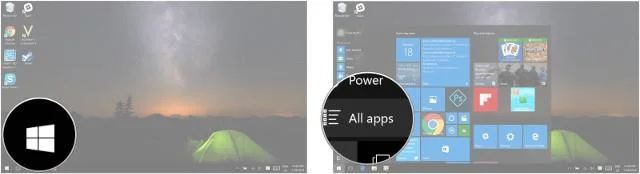
Βήμα 1: Κάντε κλικ στο κουμπί μενού Έναρξη . Είναι το εικονίδιο των Windows στην κάτω αριστερή γωνία της οθόνης.
Βήμα 2: Κάντε κλικ στο Όλες οι εφαρμογές .
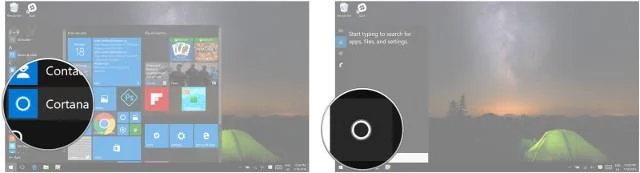
Βήμα 3: Κάντε κλικ στην Cortana .
Βήμα 4 : Κάντε κλικ στο κουμπί Cortana . Έχει ένα κυκλικό εικονίδιο πάνω από το εικονίδιο των Windows.
Βήμα 5: Κάντε κλικ στην επιλογή Χρήση Cortana .
Βήμα 6: Κάντε κλικ στο Ναι εάν θέλετε να ενεργοποιήσετε τις λειτουργίες ομιλίας, μελανιού και πληκτρολόγησης. Αυτό βοηθά την Cortana να σας γνωρίσει καλύτερα και μπορεί να τη βοηθήσει να ολοκληρώσει διάφορες εργασίες. Μπορείτε επίσης να επιλέξετε Όχι ευχαριστώ εάν δεν θέλετε να ενεργοποιήσετε αυτήν τη δυνατότητα.
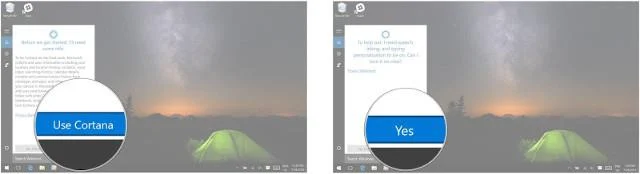
Τώρα η Cortana έχει ρυθμιστεί και είναι έτοιμη για χρήση. Απλώς πληκτρολογήστε κάτι στη γραμμή αναζήτησης και δείτε "την" να κάνει τα μαγικά της.
Παρόλο που η Cortana "ζει" στη γραμμή εργασιών, πιθανότατα δεν θα εμφανίζεται εκεί από προεπιλογή. Εάν δεν θέλετε να διατηρείτε την εφαρμογή Cortana ανοιχτή κάθε φορά που τη χρειάζεστε, αν την καρφιτσώσετε στη γραμμή εργασιών θα εξοικονομήσετε χρόνο.
Ξεκινώντας με την έκδοση 18305.1003 των Windows 10, η Microsoft έχει διαχωρίσει τις διεπαφές χρήστη Search και Cortana, δίνοντάς τους μεμονωμένα κουμπιά και αρχεία στη γραμμή εργασιών. Αυτό θα επιτρέψει σε κάθε εμπειρία να καινοτομεί ανεξάρτητα για να εξυπηρετήσει καλύτερα το αντίστοιχο κοινό-στόχο και περιπτώσεις χρήσης.
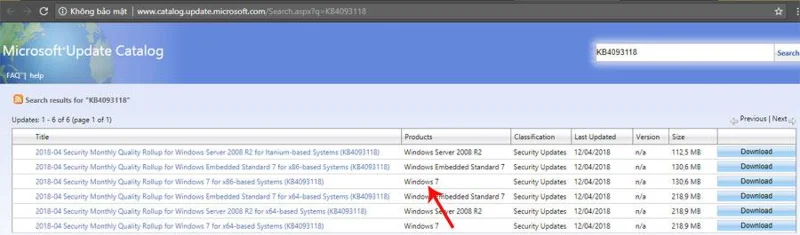
Η Microsoft έχει διαχωρίσει τις διεπαφές χρήστη Search και Cortana
Αυτή η ενότητα θα σας δείξει πώς να αποκρύψετε ή να εμφανίσετε το ξεχωριστό κουμπί Cortana στη γραμμή εργασιών στα Windows 10.
Απόκρυψη ή εμφάνιση του κουμπιού Cortana στη γραμμή εργασιών από το μενού περιβάλλοντος της γραμμής εργασιών
1. Κάντε δεξί κλικ στη γραμμή εργασιών.
2. Κάντε κλικ στο κουμπί Εμφάνιση Cortana για να την επιλέξετε (εμφάνιση - προεπιλογή) ή να την αποεπιλέξετε (απόκρυψη), ανάλογα με το τι θέλετε.
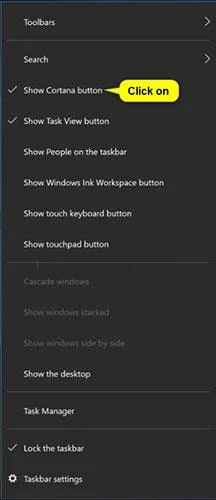
Κάντε κλικ στο κουμπί Εμφάνιση Cortana για να την επιλέξετε (εμφάνιση - προεπιλογή) ή αποεπιλέξτε (απόκρυψη).
Απόκρυψη ή εμφάνιση του κουμπιού Cortana στη γραμμή εργασιών χρησιμοποιώντας το αρχείο REG
Τα αρχεία .reg με δυνατότητα λήψης παρακάτω θα τροποποιήσουν την τιμή DWORD στο κλειδί μητρώου.
HKEY_CURRENT_USER\Software\Microsoft\Windows\CurrentVersion\Explorer\AdvancedDWORD ShowCortanaButton
0 = Κρυφό
1 = Ορατό
1. Κάντε το βήμα 2 (εμφάνιση) ή το βήμα 3 (απόκρυψη) παρακάτω, ανάλογα με το τι θέλετε να κάνετε.
2. Για να εμφανίσετε το κουμπί Cortana στη γραμμή εργασιών, κάντε λήψη του αρχείου Show_Cortana_button_on_taskbar.reg
και προχωρήστε στο βήμα 4 παρακάτω.
3. Για να αποκρύψετε το κουμπί Cortana στη γραμμή εργασιών, πραγματοποιήστε λήψη του αρχείου Hide_Cortana_button_on_taskbar.reg και μεταβείτε στο βήμα 4 παρακάτω.
4. Αποθηκεύστε το αρχείο .reg στην επιφάνεια εργασίας.
5. Κάντε διπλό κλικ στο ληφθέν αρχείο .reg για συγχώνευση.
6. Όταν σας ζητηθεί, κάντε κλικ στην επιλογή Εκτέλεση > Ναι (UAC) > Ναι > ΟΚ για να εγκρίνετε τη συγχώνευση.
7. Επανεκκινήστε τη διαδικασία Explorer ή αποσυνδεθείτε και συνδεθείτε ξανά για να κάνετε αίτηση.
8. Εάν θέλετε, μπορείτε τώρα να διαγράψετε το ληφθέν αρχείο .reg.
Βήμα 1 : Πατήστε ταυτόχρονα τα πλήκτρα Windows + S για να ανοίξετε την Cortana.
Βήμα 2: Κάντε κλικ στο κουμπί Σημειωματάριο . Διαθέτει ένα μικρό εικονίδιο σημειωματάριου κάτω από το εικονίδιο του σπιτιού στην αριστερή πλευρά της οθόνης.
Βήμα 3: Κάντε κλικ στις Ρυθμίσεις .
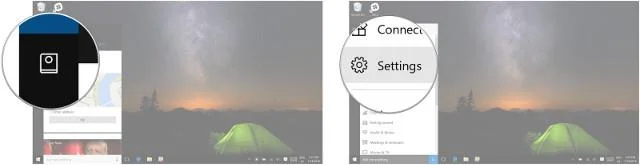
Βήμα 4: Κάντε κλικ στο κουμπί On/Off κάτω από την επικεφαλίδα Hey Cortana .
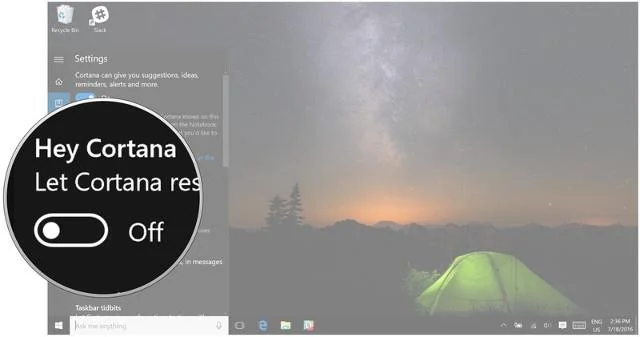
Τώρα κάθε φορά που θέλετε να κάνετε αναζήτηση στον ιστό, να μάθετε την πρόγνωση του καιρού ή τα σκορ του μπέιζμπολ από χθες το βράδυ, το μόνο που έχετε να κάνετε είναι να πείτε "Hey, Cortana" και να κάνετε την ερώτησή σας.
Μπορείτε να εκπαιδεύσετε την Cortana να ανταποκρίνεται μόνο στη φωνή σας, έτσι ώστε κανείς να μην μπορεί να ενεργοποιήσει το Hey Cortana εκτός από εσάς. Για να το κάνετε αυτό, πρέπει να εκπαιδεύσετε την Cortana να ακούει τη φωνή σας. Φροντίστε να βρίσκεστε σε ένα ήσυχο μέρος πριν ξεκινήσετε τα παρακάτω βήματα.
Βήμα 1: Πατήστε ταυτόχρονα τα πλήκτρα Windows + S για να ανοίξετε την Cortana.
Βήμα 2 : Κάντε κλικ στο κουμπί Σημειωματάριο , έχει ένα μικρό εικονίδιο σημειωματάριου κάτω από το εικονίδιο του σπιτιού στην αριστερή πλευρά της οθόνης.
Βήμα 3: Κάντε κλικ στις Ρυθμίσεις .
Βήμα 4 : Κάντε κλικ στο Learn my voice .
Βήμα 5 : Κάντε κλικ στο Έναρξη .
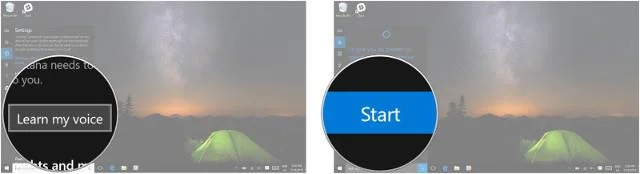
Από εδώ, η Cortana θα σας καθοδηγήσει να διαβάσετε έξι προτάσεις δυνατά, οπότε φροντίστε να τις διαβάσετε δυνατά και καθαρά. Μόλις τελειώσετε, η Cortana θα γνωρίζει τη φωνή σας και θα ανταποκρίνεται μόνο στις εντολές σας.
Δείτε περισσότερα:
Η λειτουργία Kiosk στα Windows 10 είναι μια λειτουργία για χρήση μόνο 1 εφαρμογής ή πρόσβαση σε μόνο 1 ιστότοπο με επισκέπτες επισκέπτες.
Αυτός ο οδηγός θα σας δείξει πώς να αλλάξετε ή να επαναφέρετε την προεπιλεγμένη θέση του φακέλου Camera Roll στα Windows 10.
Η επεξεργασία του αρχείου hosts μπορεί να προκαλέσει αδυναμία πρόσβασης στο Διαδίκτυο εάν το αρχείο δεν τροποποιηθεί σωστά. Το παρακάτω άρθρο θα σας καθοδηγήσει να επεξεργαστείτε το αρχείο hosts στα Windows 10.
Η μείωση του μεγέθους και της χωρητικότητας των φωτογραφιών θα σας διευκολύνει να τις κοινοποιείτε ή να τις στέλνετε σε οποιονδήποτε. Συγκεκριμένα, στα Windows 10 μπορείτε να αλλάξετε το μέγεθος των φωτογραφιών ομαδικά με μερικά απλά βήματα.
Εάν δεν χρειάζεται να εμφανίσετε αντικείμενα και μέρη που επισκεφτήκατε πρόσφατα για λόγους ασφαλείας ή απορρήτου, μπορείτε εύκολα να το απενεργοποιήσετε.
Η Microsoft μόλις κυκλοφόρησε το Windows 10 Anniversary Update με πολλές βελτιώσεις και νέες δυνατότητες. Σε αυτή τη νέα ενημέρωση θα δείτε πολλές αλλαγές. Από την υποστήριξη γραφίδας Windows Ink έως την υποστήριξη επέκτασης προγράμματος περιήγησης Microsoft Edge, το μενού Έναρξη και η Cortana έχουν επίσης βελτιωθεί σημαντικά.
Ένα μέρος για τον έλεγχο πολλών λειτουργιών απευθείας στο δίσκο συστήματος.
Στα Windows 10, μπορείτε να κατεβάσετε και να εγκαταστήσετε πρότυπα πολιτικής ομάδας για να διαχειριστείτε τις ρυθμίσεις του Microsoft Edge και αυτός ο οδηγός θα σας δείξει τη διαδικασία.
Η Dark Mode είναι μια διεπαφή σκούρου φόντου στα Windows 10, που βοηθά τον υπολογιστή να εξοικονομήσει ενέργεια από την μπαταρία και να μειώσει τον αντίκτυπο στα μάτια του χρήστη.
Η γραμμή εργασιών έχει περιορισμένο χώρο και αν εργάζεστε τακτικά με πολλές εφαρμογές, μπορεί γρήγορα να εξαντληθεί ο χώρος για να καρφιτσώσετε περισσότερες από τις αγαπημένες σας εφαρμογές.








