Πώς να ενεργοποιήσετε τη λειτουργία Kiosk στα Windows 10

Η λειτουργία Kiosk στα Windows 10 είναι μια λειτουργία για χρήση μόνο 1 εφαρμογής ή πρόσβαση σε μόνο 1 ιστότοπο με επισκέπτες επισκέπτες.
Οι επιφάνειες αφής σε φορητούς υπολογιστές (touchpad) είναι από καιρό αναπόσπαστο μέρος των υπολογιστών με Windows. Αλλά μόλις τα Windows 10 η Microsoft διευκόλυνε την αλλαγή μιας χειρονομίας και τον έλεγχο της. Οι πρόσφατοι φορητοί υπολογιστές είναι εξοπλισμένοι με επιφάνεια αφής υψηλής ακρίβειας, ώστε να μπορείτε να χρησιμοποιείτε χειρονομίες αντί για συντομεύσεις πληκτρολογίου στα Windows 10, εάν έχετε έναν τέτοιο υπολογιστή. Μεταξύ των πολλών επιλογών, μπορείτε να προσαρμόσετε τις χειρονομίες, να συνδέσετε συντομεύσεις για σάρωση ή πατήματα ή να προσαρμόσετε το Touchpad στα Windows 10 .
Συσχετίστε τις συντομεύσεις πληκτρολογίου με τις κινήσεις στα Windows 10
Ανοίξτε την εφαρμογή Ρυθμίσεις και μεταβείτε στην ομάδα ρυθμίσεων Συσκευές . Επιλέξτε την καρτέλα Touchpad . Για να είστε σίγουροι, κοιτάξτε στο επάνω μέρος αυτής της οθόνης. Θα εμφανιστεί ένα μήνυμα που θα επιβεβαιώνει ότι χρησιμοποιείτε επιφάνεια αφής υψηλής ακρίβειας. Εάν ο υπολογιστής σας δεν διαθέτει, αυτό το παράθυρο διαλόγου δεν θα εμφανιστεί.
Κάντε κύλιση προς τα κάτω ή κοιτάξτε στη δεξιά πλευρά αυτής της οθόνης για να βρείτε την επιλογή " Προηγμένη διαμόρφωση χειρονομιών ". Στην ενότητα Σύνθετη διαμόρφωση χειρονομιών, θα δείτε επιλογές προσαρμογής για πατήματα και σάρωση με τρία και τέσσερα δάχτυλα. Τραβήξτε προς τα πάνω το μενού με την κίνηση που θέλετε να χρησιμοποιήσετε αντί για τη συντόμευση πληκτρολογίου και επιλέξτε " Προσαρμοσμένη συντόμευση " από τις επιλογές.
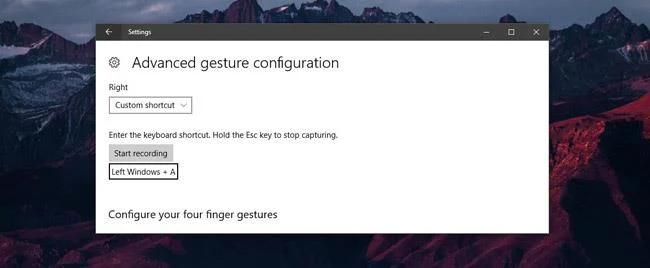
Ένα μικρό παράθυρο διαλόγου θα εμφανιστεί μετά την ενέργειά σας με το κουμπί " Έναρξη εγγραφής " στο επάνω μέρος. Κάντε κλικ σε αυτό και εισαγάγετε τη συντόμευση πληκτρολογίου που θέλετε να αντιστοιχίσετε στη χειρονομία σας. Όταν τελειώσετε, κάντε κλικ στο « Διακοπή εγγραφής ». Αυτό είναι το μόνο που χρειάζεται να κάνετε. Κάθε φορά που κάνετε μια χειρονομία, ο υπολογιστής με τη σειρά του εκτελεί τη συντόμευση που του έχετε ορίσει.
Σημαντική σημείωση
Μπορείτε να αντιστοιχίσετε συγκεκριμένες ή καθολικές συντομεύσεις πληκτρολογίου με ένα σάρωση ή ένα πάτημα.
Ωστόσο, δεν υπάρχει όριο στην εκχώρηση συγκεκριμένων συντομεύσεων πληκτρολογίου για κινήσεις ολίσθησης. Αυτό μπορεί να επηρεάσει τις καθολικές συντομεύσεις πληκτρολογίου ή άλλες εφαρμογές.
Ο αντίκτυπος εδώ δεν σημαίνει ότι θα προκαλέσει διακοπή λειτουργίας άλλων εφαρμογών ή δυνατοτήτων στα Windows 10 . Εάν εκτελέσετε ένα σάρωση μέσα σε μια εφαρμογή και αυτή η εφαρμογή αναγνωρίσει τη συντόμευση που σχετίζεται με αυτήν την εφαρμογή, η εφαρμογή εκτελείται.
Για παράδειγμα, εάν αντιστοιχίσετε τον συνδυασμό πλήκτρων Ctrl+N σε ένα πάτημα με τρία δάχτυλα, θα λειτουργήσει ως συντόμευση στο Chrome , στο MS Word, ακόμη και ως συντόμευση στο Photoshop και οποιαδήποτε άλλη εφαρμογή υποστηρίζει αυτήν τη συντόμευση. Εάν αντιστοιχίσετε μια κοινή συντόμευση πληκτρολογίου σε μια κίνηση, είναι λιγότερο πιθανό να αντιμετωπίσετε προβλήματα κατά τη χρήση της. Απλώς να θυμάστε ότι οι συντομεύσεις πληκτρολογίου μπορούν και θα εκτελεστούν ανεξάρτητα από την εφαρμογή που χρησιμοποιείτε.
Δείτε περισσότερα:
Η λειτουργία Kiosk στα Windows 10 είναι μια λειτουργία για χρήση μόνο 1 εφαρμογής ή πρόσβαση σε μόνο 1 ιστότοπο με επισκέπτες επισκέπτες.
Αυτός ο οδηγός θα σας δείξει πώς να αλλάξετε ή να επαναφέρετε την προεπιλεγμένη θέση του φακέλου Camera Roll στα Windows 10.
Η επεξεργασία του αρχείου hosts μπορεί να προκαλέσει αδυναμία πρόσβασης στο Διαδίκτυο εάν το αρχείο δεν τροποποιηθεί σωστά. Το παρακάτω άρθρο θα σας καθοδηγήσει να επεξεργαστείτε το αρχείο hosts στα Windows 10.
Η μείωση του μεγέθους και της χωρητικότητας των φωτογραφιών θα σας διευκολύνει να τις κοινοποιείτε ή να τις στέλνετε σε οποιονδήποτε. Συγκεκριμένα, στα Windows 10 μπορείτε να αλλάξετε το μέγεθος των φωτογραφιών ομαδικά με μερικά απλά βήματα.
Εάν δεν χρειάζεται να εμφανίσετε αντικείμενα και μέρη που επισκεφτήκατε πρόσφατα για λόγους ασφαλείας ή απορρήτου, μπορείτε εύκολα να το απενεργοποιήσετε.
Η Microsoft μόλις κυκλοφόρησε το Windows 10 Anniversary Update με πολλές βελτιώσεις και νέες δυνατότητες. Σε αυτή τη νέα ενημέρωση θα δείτε πολλές αλλαγές. Από την υποστήριξη γραφίδας Windows Ink έως την υποστήριξη επέκτασης προγράμματος περιήγησης Microsoft Edge, το μενού Έναρξη και η Cortana έχουν επίσης βελτιωθεί σημαντικά.
Ένα μέρος για τον έλεγχο πολλών λειτουργιών απευθείας στο δίσκο συστήματος.
Στα Windows 10, μπορείτε να κατεβάσετε και να εγκαταστήσετε πρότυπα πολιτικής ομάδας για να διαχειριστείτε τις ρυθμίσεις του Microsoft Edge και αυτός ο οδηγός θα σας δείξει τη διαδικασία.
Η Dark Mode είναι μια διεπαφή σκούρου φόντου στα Windows 10, που βοηθά τον υπολογιστή να εξοικονομήσει ενέργεια από την μπαταρία και να μειώσει τον αντίκτυπο στα μάτια του χρήστη.
Η γραμμή εργασιών έχει περιορισμένο χώρο και αν εργάζεστε τακτικά με πολλές εφαρμογές, μπορεί γρήγορα να εξαντληθεί ο χώρος για να καρφιτσώσετε περισσότερες από τις αγαπημένες σας εφαρμογές.








