Πώς να ενεργοποιήσετε τη λειτουργία Kiosk στα Windows 10

Η λειτουργία Kiosk στα Windows 10 είναι μια λειτουργία για χρήση μόνο 1 εφαρμογής ή πρόσβαση σε μόνο 1 ιστότοπο με επισκέπτες επισκέπτες.
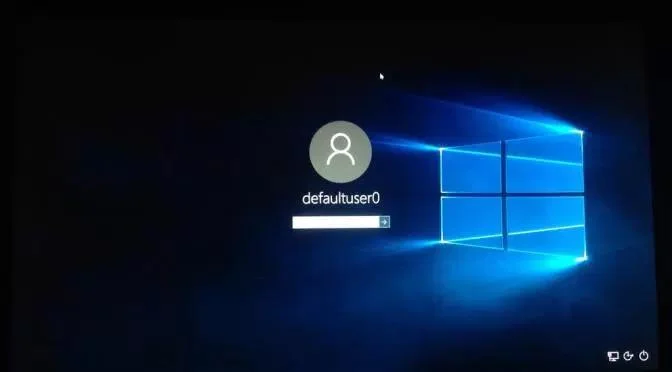
Κατά την εγκατάσταση της νέας έκδοσης του Windows 10 April 2018 Update, ενδέχεται να συναντήσουμε ορισμένα σφάλματα κατά τη διαδικασία εγκατάστασης ή μετά την ολοκλήρωση της εγκατάστασης. Για παράδειγμα, το σφάλμα DefaultUser0, δεν είναι δυνατή η πρόσβαση στον υπολογιστή όταν σας ζητηθεί να εισαγάγετε έναν κωδικό πρόσβασης.
Το σφάλμα DefaultUser0 εμφανίζεται συνήθως όταν ολοκληρωθεί η διαδικασία εγκατάστασης και ο τρέχων λογαριασμός χρήστη έχει διαγραφεί. Επομένως, ο DefaultUser0 δεν έχει καμία λειτουργία στο σύστημα και δεν μπορεί να εισαγάγει κωδικό πρόσβασης για να συνδεθείτε στον υπολογιστή. Για να διορθώσετε αυτό το σφάλμα στην Ενημέρωση Απριλίου 2018 των Windows 10, οι χρήστες πρέπει να σταματήσουν τη διαδικασία εγκατάστασης και, στη συνέχεια, να επαναφέρουν ή να εγκαταστήσουν ξανά τα Windows. Το παρακάτω άρθρο θα σας καθοδηγήσει πώς να διορθώσετε το σφάλμα DefaultUser0 στην Ενημέρωση Απριλίου 2018 των Windows 10.
Διορθώστε το σφάλμα DefaultUser0 στην ενημέρωση των Windows 10 Απριλίου 2018
Μέθοδος 1: Επανεγκαταστήστε τα Windows
Σε περίπτωση που δεν μπορείτε να αποκτήσετε πρόσβαση στο σύστημα και θέλετε να επανεγκαταστήσετε τα Windows, μπορείτε να χρησιμοποιήσετε το USB/DVD που περιέχει το πρόγραμμα εγκατάστασης των Windows 10. Αυτή η μέθοδος, όταν ολοκληρωθεί, ο χρήστης πρέπει να ενεργοποιήσει ξανά την άδεια χρήσης.
Βήμα 1:
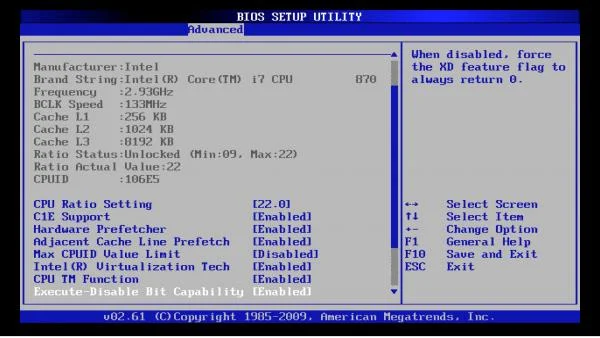
Πρώτα πρέπει να εκκινήσετε τα Windows και μετά να αποκτήσετε πρόσβαση στο BIOS, με συντομεύσεις πληκτρολογίου ανάλογα με το μοντέλο που χρησιμοποιείτε. Για να μάθετε τη συντόμευση πρόσβασης στο BIOS σύμφωνα με το μοντέλο υπολογιστή που χρησιμοποιείτε, ανατρέξτε στο παρακάτω άρθρο.
Βήμα 2:
Στη συνέχεια, πρέπει να ρυθμίσουμε το BIOS/UEFI ώστε να δίνει προτεραιότητα στην εκκίνηση από USB/DVD.
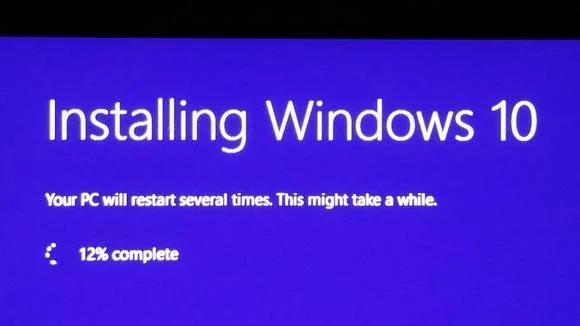
Όταν εμφανιστεί το μήνυμα Πατήστε οποιοδήποτε πλήκτρο για εκκίνηση από DVD ή USB , πατήστε Enter για εκκίνηση σε USB/DVD για να εγκαταστήσετε τα Windows 10. Η διαδικασία εκκίνησης θα προχωρήσει αμέσως και μπορείτε να επανεγκαταστήσετε τα Windows ως συνήθως.
Μέθοδος 2: Επαναφορά των Windows
Θα προχωρήσουμε στην επαναφορά των Windows μέσω της συσκευής ανάκτησης USB/DVD. Έτσι, τα Windows θα επανέλθουν στην αρχική τους κατάσταση όταν ξεκινήσετε την ανάκτηση, συμπεριλαμβανομένης της κατάστασης ενεργοποίησης άδειας χρήσης των Windows.
Βήμα 1:
Συνδέστε το USB ή το DVD ανάκτησης στον υπολογιστή σας. Εκκίνηση στα Windows και επίσης δώστε προτεραιότητα στην εκκίνηση στο USB/DVD ανάκτησης.
Βήμα 2:
Στη συνέχεια, ο χρήστης επιλέγει τη γλώσσα του πληκτρολογίου, επιλέγει Αντιμετώπιση προβλημάτων > Ανάκτηση από μονάδα δίσκου και επιλέγει μια μέθοδο ανάκτησης.
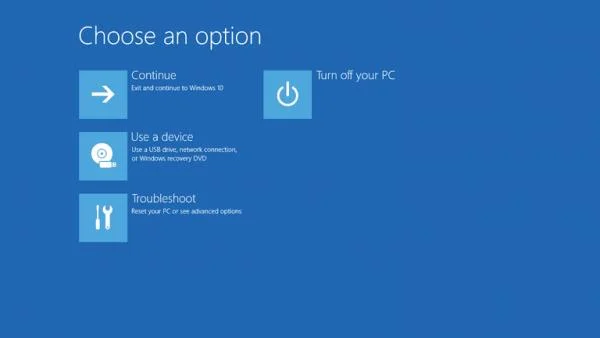
Εδώ θα έχετε 2 διαφορετικούς τρόπους επαναφοράς των Windows.
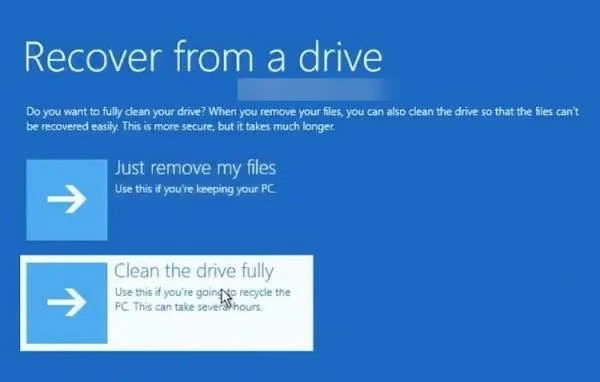
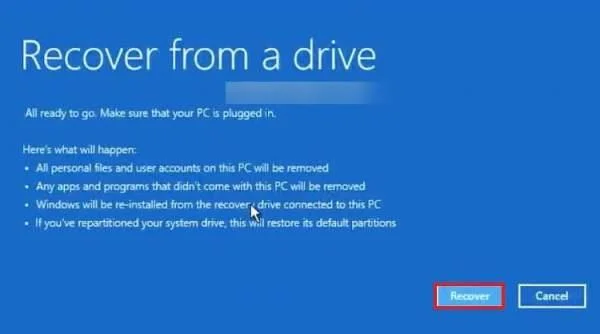
Τέλος, πατήστε το κουμπί Ανάκτηση και περιμένετε για ανάκτηση.
Μέθοδος 3: Επαναφέρετε τον υπολογιστή
Αυτή η μέθοδος επαναφέρει επίσης τα Windows στην αρχική τους κατάσταση εγκατάστασης, αλλά δεν απαιτεί USB/DVD για επαναφορά. Μπορείτε να επιλέξετε 1 από 2 μεθόδους επαναφοράς παρακάτω.
Μέθοδος 1: Εκκίνηση στον υπολογιστή
Βήμα 1:
Πατήστε το κουμπί λειτουργίας για να ξεκινήσετε τα Windows και να τα απενεργοποιήσετε όταν φτάσετε στην οθόνη εκκίνησης. Κάντε αυτό 2 φορές. Την τρίτη φορά, εμφανίζεται η διεπαφή οθόνης Automatic Repair .
Βήμα 2:
Κάντε κλικ στις Επιλογές για προχωρημένους > Αντιμετώπιση προβλημάτων > Επαναφορά αυτού του υπολογιστή .
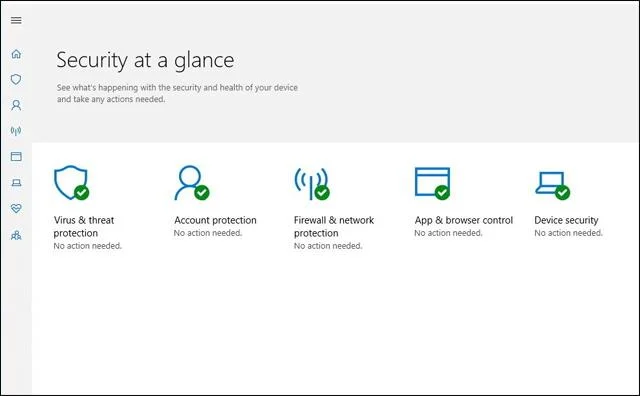
Στη συνέχεια θα δείτε δύο επιλογές:
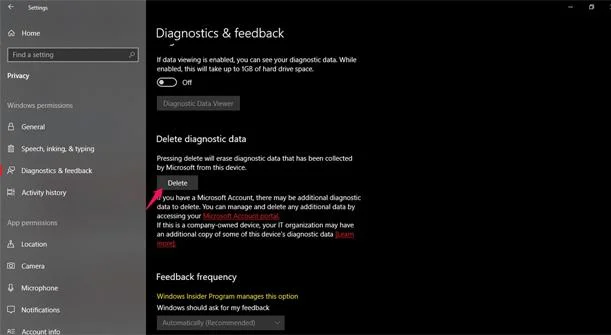
Βήμα 3:
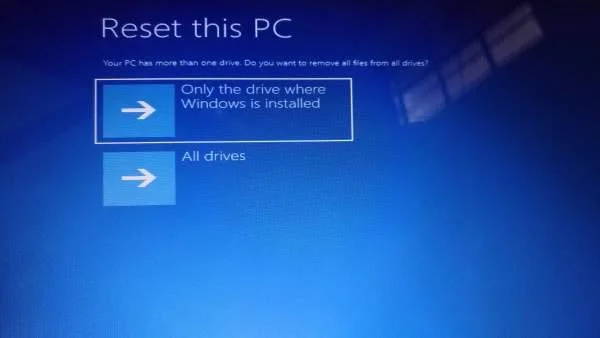
Όταν κάνετε κλικ στο Κατάργηση όλων, οι χρήστες θα έχουν 2 ακόμη επιλογές για να διαγράψουν δεδομένα.
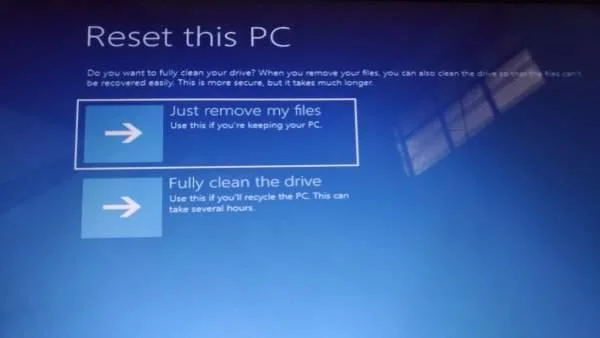
Στη συνέχεια, υπάρχουν δύο ακόμη επιλογές:
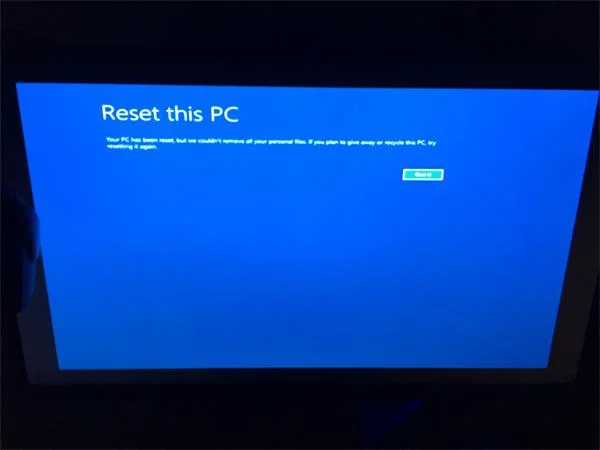
Τέλος, στη διεπαφή Reset this PC, κάντε κλικ στο Reset για να επαναφέρετε τα Windows στην αρχική τους κατάσταση.
Μέθοδος 2: Στην οθόνη σύνδεσης
Κατά την πρόσβαση στα Windows, εμφανίζεται η οθόνη DefaultUser0, κρατήστε πατημένο το πλήκτρο Shift και πατήστε το κουμπί λειτουργίας για να επιλέξετε Επανεκκίνηση. Στη συνέχεια, θα εμφανιστεί η οθόνη Επιλογή επιλογής, κάντε κλικ στην Αντιμετώπιση προβλημάτων > Επαναφορά αυτού του υπολογιστή .
Στη συνέχεια, προχωρήστε στην ε��αναφορά των Windows σύμφωνα με τα παραπάνω βήματα.
Επιπλέον, σε περίπτωση που ο υπολογιστής αποτύχει και πρέπει να επαναφέρετε τον υπολογιστή, αλλά εξακολουθείτε να έχετε πρόσβαση στον υπολογιστή, μπορείτε να το κάνετε απευθείας στις Ρυθμίσεις.
Μεταβείτε στις Ρυθμίσεις > Ενημέρωση και ασφάλεια > Ανάκτηση και, στη συνέχεια, κάντε κλικ στην επιλογή Έναρξη στην Επαναφορά αυτού του υπολογιστή.

Παρακάτω υπάρχουν διάφοροι τρόποι για τη διόρθωση του σφάλματος DefaultUser0 κατά την εγκατάσταση της Ενημερωμένης έκδοσης των Windows 10 Απριλίου 2018. Εάν δεν θέλετε να χρησιμοποιήσετε άλλες συσκευές, επαναφέρετε τον υπολογιστή και επιστρέψτε τον στις αρχικές εργοστασιακές του ρυθμίσεις.
Δείτε περισσότερα:
Σας εύχομαι επιτυχία!
Η λειτουργία Kiosk στα Windows 10 είναι μια λειτουργία για χρήση μόνο 1 εφαρμογής ή πρόσβαση σε μόνο 1 ιστότοπο με επισκέπτες επισκέπτες.
Αυτός ο οδηγός θα σας δείξει πώς να αλλάξετε ή να επαναφέρετε την προεπιλεγμένη θέση του φακέλου Camera Roll στα Windows 10.
Η επεξεργασία του αρχείου hosts μπορεί να προκαλέσει αδυναμία πρόσβασης στο Διαδίκτυο εάν το αρχείο δεν τροποποιηθεί σωστά. Το παρακάτω άρθρο θα σας καθοδηγήσει να επεξεργαστείτε το αρχείο hosts στα Windows 10.
Η μείωση του μεγέθους και της χωρητικότητας των φωτογραφιών θα σας διευκολύνει να τις κοινοποιείτε ή να τις στέλνετε σε οποιονδήποτε. Συγκεκριμένα, στα Windows 10 μπορείτε να αλλάξετε το μέγεθος των φωτογραφιών ομαδικά με μερικά απλά βήματα.
Εάν δεν χρειάζεται να εμφανίσετε αντικείμενα και μέρη που επισκεφτήκατε πρόσφατα για λόγους ασφαλείας ή απορρήτου, μπορείτε εύκολα να το απενεργοποιήσετε.
Η Microsoft μόλις κυκλοφόρησε το Windows 10 Anniversary Update με πολλές βελτιώσεις και νέες δυνατότητες. Σε αυτή τη νέα ενημέρωση θα δείτε πολλές αλλαγές. Από την υποστήριξη γραφίδας Windows Ink έως την υποστήριξη επέκτασης προγράμματος περιήγησης Microsoft Edge, το μενού Έναρξη και η Cortana έχουν επίσης βελτιωθεί σημαντικά.
Ένα μέρος για τον έλεγχο πολλών λειτουργιών απευθείας στο δίσκο συστήματος.
Στα Windows 10, μπορείτε να κατεβάσετε και να εγκαταστήσετε πρότυπα πολιτικής ομάδας για να διαχειριστείτε τις ρυθμίσεις του Microsoft Edge και αυτός ο οδηγός θα σας δείξει τη διαδικασία.
Η Dark Mode είναι μια διεπαφή σκούρου φόντου στα Windows 10, που βοηθά τον υπολογιστή να εξοικονομήσει ενέργεια από την μπαταρία και να μειώσει τον αντίκτυπο στα μάτια του χρήστη.
Η γραμμή εργασιών έχει περιορισμένο χώρο και αν εργάζεστε τακτικά με πολλές εφαρμογές, μπορεί γρήγορα να εξαντληθεί ο χώρος για να καρφιτσώσετε περισσότερες από τις αγαπημένες σας εφαρμογές.








