Πώς να ενεργοποιήσετε τη λειτουργία Kiosk στα Windows 10

Η λειτουργία Kiosk στα Windows 10 είναι μια λειτουργία για χρήση μόνο 1 εφαρμογής ή πρόσβαση σε μόνο 1 ιστότοπο με επισκέπτες επισκέπτες.
Ένα θέμα στα Windows είναι μια ομάδα ρυθμίσεων, χρωμάτων, ήχων και παρόμοιων επιλογών διαμόρφωσης που καθορίζουν τον τρόπο εμφάνισης της διεπαφής χρήστη. Ένα θέμα χρησιμοποιείται για την εξατομίκευση του περιβάλλοντος του υπολογιστή για ευκολία στη χρήση.
Τα smartphone, τα tablet, οι ηλεκτρονικοί αναγνώστες, ακόμη και οι έξυπνες τηλεοράσεις είναι όλα προδιαμορφωμένα με ένα συγκεκριμένο προφίλ γραφικών. Οι σχεδιαστές επιλέγουν ρυθμίσεις γραμματοσειράς, παλέτες χρωμάτων και προεπιλεγμένες ρυθμίσεις. Η τηλεόραση μπορεί να απενεργοποιηθεί μετά από μια περίοδο αδράνειας, για παράδειγμα, ή μπορεί να εφαρμοστεί αυτόματα μια προφύλαξη οθόνης. Οι χρήστες μπορούν να κάνουν αλλαγές σε αυτές τις ρυθμίσεις για να εξατομικεύσουν τη συσκευή. Είναι αρκετά συνηθισμένο για τους χρήστες να επιλέγουν ένα νέο φόντο για την οθόνη κλειδώματος του τηλεφώνου τους ή να αλλάζουν τη φωτεινότητα στον ηλεκτρονικό τους αναγνώστη. Συνήθως, οι χρήστες κάνουν αυτές τις αλλαγές την πρώτη φορά που χρησιμοποιούν τη συσκευή.
Αυτές οι ρυθμίσεις, συχνά σε μια ομάδα, μερικές φορές ονομάζονται θέμα. Οι υπολογιστές διαθέτουν ένα προεπιλεγμένο θέμα και τα Windows δεν αποτελούν εξαίρεση.
Τι κάνει ένα θέμα των Windows;
Όπως οι τεχνολογίες που αναφέρονται παραπάνω, οι υπολογιστές με Windows διαθέτουν ένα προϋπάρχον θέμα. Πολλοί χρήστες επιλέγουν την προεπιλεγμένη διαμόρφωση κατά τη διαδικασία εγκατάστασης ή εγκατάστασης και επομένως τα πιο κοινά στοιχεία εφαρμόζονται αυτόματα. Εάν πραγματοποιηθούν αλλαγές κατά τη ρύθμιση, αυτές οι αλλαγές θα γίνουν μέρος του αποθηκευμένου και επεξεργασμένου θέματος.
Ακολουθούν μερικές επιλογές που ισχύουν τόσο για τα θέματα των Windows γενικά όσο και για τα θέματα των Windows 10 ειδικότερα κατά την εγκατάσταση:
Σημείωση : Τα θέματα, ακόμη και τα προεπιλεγμένα θέματα, μπορούν να επεξεργαστούν. Οι χρήστες μπορούν να αλλάξουν εύκολα τις επιλογές ταπετσαρίας, χρώματος, ήχου και ποντικιού από το παράθυρο Ρυθμίσεις στις Επιλογές εξατομίκευσης ή σε άλλη τοποθεσία.
Τι δεν αποτελεί μέρος του θέματος των Windows;
Ένα θέμα παρέχει ένα σύνολο διαμορφώσιμων επιλογών γραφικών, όπως σημειώθηκε παραπάνω. Ωστόσο, δεν αποτελούν μέρος του θέματος όλες οι ρυθμίσεις που έχουν διαμορφωθεί για έναν υπολογιστή με Windows και αυτό μπορεί να είναι λίγο μπερδεμένο. Για παράδειγμα, η θέση της γραμμής εργασιών μπορεί να διαμορφωθεί, παρόλο που δεν αποτελεί μέρος του θέματος. Από προεπιλογή εκτελείται στο κάτω μέρος της επιφάνειας εργασίας. Όταν ο χρήστης αλλάξει το θέμα, η θέση της γραμμής εργασιών δεν θα αλλάξει. Ωστόσο, οποιοσδήποτε χρήστης μπορεί να επανατοποθετήσει τη γραμμή εργασιών σύροντάς την σε άλλη θέση στην επιφάνεια εργασίας και το λειτουργικό σύστημα θα θυμάται αυτή τη ρύθμιση και θα εφαρμόζεται μετά από κάθε σύνδεση.
Η εμφάνιση του εικονιδίου της επιφάνειας εργασίας δεν έχει επίσης καμία σχέση με το θέμα. Αυτά τα εικονίδια είναι προδιαμορφωμένα ώστε να έχουν ένα συγκεκριμένο μέγεθος και σχήμα που τα καθιστά εύκολα στα μάτια, αλλά όχι τόσο μεγάλα ώστε να καταλαμβάνουν ολόκληρη την επιφάνεια εργασίας. Αν και τα χαρακτηριστικά αυτών των εικονιδίων μπορούν να αλλάξουν, αυτές οι αλλαγές δεν αποτελούν μέρος των επιλογών θέματος.
Ομοίως, το εικονίδιο Δικτύου που εμφανίζεται στην περιοχή ειδοποιήσεων της γραμμής εργασιών καθιστά τη σύνδεση με διαθέσιμα δίκτυα απλούστερη, αλλά είναι μια ρύθμιση που δεν σχετίζεται με το θέμα. Αυτή είναι μια ρύθμιση συστήματος και αλλάζει μέσω των κατάλληλων ιδιοτήτων συστήματος.
Αυτά τα στοιχεία, αν και δεν αποτελούν μέρος του θέματος, εξακολουθούν να εφαρμόζονται σύμφωνα με τις προτιμήσεις των χρηστών. Οι ρυθμίσεις αποθηκεύονται στο προφίλ του χρήστη. Τα προφίλ χρηστών μπορούν να αποθηκευτούν στον υπολογιστή ή στο διαδίκτυο. Όταν συνδέεστε με λογαριασμό Microsoft , το προφίλ αποθηκεύεται στο διαδίκτυο και εφαρμόζεται ανεξάρτητα από τον υπολογιστή στον οποίο συνδέεται ο χρήστης.
Σημείωση: Τα προφίλ χρηστών περιλαμβάνουν ρυθμίσεις μοναδικές για τον χρήστη, όπως όπου αποθηκεύονται τα αρχεία από προεπιλογή, καθώς και ρυθμίσεις εφαρμογών. Τα προφίλ χρηστών αποθηκεύουν επίσης πληροφορίες σχετικά με το πώς και πότε το σύστημα εκτελεί ενημερώσεις και πώς διαμορφώνεται το τείχος προστασίας των Windows.
Λειτουργίες ενός θέματος
Τα θέματα υπάρχουν για δύο λόγους. Πρώτον, ο υπολογιστής πρέπει να είναι προρυθμισμένος και έτοιμος για χρήση. οποιαδήποτε άλλη επιλογή δεν είναι πρακτική. Η εγκατάσταση μπορεί να διαρκέσει αρκετές ώρες για να ολοκληρωθεί εάν οι χρήστες πρέπει να επιλέξουν κάθε διαθέσιμη ρύθμιση για να μπορέσουν να χρησιμοποιήσουν τον υπολογιστή τους!
Δεύτερον, ο υπολογιστής πρέπει να ανταποκρίνεται στις ανάγκες των περισσότερων χρηστών και να είναι εντυπωσιακός, από την αρχή. Οι περισσότεροι χρήστες δεν θέλουν να το κάνουν μόνοι τους. Για παράδειγμα, το μενού Έναρξη έχει ένα έντονο κίτρινο χρώμα ή μια ανοιχτό γκρι εικόνα φόντου. Οι ρυθμίσεις γραφικών πρέπει να είναι ευδιάκριτες και εύχρηστες την πρώτη φορά που ο χρήστης ανοίγει τον υπολογιστή.
Εξερευνήστε τα διαθέσιμα θέματα των Windows 10
Αν και τα Windows διαθέτουν ένα προεπιλεγμένο θέμα, το λειτουργικό σύστημα προσφέρει επίσης πρόσθετα Θέματα για να διαλέξετε. Ωστόσο, το τι είναι διαθέσιμο εξαρτάται από διάφορους παράγοντες, συμπεριλαμβανομένου του αν ο χρήστης έχει κατεβάσει επιπλέον Θέματα ή έχει πραγματοποιήσει μια πρόσφατη αναβάθμιση στο λειτουργικό σύστημα, επομένως είναι καλύτερο να εξερευνήσετε αυτά τα Θέματα στον υπολογιστή.
Για να δείτε τα διαθέσιμα Θέματα στα Windows 10, ακολουθήστε αυτές τις οδηγίες:
Όπως αναφέρθηκε παραπάνω, το τι είναι διαθέσιμο εξαρτάται από το build των Windows 10 που είναι εγκατεστημένα στον υπολογιστή. Ωστόσο, πιθανότατα θα υπάρχουν πάντα μερικά θέματα που αναφέρονται ανεξάρτητα από την κατάσταση. Τα Windows 10 και τα Λουλούδια είναι δημοφιλή θέματα. Εάν ένας χρήστης έχει κάνει αλλαγές σε ένα θέμα από άλλον υπολογιστή χρησιμοποιώντας τον προσωπικό του λογαριασμό Microsoft, το θέμα θα συγχρονιστεί επίσης.
Για να εφαρμόσετε τώρα το νέο θέμα, απλώς κάντε κλικ στο εικονίδιο του θέματος στην περιοχή Εφαρμογή θέματος . Αυτό θα αλλάξει αμέσως ορισμένες γραφικές πτυχές της διεπαφής. Τα πιο αξιοσημείωτα περιλαμβάνουν τα ακόλουθα (αν και δεν έχουν όλα τα θέματα αλλαγές σε όλους τους τομείς):
Εάν έχετε εφαρμόσει ένα νέο θέμα και αποφασίσετε να επιστρέψετε στο προηγούμενο θέμα, κάντε κλικ στο θέμα που θέλετε στην περιοχή Εφαρμογή θέματος . Αλλαγές θα γίνουν άμεσα.
Εγκαταστήστε ένα θέμα από το Store
Τα Windows δεν έχουν πολλά θέματα για χρήση. Στην πραγματικότητα, μπορεί να υπάρχουν μόνο δύο θέματα. Στο παρελθόν, αν και υπήρχαν θέματα όπως Dark, Anime, Landscapes, Architecture, Nature, Characters, Scenes και πολλά άλλα, ήταν όλα διαθέσιμα από το λειτουργικό σύστημα και όχι online ή σε τρίτους. Αυτό έχει αλλάξει. Το θέμα είναι προς το παρόν διαθέσιμο στο Store και υπάρχουν πολλές επιλογές.
Για να εφαρμόσετε ένα θέμα από το Windows Store, κάντε τα εξής:
Εγκαταστήστε το θέμα των Windows 10 που λαμβάνεται αυτόματα
Αυτά είναι θέματα από τη Microsoft στα οποία μπορείτε να ανατρέξετε: https://support.microsoft.com/vi-vn/help/13768
Το θέμα για τα Windows 10 μετά τη λήψη θα έχει τη μορφή abc.themepack . Απλώς πρέπει να κάνετε διπλό κλικ στο αρχείο για να εγκαταστήσετε το θέμα και, στη συνέχεια, θα εμφανιστεί το παράθυρο προσαρμογής θέματος.
Προσαρμόστε το θέμα
Αφού εφαρμόσετε ένα θέμα όπως στο προηγούμενο παράδειγμα, μπορείτε να το προσαρμόσετε. Από το παράθυρο θέματος ( Έναρξη > Ρυθμίσεις > Εξατομίκευση ) κάντε κλικ σε έναν από τους τέσσερις συνδέσμους που εμφανίζονται δίπλα στο θέμα στο επάνω μέρος του παραθύρου για να κάνετε κάποιες αλλαγές (δεν αναφέρονται όλες οι επιλογές εδώ):
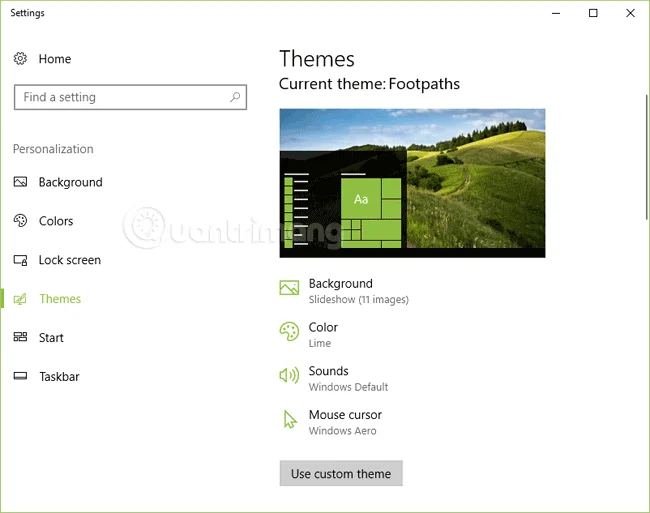
Μη διστάσετε να εξερευνήσετε και να κάνετε όποιες αλλαγές θέλετε, αλλά μην κάνετε χάος! Εάν θέλετε, μπορείτε να κάνετε κλικ στο θέμα των Windows ή των Windows 10 για να επιστρέψετε στην προηγούμενη ρύθμιση.
Δείτε περισσότερα:
Η λειτουργία Kiosk στα Windows 10 είναι μια λειτουργία για χρήση μόνο 1 εφαρμογής ή πρόσβαση σε μόνο 1 ιστότοπο με επισκέπτες επισκέπτες.
Αυτός ο οδηγός θα σας δείξει πώς να αλλάξετε ή να επαναφέρετε την προεπιλεγμένη θέση του φακέλου Camera Roll στα Windows 10.
Η επεξεργασία του αρχείου hosts μπορεί να προκαλέσει αδυναμία πρόσβασης στο Διαδίκτυο εάν το αρχείο δεν τροποποιηθεί σωστά. Το παρακάτω άρθρο θα σας καθοδηγήσει να επεξεργαστείτε το αρχείο hosts στα Windows 10.
Η μείωση του μεγέθους και της χωρητικότητας των φωτογραφιών θα σας διευκολύνει να τις κοινοποιείτε ή να τις στέλνετε σε οποιονδήποτε. Συγκεκριμένα, στα Windows 10 μπορείτε να αλλάξετε το μέγεθος των φωτογραφιών ομαδικά με μερικά απλά βήματα.
Εάν δεν χρειάζεται να εμφανίσετε αντικείμενα και μέρη που επισκεφτήκατε πρόσφατα για λόγους ασφαλείας ή απορρήτου, μπορείτε εύκολα να το απενεργοποιήσετε.
Η Microsoft μόλις κυκλοφόρησε το Windows 10 Anniversary Update με πολλές βελτιώσεις και νέες δυνατότητες. Σε αυτή τη νέα ενημέρωση θα δείτε πολλές αλλαγές. Από την υποστήριξη γραφίδας Windows Ink έως την υποστήριξη επέκτασης προγράμματος περιήγησης Microsoft Edge, το μενού Έναρξη και η Cortana έχουν επίσης βελτιωθεί σημαντικά.
Ένα μέρος για τον έλεγχο πολλών λειτουργιών απευθείας στο δίσκο συστήματος.
Στα Windows 10, μπορείτε να κατεβάσετε και να εγκαταστήσετε πρότυπα πολιτικής ομάδας για να διαχειριστείτε τις ρυθμίσεις του Microsoft Edge και αυτός ο οδηγός θα σας δείξει τη διαδικασία.
Η Dark Mode είναι μια διεπαφή σκούρου φόντου στα Windows 10, που βοηθά τον υπολογιστή να εξοικονομήσει ενέργεια από την μπαταρία και να μειώσει τον αντίκτυπο στα μάτια του χρήστη.
Η γραμμή εργασιών έχει περιορισμένο χώρο και αν εργάζεστε τακτικά με πολλές εφαρμογές, μπορεί γρήγορα να εξαντληθεί ο χώρος για να καρφιτσώσετε περισσότερες από τις αγαπημένες σας εφαρμογές.








