Πώς να ενεργοποιήσετε τη λειτουργία Kiosk στα Windows 10

Η λειτουργία Kiosk στα Windows 10 είναι μια λειτουργία για χρήση μόνο 1 εφαρμογής ή πρόσβαση σε μόνο 1 ιστότοπο με επισκέπτες επισκέπτες.
Το Task Manager μπορεί πλέον να εμφανίζει πληροφορίες σχετικά με τη χρήση ενέργειας των εφαρμογών και των υπηρεσιών στα Windows 10 και δείτε πώς μπορείτε να δείτε αυτόν τον τύπο δεδομένων.
Εκτός από μια σειρά βελτιώσεων και νέων λειτουργιών, η Ενημέρωση Οκτωβρίου 2018 των Windows 10 (έκδοση 1809) προσφέρει επίσης στους χρήστες μια βελτιωμένη έκδοση του Task Manager. Συγκεκριμένα, η Microsoft έχει προσθέσει δύο στήλες πληροφοριών που μπορείτε να χρησιμοποιήσετε για να αναλύσετε τη χρήση ενέργειας για κάθε εφαρμογή και υπηρεσία που εκτελείται στο σύστημα στην καρτέλα Διαδικασίες.
Αυτή η νέα δυνατότητα χρησιμοποιεί πληροφορίες σχετικά με τον επεξεργαστή, τα γραφικά και τη μονάδα δίσκου για τον υπολογισμό των ενεργειακών δεδομένων, βοηθώντας σας να κατανοήσετε ποιες εφαρμογές και υπηρεσίες καταναλώνουν πολλή ισχύ και ποιες είναι οι πιο απαιτητικές. Εφαρμογή που καταναλώνει τη μικρότερη ποσότητα ενέργειας και συγκρίνετε τα αποτελέσματα μεταξύ τους. Επομένως, εάν μεταφέρετε και χρησιμοποιείτε το φορητό υπολογιστή ή το tablet σας έξω, χρησιμοποιήστε αυτήν τη νέα λειτουργία για να μάθετε ποιες εφαρμογές πρέπει να αποφύγετε για να βελτιστοποιήσετε τη διάρκεια ζωής της μπαταρίας της συσκευής σας. Ή αν παρατηρήσετε ότι η μπαταρία της συσκευής σας εξαντλείται πιο γρήγορα από το συνηθισμένο, αυτή η λειτουργία μπορεί να σας πει ποια εφαρμογή είναι η υπαίτια.
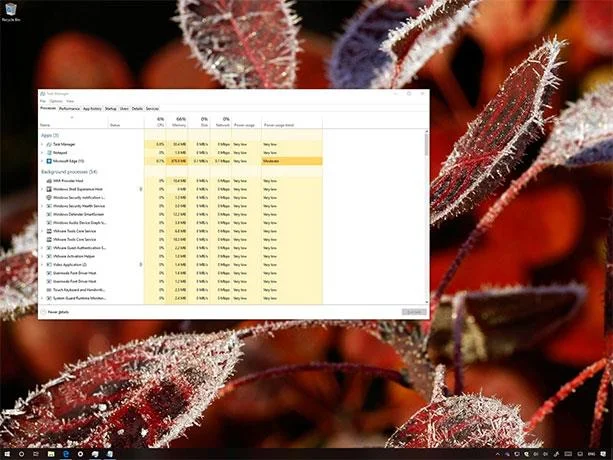
Σε αυτό το σεμινάριο, θα σας δείξουμε τα εύκολα βήματα για να χρησιμοποιήσετε αποτελεσματικά τον νέο μετρητή ενέργειας στο Windows 10 Task Manager.
Πώς να δείτε την κατάσταση χρήσης ενέργειας των εφαρμογών στη Διαχείριση εργασιών
Για γρήγορη προβολή πληροφοριών σχετικά με τη χρήση ενέργειας εφαρμογών και υπηρεσιών στο σύστημα, ακολουθήστε τα εξής βήματα:
1. Κάντε δεξί κλικ στη γραμμή εργασιών.
2. Επιλέξτε τη Διαχείριση εργασιών .
3. Κάντε κλικ στην καρτέλα Διεργασίες .
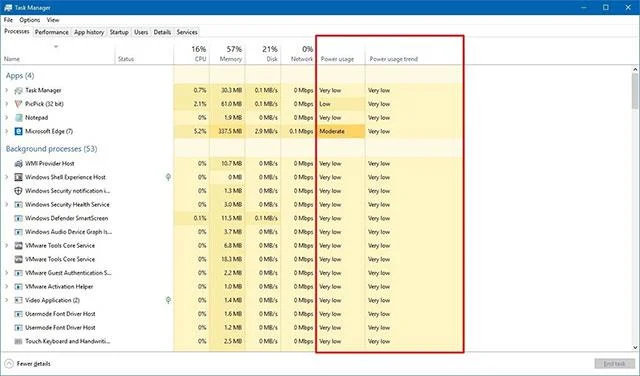
Μόλις εισέλθετε στην καρτέλα Διαδικασίες , θα παρατηρήσετε δύο νέες στήλες πληροφοριών, συμπεριλαμβανομένης της χρήσης ενέργειας και της τάσης χρήσης ενέργειας .
Χρησιμοποιώντας τη στήλη Χρήση ενέργειας , μπορείτε να δείτε πόση ενέργεια καταναλώνουν οι εφαρμογές ή οι υπηρεσίες στο σύστημα σε πραγματικό χρόνο.
Στη συνέχεια, χρησιμοποιώντας τη στήλη τάσης κατανάλωσης ενέργειας , μπορείτε επίσης να δείτε πώς ήταν η τάση της κατανάλωσης ενέργειας των εφαρμογών και των υπηρεσιών σας τα τελευταία 2 λεπτά (όταν ξεκινάτε για πρώτη φορά την εφαρμογή, χρειάζονται δύο λεπτά για να συμπληρώσετε τις πληροφορίες).
Πώς να προσθέσετε παρακολούθηση χρήσης ενέργειας για εφαρμογές στη Διαχείριση εργασιών.
Εάν δεν εμφανίζονται οι στήλες τάσης χρήσης ενέργειας και τάσης κατανάλωσης ενέργειας στη Διαχείριση εργασιών, ακολουθήστε τα εξής βήματα:
1. Κάντε δεξί κλικ στη γραμμή εργασιών.
2. Επιλέξτε τη Διαχείριση εργασιών .
3. Κάντε κλικ στην καρτέλα Διεργασίες .
4. Κάντε δεξί κλικ σε οποιαδήποτε διαθέσιμη κεφαλίδα στήλης στην καρτέλα Διεργασίες και επιλέξτε την επιλογή Χρήση ενέργειας .
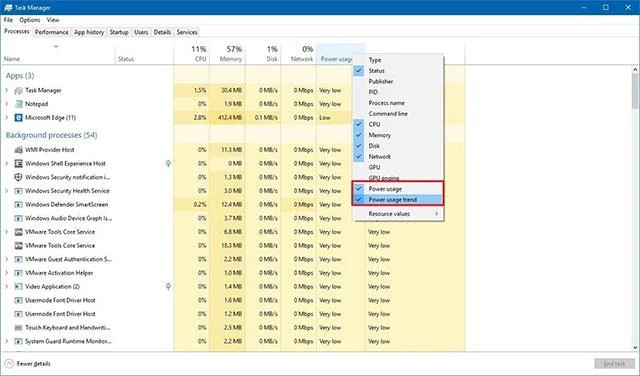
5. Κάντε ξανά δεξί κλικ σε οποιαδήποτε διαθέσιμη κεφαλίδα στήλης και επιλέξτε την επιλογή τάσης χρήσης ενέργειας .
Σε περίπτωση που δεν είναι διαθέσιμες όλες οι παραπάνω επιλογές, τα Windows σας πιθανότατα δεν εκτελούν την πιο πρόσφατη έκδοση των Windows 10. Σημειώστε ότι αυτή η δυνατότητα θα είναι διαθέσιμη μόνο από την ενημέρωση των Windows 10 Οκτωβρίου 2018 και μετά.
Παραπάνω υπάρχουν πληροφορίες και πώς να χρησιμοποιήσετε τη νέα δυνατότητα διαχείρισης ενέργειας στα Windows 10, ελπίζουμε ότι οι πληροφορίες στο άρθρο είναι χρήσιμες για εσάς!
Δείτε περισσότερα:
Η λειτουργία Kiosk στα Windows 10 είναι μια λειτουργία για χρήση μόνο 1 εφαρμογής ή πρόσβαση σε μόνο 1 ιστότοπο με επισκέπτες επισκέπτες.
Αυτός ο οδηγός θα σας δείξει πώς να αλλάξετε ή να επαναφέρετε την προεπιλεγμένη θέση του φακέλου Camera Roll στα Windows 10.
Η επεξεργασία του αρχείου hosts μπορεί να προκαλέσει αδυναμία πρόσβασης στο Διαδίκτυο εάν το αρχείο δεν τροποποιηθεί σωστά. Το παρακάτω άρθρο θα σας καθοδηγήσει να επεξεργαστείτε το αρχείο hosts στα Windows 10.
Η μείωση του μεγέθους και της χωρητικότητας των φωτογραφιών θα σας διευκολύνει να τις κοινοποιείτε ή να τις στέλνετε σε οποιονδήποτε. Συγκεκριμένα, στα Windows 10 μπορείτε να αλλάξετε το μέγεθος των φωτογραφιών ομαδικά με μερικά απλά βήματα.
Εάν δεν χρειάζεται να εμφανίσετε αντικείμενα και μέρη που επισκεφτήκατε πρόσφατα για λόγους ασφαλείας ή απορρήτου, μπορείτε εύκολα να το απενεργοποιήσετε.
Η Microsoft μόλις κυκλοφόρησε το Windows 10 Anniversary Update με πολλές βελτιώσεις και νέες δυνατότητες. Σε αυτή τη νέα ενημέρωση θα δείτε πολλές αλλαγές. Από την υποστήριξη γραφίδας Windows Ink έως την υποστήριξη επέκτασης προγράμματος περιήγησης Microsoft Edge, το μενού Έναρξη και η Cortana έχουν επίσης βελτιωθεί σημαντικά.
Ένα μέρος για τον έλεγχο πολλών λειτουργιών απευθείας στο δίσκο συστήματος.
Στα Windows 10, μπορείτε να κατεβάσετε και να εγκαταστήσετε πρότυπα πολιτικής ομάδας για να διαχειριστείτε τις ρυθμίσεις του Microsoft Edge και αυτός ο οδηγός θα σας δείξει τη διαδικασία.
Η Dark Mode είναι μια διεπαφή σκούρου φόντου στα Windows 10, που βοηθά τον υπολογιστή να εξοικονομήσει ενέργεια από την μπαταρία και να μειώσει τον αντίκτυπο στα μάτια του χρήστη.
Η γραμμή εργασιών έχει περιορισμένο χώρο και αν εργάζεστε τακτικά με πολλές εφαρμογές, μπορεί γρήγορα να εξαντληθεί ο χώρος για να καρφιτσώσετε περισσότερες από τις αγαπημένες σας εφαρμογές.








