Πώς να ενεργοποιήσετε τη λειτουργία Kiosk στα Windows 10

Η λειτουργία Kiosk στα Windows 10 είναι μια λειτουργία για χρήση μόνο 1 εφαρμογής ή πρόσβαση σε μόνο 1 ιστότοπο με επισκέπτες επισκέπτες.
Εάν έχετε εγκατεστημένα πολλά λειτουργικά συστήματα στον υπολογιστή σας, θα έχετε από προεπιλογή 30 δευτερόλεπτα για να επιλέξετε το λειτουργικό σύστημα που θα εκκινήσει πριν εκτελεστεί αυτόματα το προεπιλεγμένο λειτουργικό σύστημα.
Αυτό το άρθρο θα σας δείξει πώς να επιλέξετε το προεπιλεγμένο λειτουργικό σύστημα που θα εκτελείται αυτόματα μετά τη λήξη του χρόνου επιλογής στα Windows 10.
Οδηγίες για τη ρύθμιση του προεπιλεγμένου λειτουργικού συστήματος εκκίνησης στα Windows 10
Πρέπει να συνδεθείτε ως διαχειριστής για να μπορείτε να επιλέξετε το προεπιλεγμένο λειτουργικό σύστημα.
Για παράδειγμα : Οθόνη «Επιλογή λειτουργικού συστήματος» στην Εκκίνηση.
Σημείωση: Το προεπιλεγμένο λειτουργικό σύστημα αναφέρεται πρώτα.
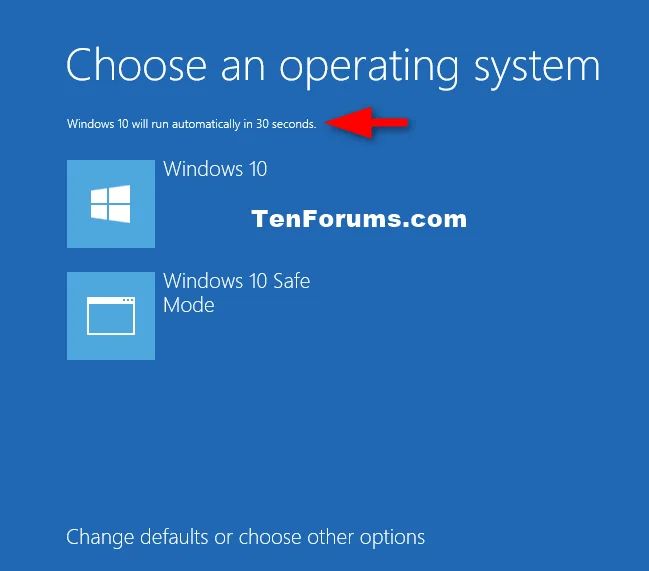
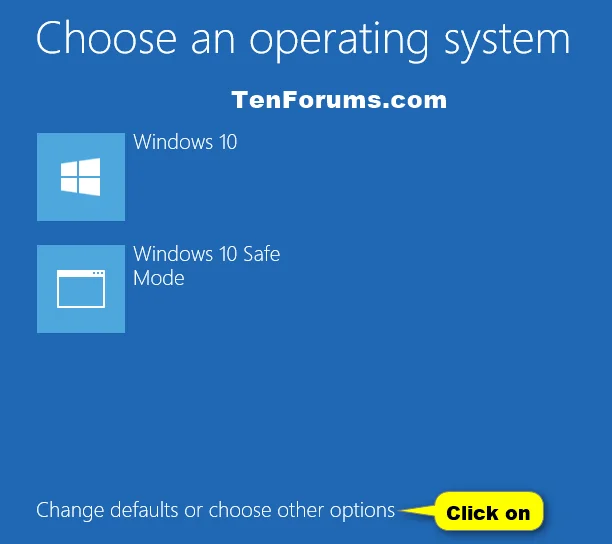
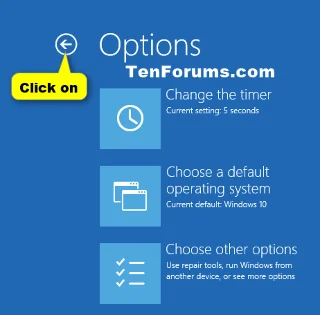
Βήμα 1 . Κατά την εκκίνηση ή μετά την εκκίνηση σε σύνθετες επιλογές εκκίνησης, κάντε κλικ στο σύνδεσμο Αλλαγή προεπιλογών ή επιλέξτε άλλες επιλογές στο τέλος.
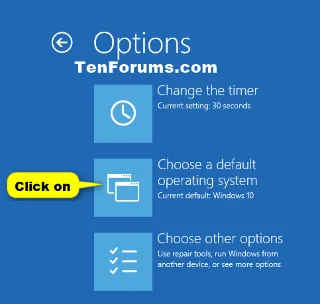
Βήμα 2 . Κάντε κλικ στην επιλογή Επιλογή προεπιλεγμένου λειτουργικού συστήματος .
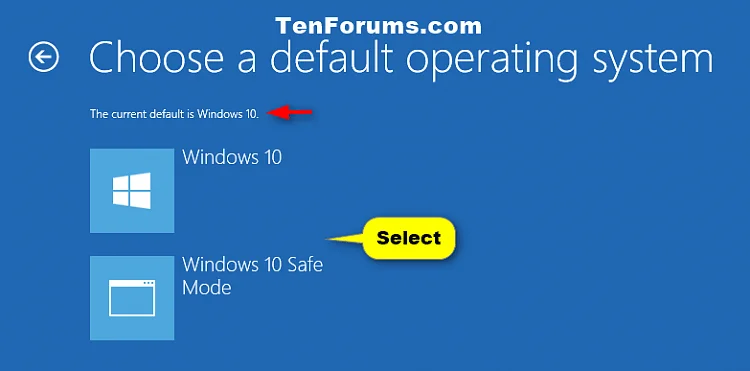
Βήμα 3 . Κάντε κλικ στο λειτουργικό σύστημα που θέλετε να ορίσετε ως προεπιλεγμένο λειτουργικό σύστημα.
Βήμα 4 . Κάντε κλικ στο κουμπί πίσω.
Βήμα 5 . Κάντε κλικ στο λειτουργικό σύστημα που θέλετε να εκτελέσετε.
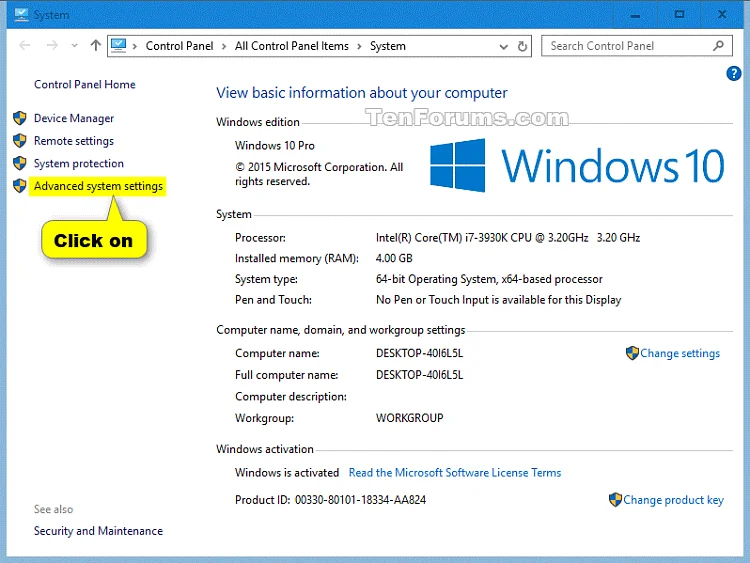
Βήμα 1 . Κάντε κλικ στο Win+ Xγια να ανοίξετε το μενού εργασιών χρήστη, κάντε κλικ στο Σύστημα .
Βήμα 2 . Κάντε κλικ στο σύνδεσμο Προηγμένες ρυθμίσεις συστήματος στα αριστερά και κλείστε το παράθυρο του συστήματος .
Βήμα 3 . Κάντε κλικ στο κουμπί Ρυθμίσεις στο Startup and Recovery .
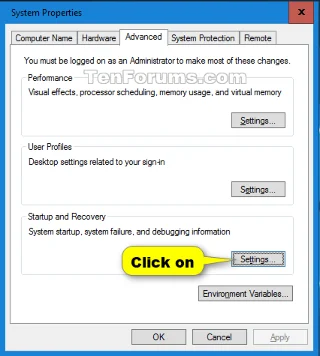
Βήμα 4 . Επιλέξτε το λειτουργικό σύστημα που θέλετε να ορίσετε ως το προεπιλεγμένο λειτουργικό σύστημα στο αναπτυσσόμενο μενού Προεπιλεγμένο λειτουργικό σύστημα και κάντε κλικ στο OK .
Βήμα 5 . Κάντε κλικ στο OK .
Βήμα 1 . Πατήστε Win+ για να ανοίξετε το Rπλαίσιο διαλόγου Εκτέλεση , πληκτρολογήστε msconfig και κάντε κλικ στο OK για να ανοίξετε το System Configuration .
Βήμα 2 . Κάντε κλικ στην καρτέλα Εκκίνηση , επιλέξτε το λειτουργικό σύστημα που θέλετε να είναι το προεπιλεγμένο λειτουργικό σύστημα, κάντε κλικ στην επιλογή Ορισμός ως προεπιλογής και κάντε κλικ στο OK .
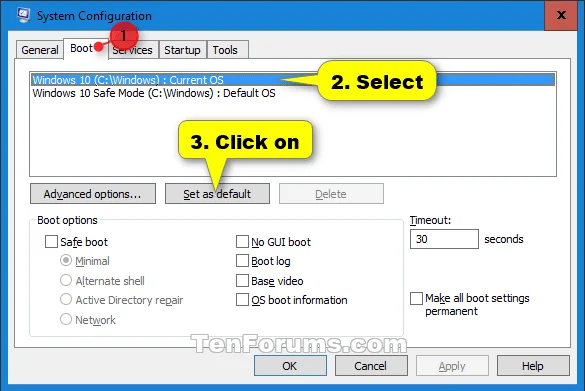
Βήμα 3 . Κάντε κλικ στο κουμπί Επανεκκίνηση για να εφαρμόσετε αλλαγές.
Προειδοποίηση : Αυτό θα επανεκκινήσει τον υπολογιστή σας αμέσως, επομένως θα πρέπει να αποθηκεύσετε και να κλείσετε οτιδήποτε είναι ανοιχτό διαφορετικά θα χάσετε δεδομένα.

Βήμα 1 . Ανοίξτε τη γραμμή εντολών ως διαχειριστής .
Βήμα 2 . Πληκτρολογήστε bcdedit στη γραμμή εντολών και πατήστε Enter .
Βήμα 3 . Στην ενότητα Windows Boot Loader, βρείτε το λειτουργικό σύστημα που θέλετε να ορίσετε ως το προεπιλεγμένο λειτουργικό σύστημα και σημειώστε το αναγνωριστικό του (για παράδειγμα, τρέχον).
Σημείωση : Στην ενότητα Windows Boot Manager, το αναγνωριστικό για το προεπιλεγμένο λειτουργικό σύστημα θα εμφανιστεί στα δεξιά της προεπιλογής .
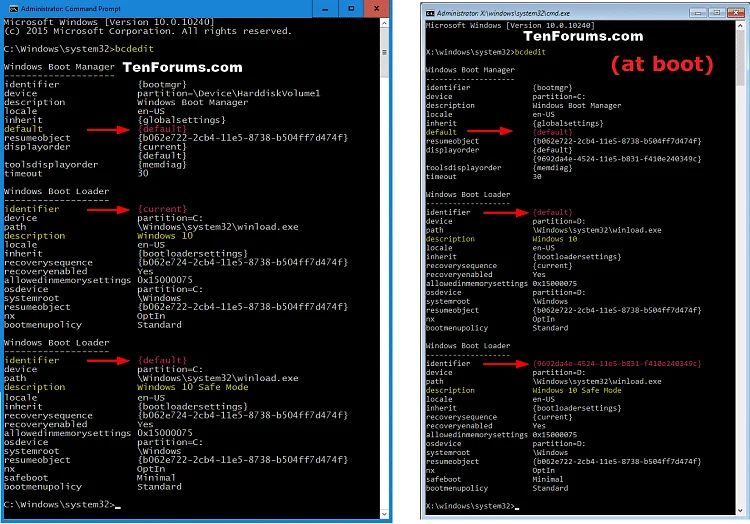
Βήμα 4 . Πληκτρολογήστε την ακόλουθη εντολή στη γραμμή εντολών και πατήστε Enter .
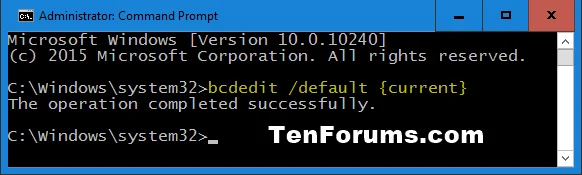
bcdedit /προεπιλογή {identifier}
Σημείωση : Αντικαταστήστε το αναγνωριστικό στην εντολή up με το πραγματικό αναγνωριστικό από το βήμα 3 του λειτουργικού συστήματος που θέλετε να ορίσετε ως το προεπιλεγμένο λειτουργικό σύστημα.
Για παράδειγμα: bcdedit /default {current}
Σας εύχομαι επιτυχία!
Η λειτουργία Kiosk στα Windows 10 είναι μια λειτουργία για χρήση μόνο 1 εφαρμογής ή πρόσβαση σε μόνο 1 ιστότοπο με επισκέπτες επισκέπτες.
Αυτός ο οδηγός θα σας δείξει πώς να αλλάξετε ή να επαναφέρετε την προεπιλεγμένη θέση του φακέλου Camera Roll στα Windows 10.
Η επεξεργασία του αρχείου hosts μπορεί να προκαλέσει αδυναμία πρόσβασης στο Διαδίκτυο εάν το αρχείο δεν τροποποιηθεί σωστά. Το παρακάτω άρθρο θα σας καθοδηγήσει να επεξεργαστείτε το αρχείο hosts στα Windows 10.
Η μείωση του μεγέθους και της χωρητικότητας των φωτογραφιών θα σας διευκολύνει να τις κοινοποιείτε ή να τις στέλνετε σε οποιονδήποτε. Συγκεκριμένα, στα Windows 10 μπορείτε να αλλάξετε το μέγεθος των φωτογραφιών ομαδικά με μερικά απλά βήματα.
Εάν δεν χρειάζεται να εμφανίσετε αντικείμενα και μέρη που επισκεφτήκατε πρόσφατα για λόγους ασφαλείας ή απορρήτου, μπορείτε εύκολα να το απενεργοποιήσετε.
Η Microsoft μόλις κυκλοφόρησε το Windows 10 Anniversary Update με πολλές βελτιώσεις και νέες δυνατότητες. Σε αυτή τη νέα ενημέρωση θα δείτε πολλές αλλαγές. Από την υποστήριξη γραφίδας Windows Ink έως την υποστήριξη επέκτασης προγράμματος περιήγησης Microsoft Edge, το μενού Έναρξη και η Cortana έχουν επίσης βελτιωθεί σημαντικά.
Ένα μέρος για τον έλεγχο πολλών λειτουργιών απευθείας στο δίσκο συστήματος.
Στα Windows 10, μπορείτε να κατεβάσετε και να εγκαταστήσετε πρότυπα πολιτικής ομάδας για να διαχειριστείτε τις ρυθμίσεις του Microsoft Edge και αυτός ο οδηγός θα σας δείξει τη διαδικασία.
Η Dark Mode είναι μια διεπαφή σκούρου φόντου στα Windows 10, που βοηθά τον υπολογιστή να εξοικονομήσει ενέργεια από την μπαταρία και να μειώσει τον αντίκτυπο στα μάτια του χρήστη.
Η γραμμή εργασιών έχει περιορισμένο χώρο και αν εργάζεστε τακτικά με πολλές εφαρμογές, μπορεί γρήγορα να εξαντληθεί ο χώρος για να καρφιτσώσετε περισσότερες από τις αγαπημένες σας εφαρμογές.








