Πώς να ενεργοποιήσετε τη λειτουργία Kiosk στα Windows 10

Η λειτουργία Kiosk στα Windows 10 είναι μια λειτουργία για χρήση μόνο 1 εφαρμογής ή πρόσβαση σε μόνο 1 ιστότοπο με επισκέπτες επισκέπτες.
Θυμάστε πότε έπρεπε να επαναφέρετε τις εργοστασιακές ρυθμίσεις του υπολογιστή σας με Windows από ένα CD ή DVD; Τα Windows 10 έχουν προσθέσει ένα διαμέρισμα με επαναφορά εικόνας. Ωστόσο, τι θα συμβεί εάν αυτή η εικόνα αλλοιωθεί; Ευτυχώς, το Windows Update Μαΐου 2020 εισήγαγε μια νέα επιλογή επαναφοράς - την επιλογή επαναφοράς εργοστασιακών ρυθμίσεων των Windows 10 από το cloud.
 Μέσω της δυνατότητας Ανάκτησης Cloud, η Microsoft θέλει να απλοποιήσει τη διαδικασία ανάκτησης εγκατάστασης στο μέγιστο για εκδόσεις σφάλματος των Windows 10.
Επαναφορά από το σύννεφο
Πριν από το Windows Update Μαΐου 2020, έπρεπε να το εγκαταστήσετε ξανά τοπικά. Αυτό χρησιμοποιεί ένα κρυφό διαμέρισμα στον υπολογιστή. Φυσικά, εάν έχετε δημιουργήσει μια ξεχωριστή εικόνα αντιγράφου ασφαλείας για επανεγκατάσταση, μπορείτε να το κάνετε και αυτό.
Ωστόσο, τα διαμερίσματα με «καθαρό» αντίγραφο των Windows 10 δεν είναι πάντα ασφαλή. Ένας ιός θα μπορούσε εύκολα να τον βλάψει ή μια ενημέρωση των Windows θα μπορούσε να πάει πολύ στραβά. Δεν θα παρατηρήσετε κανένα πρόβλημα μέχρι να είναι πολύ αργά.
Προσθέτοντας την επιλογή cloud, μπορείτε να κάνετε λήψη ενός νέου αντιγράφου των Windows 10 στη συσκευή σας. Αυτό δεν είναι ένα κόλπο για να αποκτήσετε τα Windows 10 δωρεάν. Αντίθετα, η Microsoft θα δει ότι τώρα έχετε εγκαταστήσει τα Windows 10.
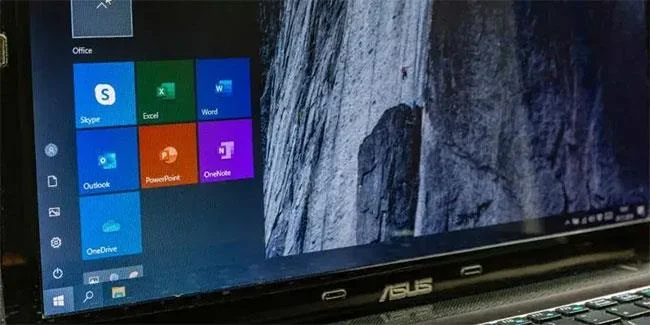
Προσθέτοντας την επιλογή cloud, μπορείτε να κάνετε λήψη ενός νέου αντιγράφου των Windows 10 στη συσκευή σας
Προετοιμάζω
Πριν κάνετε οτιδήποτε άλλο, δημιουργήστε αντίγραφα ασφαλείας των αρχείων σας, εάν είναι δυνατόν. Αν και η επιλογή εργοστασιακής επαναφοράς των Windows 10 από το cloud σάς επιτρέπει να διατηρείτε τα αρχεία σας, αυτό δεν εξελίσσεται πάντα ομαλά. Θα ήταν καλύτερο να έχετε ένα αντίγραφο σε περίπτωση που συμβεί κάτι κακό. Φυσικά, αυτό δεν είναι δυνατό εάν διαγράψετε τα πάντα και ξεκινήσετε από την αρχή.
Επιπλέον, η διαδικασία επαναφοράς θα διαρκέσει περισσότερο από το συνηθισμένο. Αυτό συμβαίνει επειδή χρειάζονται περίπου 4 Gigabyte για λήψη για να αντικατασταθεί το τρέχον αντίγραφο των Windows 10. Η ακριβής ώρα εξαρτάται από τη σύνδεσή σας στο Διαδίκτυο.
Βεβαιωθείτε ότι έχετε αξιόπιστη σύνδεση κατά τη διάρκεια αυτής της διαδικασίας για να αποτρέψετε τυχόν προβλήματα. Επίσης, βεβαιωθείτε ότι έχετε τουλάχιστον 4 Gigabyte ελεύθερου χώρου για λήψη.
Πώς να χρησιμοποιήσετε τη δυνατότητα "Επαναφορά αυτού του υπολογιστή από το Cloud".
Μπορούμε να πούμε ότι το Reset this PC from the Cloud είναι μια δυνατότητα που «δανείστηκε» η Microsoft από την Apple, συγκεκριμένα από τη λειτουργία «macOS Recovery» και θα έπρεπε να το είχαν κάνει νωρίτερα!
Για να ξεκινήσετε να χρησιμοποιείτε τη λειτουργία Επαναφορά αυτού του υπολογιστή από τη λειτουργία Cloud, μπορείτε να ακολουθήσετε τα εξής βήματα:
1. Αποκτήστε πρόσβαση στις Ρυθμίσεις κάνοντας κλικ στο εικονίδιο με το γρανάζι στο μενού Έναρξη.
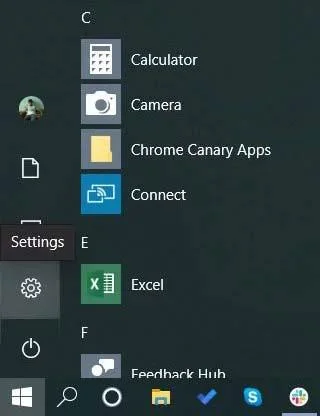 Αποκτήστε πρόσβαση στην ενότητα Ρυθμίσεις μέσω του μενού Έναρξη
2. Μεταβείτε στην ενότητα Ενημέρωση & Ασφάλεια και κάντε κλικ στην επιλογή Ανάκτηση στο αριστερό παράθυρο.
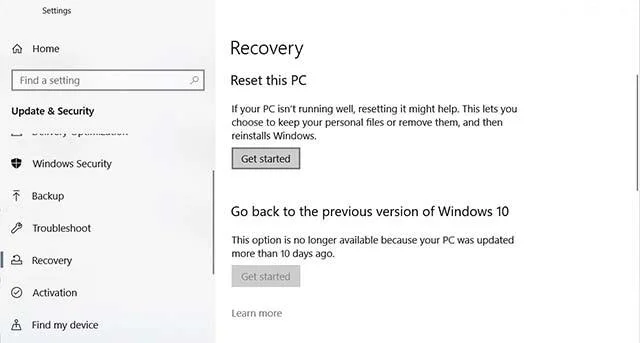 Κάντε κλικ στην επιλογή Ανάκτηση
Τα Windows θα σας δώσουν 3 επιλογές: Επαναφορά αυτού του υπολογιστή (επαναεγκατάσταση αυτού του υπολογιστή), Επιστροφή στην προηγούμενη έκδοση των Windows 10 (επιστροφή στην προηγούμενη έκδοση των Windows 10) και Advanced Startup (για προχωρημένους εκκίνησης).
3. Κάντε κλικ στο "Έναρξη" στην ενότητα "Επαναφορά αυτού του υπολογιστή" και τα Windows θα συνεχίσουν να σας εμφανίζουν δύο ακόμη επιλογές - "Διατήρηση των αρχείων μου" και "Κατάργηση όλων". Επιλέξτε μια επιλογή που θεωρείτε κατάλληλη.
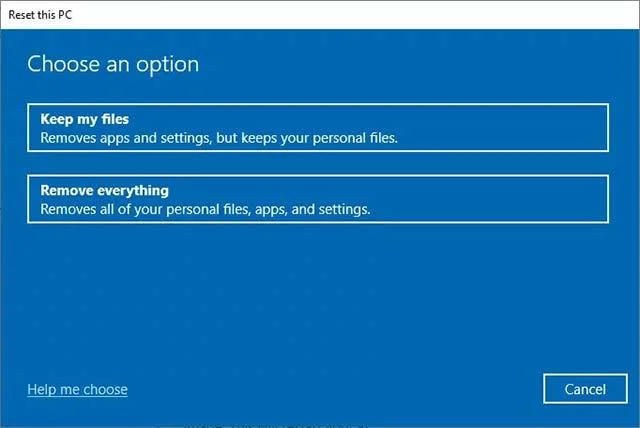 Επιλέξτε 1 από 2 επιλογές για το τι θα κάνετε με το σύστημα αρχείων που είναι αποθηκευμένο στη συσκευή σας
4. Στη συνέχεια, τα Windows θα σας εμφανίσουν δύο άλλες επιλογές, οι οποίες είναι "Λήψη Cloud" (επαναεγκατάσταση μέσω του cloud) και "Τοπική επανεγκατάσταση" (επαναεγκατάσταση τοπικά). Εάν επιλέξετε την πρώτη επιλογή, τα Windows θα επανεγκατασταθούν στην ίδια έκδοση και έκδοση, κατεβάζοντας τα απαραίτητα αρχεία από τους διακομιστές της Microsoft. Εάν επιλέξετε τη δεύτερη επιλογή, τα Windows θα επανεγκατασταθούν με την εικόνα συστήματος αποθηκευμένη στο διαμέρισμα ανάκτησης του συστήματος.
Σε αυτήν την περίπτωση, θα πρέπει να κάνετε κλικ στην επιλογή λήψης Cloud
Κάντε κλικ στην επιλογή λήψης Cloud
5. Στη συνέχεια, τα Windows θα εμφανίσουν μια οθόνη που θα επιβεβαιώνει τις επιλογές που έχετε επιλέξει καθώς και τον τρόπο επαναφοράς των ρυθμίσεων. Όταν είστε έτοιμοι, κάντε κλικ στο κουμπί Επαναφορά.
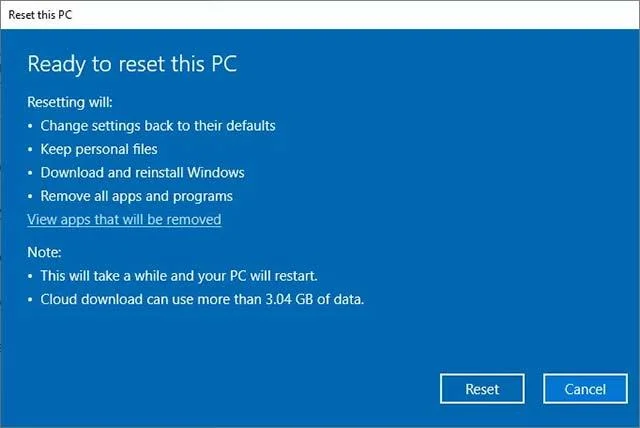 Η οθόνη επιβεβαιώνει τις επιλογές που έχετε επιλέξει
6. Τώρα, τα Windows θα ξεκινήσουν τη λήψη των αρχείων που απαιτούνται για την επανεγκατάσταση του υπολογιστή σας από το Cloud. Μόλις ολοκληρωθεί αυτή η διαδικασία, ο υπολογιστής σας θα επανεκκινήσει αυτόματα.
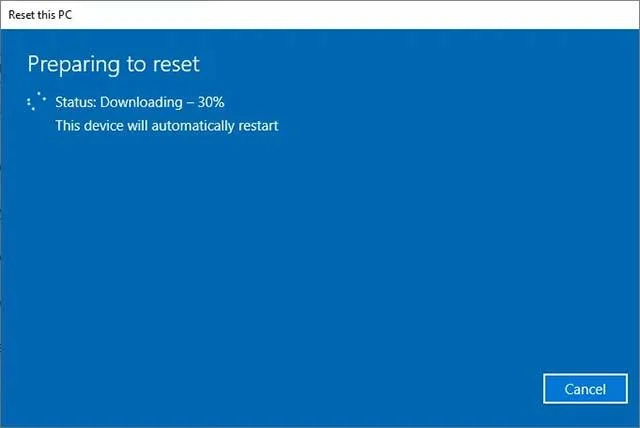 Ο υπολογιστής σας θα επανεκκινήσει αυτόματα
7. Μετά από μια επιτυχημένη επανεκκίνηση, το σύστημα θα ξεκινήσει αυτόματα τη διαδικασία "Επαναφορά αυτού του υπολογιστή" και θα επανεγκαταστήσει τα Windows 10 στον υπολογιστή.
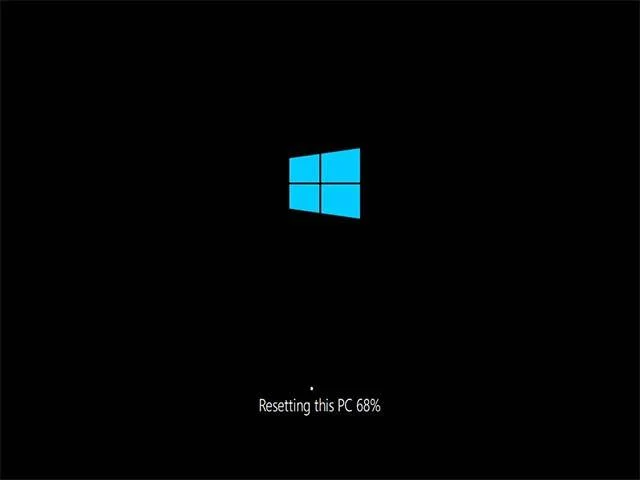 Τα Windows 10 ξεκινούν αυτόματα τη διαδικασία επανεγκατάστασης του συστήματος
8. Όταν ολοκληρωθεί η διαδικασία επανεγκατάστασης, τα Windows θα συνεχίσουν να κάνουν επανεκκίνηση και στη συνέχεια θα σας ζητήσουν να συνδεθείτε στο σύστημα. Αφού συνδεθείτε, το Edge θα ανοίξει με μια σελίδα καλωσορίσματος όπως φαίνεται παρακάτω.
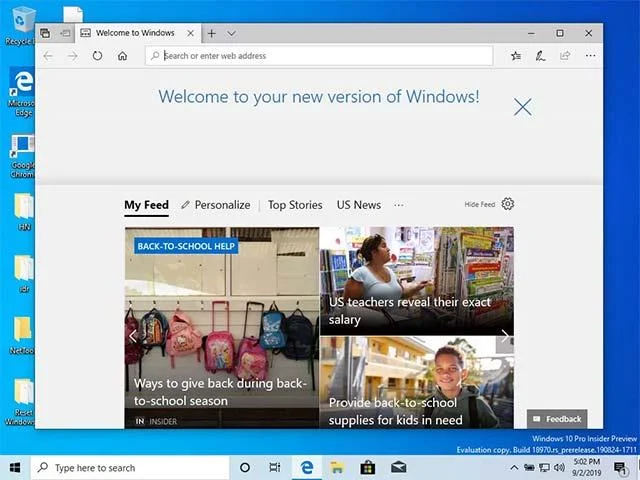 Αφού συνδεθείτε, το Edge θα ανοίξει με μια σελίδα καλωσορίσματος
Έτσι, ο υπολογιστής σας επανεγκαθίσταται πλέον μέσω αρχείων Windows που έχουν ληφθεί από το cloud της Microsoft.
Συνολικά, αυτό το νέο σύνολο δυνατοτήτων λήψης Cloud θα βοηθήσει στην απλοποίηση των βασικών εργασιών με τα Windows στο μέγιστο. Η εγκατάσταση νέων ενημερώσεων ή η επανεγκατάσταση των Windows 10 θα είναι πλέον ευκολότερη και πιο γρήγορη από ποτέ, γιατί δεν θα χρειάζεται να χρησιμοποιήσετε DVD ή USB, ούτε θα χρειαστεί να δημιουργήσετε διαμερίσματα. Εγκαταστήστε, δημιουργήστε μια εκκίνηση USB που περιέχει την εγκατάσταση... όπως πριν.
Λείπει η επιλογή επαναφοράς cloud
Εάν δεν βλέπετε την επιλογή επαναφοράς εργοστασιακών ρυθμίσεων των Windows 10 από το cloud, θα χρειαστεί να ενημερώσετε τα Windows στην Ενημέρωση Μαΐου 2020. Μεταβείτε στις Ρυθμίσεις > Ενημέρωση και ασφάλεια > Windows Update . Κατεβάστε τις πιο πρόσφατες ενημερώσεις. Θα δείτε την έκδοση 2004 ως διαθέσιμη ενημέρωση. Αυτή η έκδοση πρέπει να εγκατασταθεί για να μπορέσετε να χρησιμοποιήσετε τη δυνατότητα επαναφοράς cloud.
Η λειτουργία Kiosk στα Windows 10 είναι μια λειτουργία για χρήση μόνο 1 εφαρμογής ή πρόσβαση σε μόνο 1 ιστότοπο με επισκέπτες επισκέπτες.
Αυτός ο οδηγός θα σας δείξει πώς να αλλάξετε ή να επαναφέρετε την προεπιλεγμένη θέση του φακέλου Camera Roll στα Windows 10.
Η επεξεργασία του αρχείου hosts μπορεί να προκαλέσει αδυναμία πρόσβασης στο Διαδίκτυο εάν το αρχείο δεν τροποποιηθεί σωστά. Το παρακάτω άρθρο θα σας καθοδηγήσει να επεξεργαστείτε το αρχείο hosts στα Windows 10.
Η μείωση του μεγέθους και της χωρητικότητας των φωτογραφιών θα σας διευκολύνει να τις κοινοποιείτε ή να τις στέλνετε σε οποιονδήποτε. Συγκεκριμένα, στα Windows 10 μπορείτε να αλλάξετε το μέγεθος των φωτογραφιών ομαδικά με μερικά απλά βήματα.
Εάν δεν χρειάζεται να εμφανίσετε αντικείμενα και μέρη που επισκεφτήκατε πρόσφατα για λόγους ασφαλείας ή απορρήτου, μπορείτε εύκολα να το απενεργοποιήσετε.
Η Microsoft μόλις κυκλοφόρησε το Windows 10 Anniversary Update με πολλές βελτιώσεις και νέες δυνατότητες. Σε αυτή τη νέα ενημέρωση θα δείτε πολλές αλλαγές. Από την υποστήριξη γραφίδας Windows Ink έως την υποστήριξη επέκτασης προγράμματος περιήγησης Microsoft Edge, το μενού Έναρξη και η Cortana έχουν επίσης βελτιωθεί σημαντικά.
Ένα μέρος για τον έλεγχο πολλών λειτουργιών απευθείας στο δίσκο συστήματος.
Στα Windows 10, μπορείτε να κατεβάσετε και να εγκαταστήσετε πρότυπα πολιτικής ομάδας για να διαχειριστείτε τις ρυθμίσεις του Microsoft Edge και αυτός ο οδηγός θα σας δείξει τη διαδικασία.
Η Dark Mode είναι μια διεπαφή σκούρου φόντου στα Windows 10, που βοηθά τον υπολογιστή να εξοικονομήσει ενέργεια από την μπαταρία και να μειώσει τον αντίκτυπο στα μάτια του χρήστη.
Η γραμμή εργασιών έχει περιορισμένο χώρο και αν εργάζεστε τακτικά με πολλές εφαρμογές, μπορεί γρήγορα να εξαντληθεί ο χώρος για να καρφιτσώσετε περισσότερες από τις αγαπημένες σας εφαρμογές.








