Πώς να ενεργοποιήσετε τη λειτουργία Kiosk στα Windows 10

Η λειτουργία Kiosk στα Windows 10 είναι μια λειτουργία για χρήση μόνο 1 εφαρμογής ή πρόσβαση σε μόνο 1 ιστότοπο με επισκέπτες επισκέπτες.
Όταν δημιουργείτε έναν τοπικό λογαριασμό χρήστη κατά την εγκατάσταση των Windows 10 ή μετά την εγκατάσταση των Windows 10, το λειτουργικό σύστημα Windows σάς επιτρέπει να ορίσετε έναν κωδικό πρόσβασης για τον τοπικό λογαριασμό. Αλλά αν δεν έχετε προσθέσει κωδικό πρόσβασης στον λογαριασμό σας ή σε έναν από τους τοπικούς λογαριασμούς στον υπολογιστή σας και θέλετε να τον προστατέψετε με κωδικό πρόσβασης τώρα, μπορείτε να το κάνετε αυτό.
Λάβετε υπόψη ότι οι κάτοχοι τυπικών λογαριασμών δεν μπορούν να προσθέσουν κωδικό πρόσβασης στον λογαριασμό τους, μόνο οι διαχειριστές μπορούν να το κάνουν αυτό.
Κάποια σημείωση
Σημείωση 1 : Κατά τη δημιουργία ενός κωδικού πρόσβασης, βεβαιωθείτε ότι περιλαμβάνει τουλάχιστον ένα κεφαλαίο γράμμα, ένα πεζό γράμμα, έναν αριθμό και έναν ειδικό χαρακτήρα για πρόσθετη ασφάλεια. Μην χρησιμοποιείτε εύκολους να μαντέψετε κωδικούς πρόσβασης όπως 123, 12345, διαχειριστής και κωδικός πρόσβασης, καθώς πρόκειται για κωδικούς πρόσβασης που χρησιμοποιούνται πολύ συχνά.
Σημείωση 2 : Η απομνημόνευση ισχυρών κωδικών πρόσβασης δεν είναι εύκολη υπόθεση, ειδικά εάν χρησιμοποιείτε μοναδικούς κωδικούς πρόσβασης για όλους τους λογαριασμούς σας. Εάν ο κωδικός πρόσβασης είναι ισχυρός και δεν είναι εύκολο να τον απομνημονεύσετε, δημιουργήστε έναν δίσκο επαναφοράς κωδικού πρόσβασης , ώστε να μπορείτε να συνδεθείτε στα Windows 10 ακόμα κι αν ξεχάσετε τον κωδικό πρόσβασης του λογαριασμού σας. Επιπλέον, μπορείτε να χρησιμοποιήσετε αυτό το δωρεάν εργαλείο ανάκτησης κωδικού πρόσβασης για επαναφορά ή ανάκτηση κωδικών πρόσβασης χωρίς εκκίνηση στα Windows 10 .
Σημείωση 3 : Μπορείτε να προσθέσετε έναν κωδικό πρόσβασης στον τοπικό σας λογαριασμό, ακόμα κι αν είστε συνδεδεμένοι στον λογαριασμό σας με λογαριασμό Microsoft, αλλά πρέπει να έχετε δικαιώματα διαχειριστή στον υπολογιστή σας.
Μέθοδος 1: Προσθέστε έναν κωδικό πρόσβασης στον τοπικό λογαριασμό σας στα Windows 10 μέσω της εφαρμογής Ρυθμίσεις
Λάβετε υπόψη ότι αυτή η μέθοδος δεν μπορεί να προσθέσει κωδικούς πρόσβασης σε λογαριασμούς άλλους από τον λογαριασμό στον οποίο είστε συνδεδεμένοι. Εάν θέλετε να προσθέσετε έναν κωδικό πρόσβασης σε έναν από τους τοπικούς λογαριασμούς σας, ανατρέξτε στις οδηγίες στη μέθοδο 2.
Βήμα 1 : Ανοίξτε την εφαρμογή Ρυθμίσεις κάνοντας κλικ στο εικονίδιο στο μενού Έναρξη ή πατώντας Win+ Iστο πληκτρολόγιο.
Βήμα 2 : Κάντε κλικ στην επιλογή Λογαριασμοί και, στη συνέχεια, επιλέξτε Επιλογές εισόδου.
Βήμα 3 : Κάντε κλικ στην ενότητα Κωδικός πρόσβασης , επιλέξτε το κουμπί Προσθήκη για να ανοίξετε το πλαίσιο διαλόγου Δημιουργία κωδικού πρόσβασης .
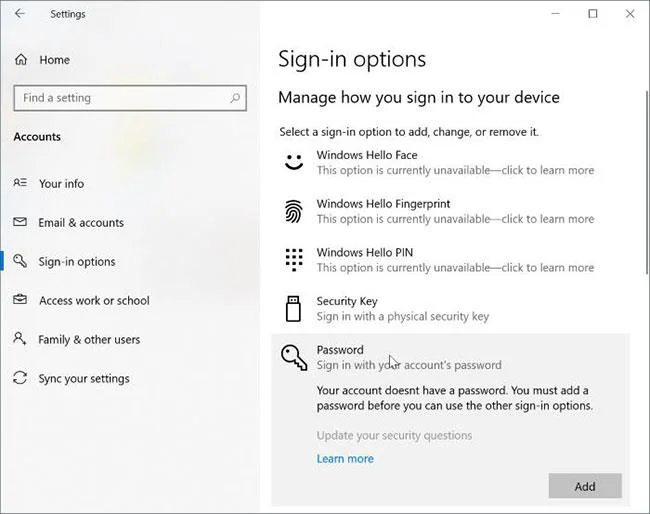
Επιλέξτε το κουμπί Προσθήκη για να ανοίξετε το παράθυρο διαλόγου Δημιουργία κωδικού πρόσβασης
Βήμα 4 : Εισαγάγετε τον νέο κωδικό πρόσβασης, πληκτρολογήστε ξανά τον κωδικό πρόσβασης και, στη συνέχεια, προσθέστε μια υπόδειξη για τον κωδικό πρόσβασης, εάν θέλετε και, στη συνέχεια, κάντε κλικ στο κουμπί Επόμενο.
Εισαγάγετε τον νέο σας κωδικό πρόσβασης
Όταν δείτε την ακόλουθη οθόνη, πρέπει να κάνετε κλικ στο κουμπί Τέλος για να προσθέσετε έναν κωδικό πρόσβασης στον τοπικό λογαριασμό σας στα Windows 10. Από εδώ και πέρα, θα πρέπει να εισαγάγετε τον κωδικό πρόσβασής σας για να συνδεθείτε στον λογαριασμό σας στα Windows 10.
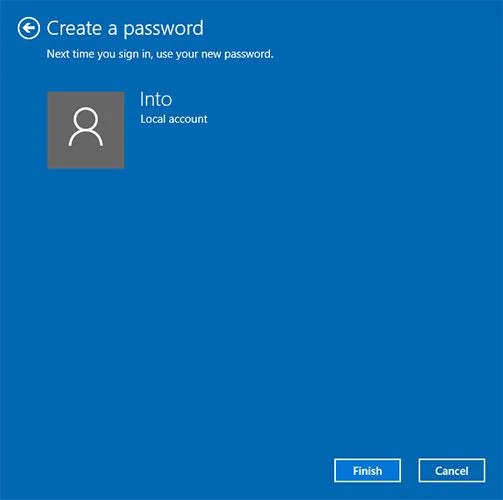
Κάντε κλικ στο κουμπί Τέλος
Μέθοδος 2: Προσθήκη κωδικού πρόσβασης στον τοπικό λογαριασμό στα Windows 10 μέσω του Πίνακα Ελέγχου
Λάβετε υπόψη ότι όταν προσθέτετε έναν κωδικό πρόσβασης σε έναν λογαριασμό διαφορετικό από τον λογαριασμό στον οποίο είστε συνδεδεμένοι, ο λογαριασμός θα χάσει κρυπτογραφημένα αρχεία EFS, προσωπικά πιστοποιητικά και αποθηκευμένους κωδικούς πρόσβασης για ιστότοπους ή πόρους δικτύου.
Βήμα 1 : Ανοίξτε τον Πίνακα Ελέγχου .
Βήμα 2 : Κάντε κλικ στην επιλογή Λογαριασμοί χρηστών . Κάντε ξανά κλικ στο User Accounts στο επόμενο παράθυρο.
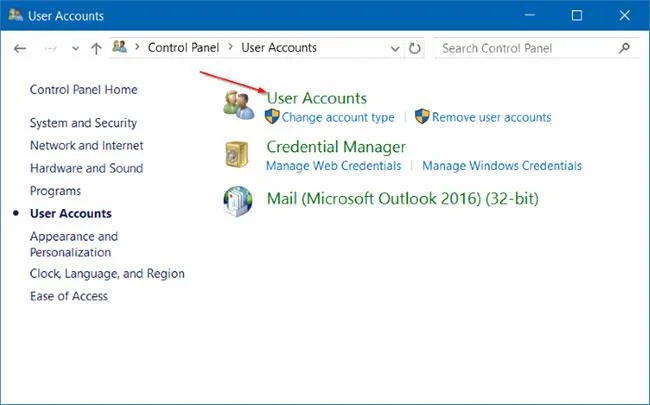
Κάντε κλικ στην επιλογή Λογαριασμοί χρηστών
Βήμα 3 : Κάντε κλικ στην επιλογή Διαχείριση άλλου λογαριασμού . Κάντε κλικ στο κουμπί Ναι εάν δείτε την προτροπή Έλεγχος λογαριασμού χρήστη . Εάν έχετε συνδεθεί ως διαχειριστής, θα σας ζητηθεί να εισαγάγετε τον κωδικό πρόσβασής σας για να συνεχίσετε.
Βήμα 4 : Κάντε κλικ στον τοπικό λογαριασμό που θέλετε να προστατεύσετε με κωδικό πρόσβασης. Αυτό θα ανοίξει Αλλαγή λογαριασμού .
Βήμα 5 : Κάντε κλικ στην επιλογή Δημιουργία κωδικού πρόσβασης .
Βήμα 6 : Εισαγάγετε τον κωδικό πρόσβασης, επιβεβαιώστε τον νέο κωδικό πρόσβασης και προσθέστε μια υπόδειξη κωδικού πρόσβασης (προαιρετικό) και, στη συνέχεια, κάντε κλικ στην επιλογή Δημιουργία κωδικού πρόσβασης .
Κάντε κλικ στην επιλογή Δημιουργία κωδικού πρόσβασης
Η λειτουργία Kiosk στα Windows 10 είναι μια λειτουργία για χρήση μόνο 1 εφαρμογής ή πρόσβαση σε μόνο 1 ιστότοπο με επισκέπτες επισκέπτες.
Αυτός ο οδηγός θα σας δείξει πώς να αλλάξετε ή να επαναφέρετε την προεπιλεγμένη θέση του φακέλου Camera Roll στα Windows 10.
Η επεξεργασία του αρχείου hosts μπορεί να προκαλέσει αδυναμία πρόσβασης στο Διαδίκτυο εάν το αρχείο δεν τροποποιηθεί σωστά. Το παρακάτω άρθρο θα σας καθοδηγήσει να επεξεργαστείτε το αρχείο hosts στα Windows 10.
Η μείωση του μεγέθους και της χωρητικότητας των φωτογραφιών θα σας διευκολύνει να τις κοινοποιείτε ή να τις στέλνετε σε οποιονδήποτε. Συγκεκριμένα, στα Windows 10 μπορείτε να αλλάξετε το μέγεθος των φωτογραφιών ομαδικά με μερικά απλά βήματα.
Εάν δεν χρειάζεται να εμφανίσετε αντικείμενα και μέρη που επισκεφτήκατε πρόσφατα για λόγους ασφαλείας ή απορρήτου, μπορείτε εύκολα να το απενεργοποιήσετε.
Η Microsoft μόλις κυκλοφόρησε το Windows 10 Anniversary Update με πολλές βελτιώσεις και νέες δυνατότητες. Σε αυτή τη νέα ενημέρωση θα δείτε πολλές αλλαγές. Από την υποστήριξη γραφίδας Windows Ink έως την υποστήριξη επέκτασης προγράμματος περιήγησης Microsoft Edge, το μενού Έναρξη και η Cortana έχουν επίσης βελτιωθεί σημαντικά.
Ένα μέρος για τον έλεγχο πολλών λειτουργιών απευθείας στο δίσκο συστήματος.
Στα Windows 10, μπορείτε να κατεβάσετε και να εγκαταστήσετε πρότυπα πολιτικής ομάδας για να διαχειριστείτε τις ρυθμίσεις του Microsoft Edge και αυτός ο οδηγός θα σας δείξει τη διαδικασία.
Η Dark Mode είναι μια διεπαφή σκούρου φόντου στα Windows 10, που βοηθά τον υπολογιστή να εξοικονομήσει ενέργεια από την μπαταρία και να μειώσει τον αντίκτυπο στα μάτια του χρήστη.
Η γραμμή εργασιών έχει περιορισμένο χώρο και αν εργάζεστε τακτικά με πολλές εφαρμογές, μπορεί γρήγορα να εξαντληθεί ο χώρος για να καρφιτσώσετε περισσότερες από τις αγαπημένες σας εφαρμογές.








