Πώς να ενεργοποιήσετε τη λειτουργία Kiosk στα Windows 10

Η λειτουργία Kiosk στα Windows 10 είναι μια λειτουργία για χρήση μόνο 1 εφαρμογής ή πρόσβαση σε μόνο 1 ιστότοπο με επισκέπτες επισκέπτες.
Είτε είστε απλός χρήστης είτε επαγγελματίας προγραμματιστής, εξακολουθείτε να χρειάζεστε το Visual Studio Code ως μέρος του εργαλείου εγκατάστασης για να επεξεργαστείτε τον κώδικα στα Windows 10.
Σε αυτό το σεμινάριο, θα μάθετε τα βήματα για τη λήψη και εγκατάσταση του κώδικα Visual Studio (VS) στα Windows 10.
Παρουσιάζουμε τον κώδικα του Visual Studio
Το Visual Studio Code είναι ένα ελαφρύ, βολικό και δημοφιλές πρόγραμμα επεξεργασίας κώδικα που μπορείτε να κατεβάσετε και να εγκαταστήσετε δωρεάν στα Windows 10, αλλά είναι επίσης διαθέσιμο σε Linux και macOS.
Επιπλέον, η εφαρμογή υποστηρίζει Node.js, JavaScript, TypeScript και μπορεί να επεκταθεί σε πολλές άλλες γλώσσες, όπως PHP, Python, Go, Java, C# και C++. Επιπλέον, μπορείτε επίσης να εγκαταστήσετε επεκτάσεις χρόνου εκτέλεσης, όπως Unity και .NET.
Πώς να εγκαταστήσετε τον κώδικα του Visual Studio στα Windows 10
Για λήψη και εγκατάσταση του Visual Studio Code, ακολουθήστε τα εξής βήματα:
1. Κάντε λήψη του αρχείου εγκατάστασης του Visual Studio Code for Windows .
2. Αποθηκεύστε το αρχείο στη συσκευή.
3. Κάντε διπλό κλικ στο αρχείο για να ξεκινήσει η εγκατάσταση του Visual Studio Code στα Windows 10.
4. Επιβεβαιώστε τους όρους της συμφωνίας.
5. Κάντε κλικ στο κουμπί Επόμενο.
6. Χρησιμοποιήστε την προεπιλεγμένη θέση εγκατάστασης και κάντε κλικ στο κουμπί Επόμενο.
7. Χρησιμοποιήστε τις προεπιλεγμένες ρυθμίσεις του μενού Έναρξη και κάντε κλικ στο κουμπί Επόμενο.
8. (Προαιρετικό) Επιλέξτε την ενέργεια Προσθήκη "Άνοιγμα με κώδικα" στο μενού περιβάλλοντος του αρχείου της Εξερεύνησης των Windows .
9. (Προαιρετικό) Επιλέξτε την ενέργεια Προσθήκη "Άνοιγμα με κώδικα" στον κατάλογο περιβάλλοντος της Εξερεύνησης των Windows επιλογή μενού περιβάλλοντος .
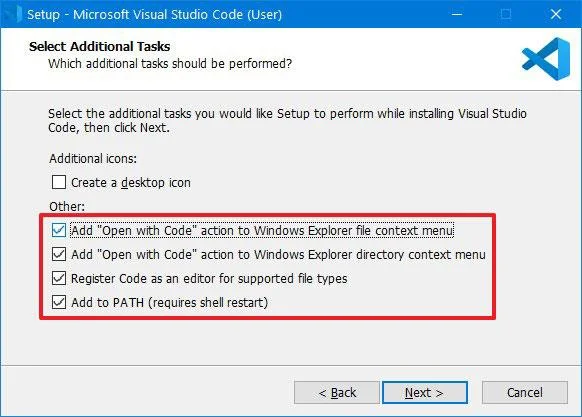
Ελέγξτε την επιλογή του μενού περιβάλλοντος "Άνοιγμα με κώδικα" στον κατάλογο του Windows Explorer
10. Επιλέξτε την επιλογή Register Code ως πρόγραμμα επεξεργασίας για υποστηριζόμενους τύπους αρχείων .
11. Επιλέξτε την επιλογή Προσθήκη στη διαδρομή .
12. Κάντε κλικ στο κουμπί Εγκατάσταση.
13. Κάντε κλικ στο κουμπί Τέλος.
Αφού ολοκληρώσετε τα βήματα, μπορείτε να αρχίσετε να χρησιμοποιείτε το VSCode στον υπολογιστή σας με Windows 10 για να αξιολογήσετε ή να δημιουργήσετε κώδικα.
Εάν είστε εντελώς νέοι στους επεξεργαστές κώδικα, στην οθόνη καλωσορίσματος, στην ενότητα Εκμάθηση , κάντε κλικ στην Επισκόπηση διεπαφής για να δείτε μια οπτική επικάλυψη. Θα σας βοηθήσει να κατανοήσετε και να πλοηγηθείτε καλύτερα.
Οι αναγνώστες μπορούν να ανατρέξουν σε: 9 επεκτάσεις κώδικα του Visual Studio για ευκολότερο προγραμματισμό ή να μάθουν πώς να γράφουν κώδικα στο πρόγραμμα περιήγησης με το Microsoft Visual Studio Online .
Η λειτουργία Kiosk στα Windows 10 είναι μια λειτουργία για χρήση μόνο 1 εφαρμογής ή πρόσβαση σε μόνο 1 ιστότοπο με επισκέπτες επισκέπτες.
Αυτός ο οδηγός θα σας δείξει πώς να αλλάξετε ή να επαναφέρετε την προεπιλεγμένη θέση του φακέλου Camera Roll στα Windows 10.
Η επεξεργασία του αρχείου hosts μπορεί να προκαλέσει αδυναμία πρόσβασης στο Διαδίκτυο εάν το αρχείο δεν τροποποιηθεί σωστά. Το παρακάτω άρθρο θα σας καθοδηγήσει να επεξεργαστείτε το αρχείο hosts στα Windows 10.
Η μείωση του μεγέθους και της χωρητικότητας των φωτογραφιών θα σας διευκολύνει να τις κοινοποιείτε ή να τις στέλνετε σε οποιονδήποτε. Συγκεκριμένα, στα Windows 10 μπορείτε να αλλάξετε το μέγεθος των φωτογραφιών ομαδικά με μερικά απλά βήματα.
Εάν δεν χρειάζεται να εμφανίσετε αντικείμενα και μέρη που επισκεφτήκατε πρόσφατα για λόγους ασφαλείας ή απορρήτου, μπορείτε εύκολα να το απενεργοποιήσετε.
Η Microsoft μόλις κυκλοφόρησε το Windows 10 Anniversary Update με πολλές βελτιώσεις και νέες δυνατότητες. Σε αυτή τη νέα ενημέρωση θα δείτε πολλές αλλαγές. Από την υποστήριξη γραφίδας Windows Ink έως την υποστήριξη επέκτασης προγράμματος περιήγησης Microsoft Edge, το μενού Έναρξη και η Cortana έχουν επίσης βελτιωθεί σημαντικά.
Ένα μέρος για τον έλεγχο πολλών λειτουργιών απευθείας στο δίσκο συστήματος.
Στα Windows 10, μπορείτε να κατεβάσετε και να εγκαταστήσετε πρότυπα πολιτικής ομάδας για να διαχειριστείτε τις ρυθμίσεις του Microsoft Edge και αυτός ο οδηγός θα σας δείξει τη διαδικασία.
Η Dark Mode είναι μια διεπαφή σκούρου φόντου στα Windows 10, που βοηθά τον υπολογιστή να εξοικονομήσει ενέργεια από την μπαταρία και να μειώσει τον αντίκτυπο στα μάτια του χρήστη.
Η γραμμή εργασιών έχει περιορισμένο χώρο και αν εργάζεστε τακτικά με πολλές εφαρμογές, μπορεί γρήγορα να εξαντληθεί ο χώρος για να καρφιτσώσετε περισσότερες από τις αγαπημένες σας εφαρμογές.








