Πώς να ενεργοποιήσετε τη λειτουργία Kiosk στα Windows 10

Η λειτουργία Kiosk στα Windows 10 είναι μια λειτουργία για χρήση μόνο 1 εφαρμογής ή πρόσβαση σε μόνο 1 ιστότοπο με επισκέπτες επισκέπτες.
Το Windows Subsystem for Linux (WSL) είναι μια νέα δυνατότητα των Windows 10 που σας επιτρέπει να εκτελείτε εργαλεία γραμμής εντολών Linux απευθείας στα Windows, μαζί με παραδοσιακές εφαρμογές επιτραπέζιου υπολογιστή και σύγχρονες εφαρμογές του Windows Store.
Όταν ενεργοποιείτε το Υποσύστημα Windows για Linux (WSL), μπορείτε να εγκαταστήσετε εφαρμογές διανομής WSL από το Microsoft Store.
Αυτός ο οδηγός θα σας δείξει πώς να καταργήσετε την εγγραφή και να επαναφέρετε τη διανομή Windows Subsystem for Linux (WSL) στις προεπιλεγμένες ρυθμίσεις στα Windows 10.
Καταργήστε την εγγραφή και επαναφέρετε τη διανομή Windows Subsystem for Linux (WSL) στις Ρυθμίσεις
1. Για να μάθετε πώς να επαναφέρετε την εφαρμογή διανομής WSL στις Ρυθμίσεις , ανατρέξτε στο άρθρο: Οδηγίες για την επαναφορά ενός προγράμματος στα Windows στην προεπιλεγμένη κατάσταση εγκατάστασης .
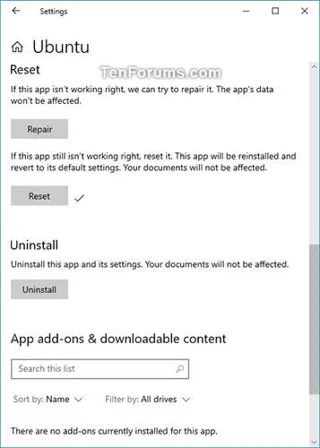
Επαναφορά εφαρμογών στα Windows
2. Τώρα μπορείτε να εκτελέσετε αυτήν την εφαρμογή διανομής WSL για να επανεγκαταστήσετε και να ρυθμίσετε τη διανομή με το νέο όνομα χρήστη και κωδικό πρόσβασης UNIX.
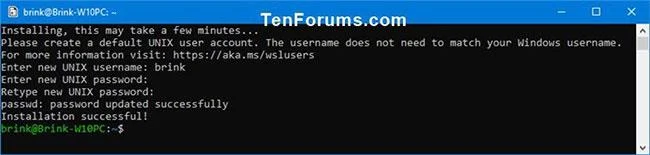
Μπορείτε να εκτελέσετε αυτήν την εφαρμογή διανομής WSL για να επανεγκαταστήσετε και να ρυθμίσετε τη διανομή
Καταργήστε την εγγραφή και επαναφέρετε τη διανομή Windows Subsystem for Linux (WSL) στη γραμμή εντολών
1. Ανοίξτε τη γραμμή εντολών .
2. Αντιγράψτε και επικολλήστε την παρακάτω εντολή που αντιστοιχεί στην έκδοση των Windows 10 στη Γραμμή εντολών και πατήστε Enter. Σημειώστε το όνομα της διαθέσιμης διανομής WSL από την οποία θέλετε να καταργήσετε την εγγραφή σας.
(Για Windows 10 έκδοση 1903 ή νεότερη έκδοση)
wsl --list --all or wsl -l --allΉ:
(Για εκδόσεις Windows 10 παλαιότερες από το 1903)
wslconfig /list /all or wslconfig /l /all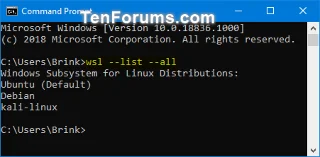
Αντιγράψτε και επικολλήστε την εντολή που αντιστοιχεί στην έκδοση των Windows 10
3. Εισαγάγετε την παρακάτω εντολή που αντιστοιχεί στην έκδοση των Windows 10 στη Γραμμή εντολών και πατήστε Enter.
(Για Windows 10 έκδοση 1903 ή νεότερη έκδοση)
wsl --unregister Ή:
(Για εκδόσεις Windows 10 παλαιότερες από το 1903)
wslconfig /unregister Αντικαταστήστε στην παραπάνω εντολή με το πραγματικό όνομα διανομής WSL (π.χ. "Ubuntu") από το βήμα 2 που θέλετε να καταργήσετε την εγγραφή.
Για παράδειγμα:wsl --unregister Ubuntu
Εντολή για διαγραφή του Ubuntu
4. Όταν τελειώσετε, μπορείτε να κλείσετε τη γραμμή εντολών εάν θέλετε.
5. Τώρα μπορείτε να εκτελέσετε αυτήν την εφαρμογή διανομής WSL για να επανεγκαταστήσετε και να ρυθμίσετε τη διανομή με το νέο όνομα χρήστη και κωδικό πρόσβασης UNIX.
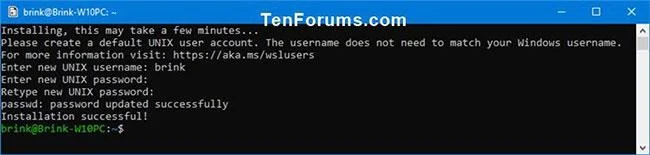
Επανεγκαταστήστε και ρυθμίστε τη διανομή με το νέο όνομα χρήστη και κωδικό πρόσβασης UNIX
Καταργήστε την εγγραφή και επαναφέρετε τη διανομή Windows Subsystem for Linux (WSL) στο PowerShell
1. Ανοίξτε το PowerShell .
2. Αντιγράψτε και επικολλήστε την παρακάτω εντολή για την έκδοση των Windows 10 στο PowerShell και πατήστε Enter. Σημειώστε το όνομα της διαθέσιμης διανομής WSL από την οποία θέλετε να καταργήσετε την εγγραφή σας.
(Για Windows 10 έκδοση 1903 ή νεότερη έκδοση)
wsl --list --all or wsl -l --allΉ:
(Για εκδόσεις Windows 10 παλαιότερες από το 1903)
wslconfig /list /all or wslconfig /l /all
Εισαγάγετε την εντολή στο Powershell
3. Εισαγάγετε την παρακάτω εντολή για την έκδοση των Windows 10 στο PowerShell και πατήστε Enter. (Για Windows 10 έκδοση 1903 ή νεότερη έκδοση)
wsl --unregister Ή:
(Για εκδόσεις Windows 10 παλαιότερες από το 1903)
wslconfig /unregister Αντικαταστήστε στην παραπάνω εντολή με το πραγματικό όνομα διανομής WSL (π.χ. "Ubuntu") από το βήμα 2 που θέλετε να καταργήσετε την εγγραφή.
Για παράδειγμα:wsl --unregister Ubuntu
Καταργήστε την εγγραφή της διανομής WSL χρησιμοποιώντας το PowerShell
4. Όταν τελειώσετε, μπορείτε να κλείσετε το PowerShell αν θέλετε.
5. Τώρα μπορείτε να εκτελέσετε αυτήν την εφαρμογή διανομής WSL για να επανεγκαταστήσετε και να ρυθμίσετε τη διανομή με το νέο όνομα χρήστη και κωδικό πρόσβασης UNIX.
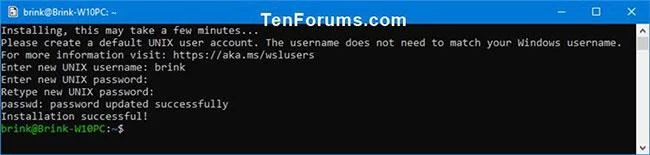
Ρυθμίστε τη διανομή με νέο όνομα χρήστη και κωδικό πρόσβασης UNIX
Η λειτουργία Kiosk στα Windows 10 είναι μια λειτουργία για χρήση μόνο 1 εφαρμογής ή πρόσβαση σε μόνο 1 ιστότοπο με επισκέπτες επισκέπτες.
Αυτός ο οδηγός θα σας δείξει πώς να αλλάξετε ή να επαναφέρετε την προεπιλεγμένη θέση του φακέλου Camera Roll στα Windows 10.
Η επεξεργασία του αρχείου hosts μπορεί να προκαλέσει αδυναμία πρόσβασης στο Διαδίκτυο εάν το αρχείο δεν τροποποιηθεί σωστά. Το παρακάτω άρθρο θα σας καθοδηγήσει να επεξεργαστείτε το αρχείο hosts στα Windows 10.
Η μείωση του μεγέθους και της χωρητικότητας των φωτογραφιών θα σας διευκολύνει να τις κοινοποιείτε ή να τις στέλνετε σε οποιονδήποτε. Συγκεκριμένα, στα Windows 10 μπορείτε να αλλάξετε το μέγεθος των φωτογραφιών ομαδικά με μερικά απλά βήματα.
Εάν δεν χρειάζεται να εμφανίσετε αντικείμενα και μέρη που επισκεφτήκατε πρόσφατα για λόγους ασφαλείας ή απορρήτου, μπορείτε εύκολα να το απενεργοποιήσετε.
Η Microsoft μόλις κυκλοφόρησε το Windows 10 Anniversary Update με πολλές βελτιώσεις και νέες δυνατότητες. Σε αυτή τη νέα ενημέρωση θα δείτε πολλές αλλαγές. Από την υποστήριξη γραφίδας Windows Ink έως την υποστήριξη επέκτασης προγράμματος περιήγησης Microsoft Edge, το μενού Έναρξη και η Cortana έχουν επίσης βελτιωθεί σημαντικά.
Ένα μέρος για τον έλεγχο πολλών λειτουργιών απευθείας στο δίσκο συστήματος.
Στα Windows 10, μπορείτε να κατεβάσετε και να εγκαταστήσετε πρότυπα πολιτικής ομάδας για να διαχειριστείτε τις ρυθμίσεις του Microsoft Edge και αυτός ο οδηγός θα σας δείξει τη διαδικασία.
Η Dark Mode είναι μια διεπαφή σκούρου φόντου στα Windows 10, που βοηθά τον υπολογιστή να εξοικονομήσει ενέργεια από την μπαταρία και να μειώσει τον αντίκτυπο στα μάτια του χρήστη.
Η γραμμή εργασιών έχει περιορισμένο χώρο και αν εργάζεστε τακτικά με πολλές εφαρμογές, μπορεί γρήγορα να εξαντληθεί ο χώρος για να καρφιτσώσετε περισσότερες από τις αγαπημένες σας εφαρμογές.








