Sådan skifter du til 5GHz WiFi-bånd på Windows 10
Ikke alle bærbare computere understøtter 5GHz-båndet eller kan ikke registrere 5GHz-båndet. Artiklen nedenfor vil guide dig til at skifte 5GHz WiFi-båndet på Windows 10.
Grundlæggende er forskellen mellem 2.4GHz og 5GHz WiFi hastighed og rækkevidde. WiFi 2.4GHz understøtter den højeste forbindelseshastighed på 450 Mbps eller 600 Mbps, mens WiFi 5GHz understøtter forbindelseshastighed på op til 1300 Mbps. Det er dog ikke alle bærbare computere, der understøtter 5GHz-båndet eller kan ikke registrere 5GHz-båndet og vil automatisk bruge 2,4GHz-båndet. Artiklen nedenfor vil guide dig til at skifte 5GHz WiFi-båndet på Windows 10.
Sådan kontrollerer du, om din computer understøtter 5GHz
Det første trin i processen er at sikre, at din computer understøtter 5GHz. For at gøre dette kan du udføre en hurtig og nem kommando ved hjælp af kommandoprompt :
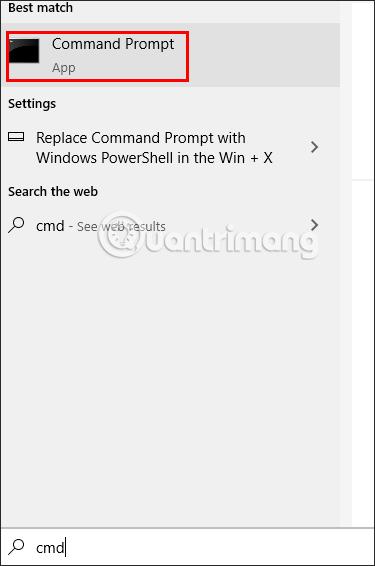
Trin 1:
På grænsefladen på din computer skal du indtaste nøgleord i cmd- søgelinjen og vælge Kør som administrator .
Trin 2:
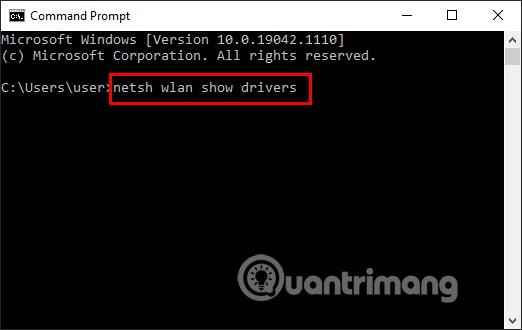
Skifter til den nye grænseflade, indtaster brugeren kommandoen netsh wlan show drivers og trykker på Enter.
Trin 3:
Du vil nu se grænsefladen køre informationslinjer. Når du er færdig med at køre, skal du kigge efter den understøttede informationslinje for radiotyper og se WiFi-forbindelsesstandarderne, hvis:
Bemærk : Før du foretager ændringer i netværksadapterens egenskaber, skal du notere standardindstillingerne, hvis noget går galt.
Sådan skifter du 2,4Ghz frekvensbånd til 5Ghz
Normalt vil din computer ikke have problemer med at bruge 2,4 GHz eller 5 GHz. Men hvis du har sammenlignet 2,4GHz- og 5GHz-frekvenserne og derefter besluttet, at du vil ændre netværksbåndet til 5GHz, er det her, hvordan du kan gøre det.
Trin 1:
På grænsefladen på din computer skal du højreklikke på startmenuikonet og vælge Enhedshåndtering .
Trin 2:
Vælg Vis > Vis skjulte enheder for at sikre, at Windows 10 viser alle drivere.
Trin 3:
Skift til den nye grænseflade, klik på Netværksadaptere .
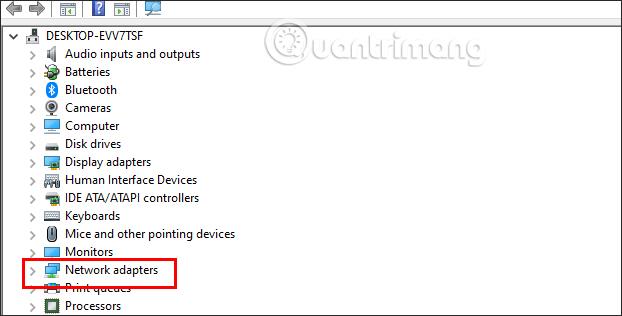
Næste i den udvidede liste skal du højreklikke på den WiFi-adapter, du bruger på din computer, og vælge Egenskaber .
Trin 3:
På denne listegrænseflade skal du klikke på fanen Avanceret . Se derefter ned i kolonnen Ejendom , klik på Foretrukken bånd eller bånd .
Se ved siden af kolonnen Værdi og klik på rullemenuen for at skifte 2,4 GHz-båndet til 5 GHz, klik på Foretruk 5 GHz-båndet og klik derefter på OK for at gemme.
Udover at skifte til 5GHz, kan du prøve at ændre din routers WiFi-kanal for at forbedre dit netværks overordnede ydeevne.
Sådan tvinges Windows 10 til at bruge 5GHz
Hvis der ikke er nogen valgmulighed for bånd eller foretrukket bånd i egenskaberne for den trådløse adapter, bliver du nødt til at gennemtvinge en ændring. Søg på ejendomslisten efter en mulighed ved navn VHT 2.4G . Hvis VHT 2.4G er tilgængelig, skal du indstille Værdi til Disable for at deaktivere 2.4GHz-indstillingen og tvinge din trådløse adapter til at skifte til 5GHz.
Hvis du ikke kan finde nogen af disse muligheder, understøtter din trådløse adapter kun 2,4 GHz. Som en endelig løsning kan du prøve at oprette forbindelse til det trådløse 5GHz-netværk manuelt eller ændre WiFi-routerens frekvens, men dette vil påvirke hver enhed, der er tilsluttet det netværk.
Kiosktilstand på Windows 10 er en tilstand til kun at bruge 1 applikation eller kun få adgang til 1 websted med gæstebrugere.
Denne vejledning viser dig, hvordan du ændrer eller gendanner standardplaceringen af kamerarullemappen i Windows 10.
Redigering af værtsfilen kan medføre, at du ikke kan få adgang til internettet, hvis filen ikke er ændret korrekt. Den følgende artikel vil guide dig til at redigere værtsfilen i Windows 10.
Ved at reducere størrelsen og kapaciteten af billeder bliver det nemmere for dig at dele eller sende dem til nogen. Især på Windows 10 kan du batch-ændre størrelsen på billeder med nogle få enkle trin.
Hvis du ikke behøver at vise nyligt besøgte varer og steder af sikkerheds- eller privatlivsmæssige årsager, kan du nemt slå det fra.
Microsoft har netop udgivet Windows 10 Anniversary Update med mange forbedringer og nye funktioner. I denne nye opdatering vil du se en masse ændringer. Fra Windows Ink stylus-understøttelse til Microsoft Edge-browserudvidelsesunderstøttelse er Start Menu og Cortana også blevet væsentligt forbedret.
Ét sted til at styre mange operationer direkte på proceslinjen.
På Windows 10 kan du downloade og installere gruppepolitikskabeloner til at administrere Microsoft Edge-indstillinger, og denne vejledning viser dig processen.
Dark Mode er en mørk baggrundsgrænseflade på Windows 10, der hjælper computeren med at spare batteristrøm og reducere påvirkningen af brugerens øjne.
Proceslinjen har begrænset plads, og hvis du regelmæssigt arbejder med flere apps, kan du hurtigt løbe tør for plads til at fastgøre flere af dine yndlingsapps.









