Windows Spotlight er en mulighed for låseskærmens baggrund , der viser forskellige baggrunde og nogle gange tilbyder forslag fra Bing. Windows Spotlight er tilgængelig i alle desktopversioner af Windows 10.
For eksempel vil Windows Spotlight vise forskellige baggrunde hver dag, som du vælger. Du kan også få vist andre Windows-funktioner og -oplevelser.
Nogle gange kan du opleve, at Windows Spotlight ikke fungerer eller sidder fast på et billede. Denne artikel viser dig, hvordan du nulstiller og genregistrerer Windows Spotlight, når det ikke virker eller sidder fast på det samme billede i Windows 10.
Sådan nulstilles og genregistreres Windows Spotlight i Windows 10
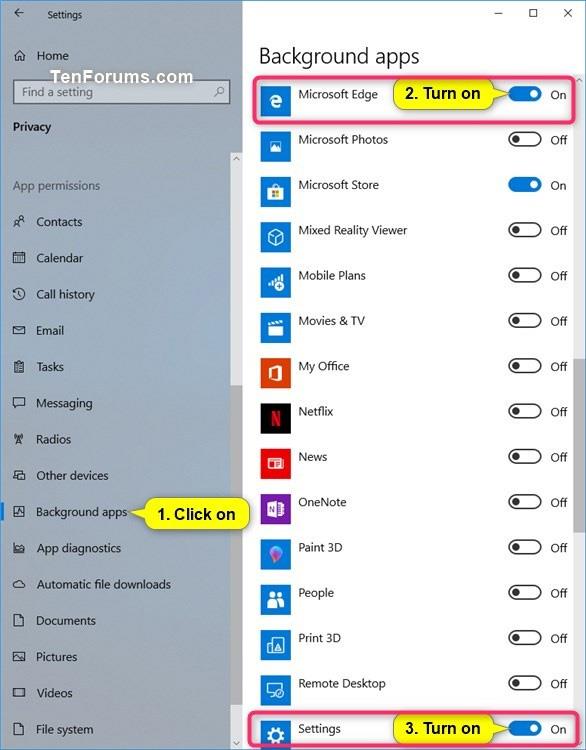
Trin 1 . Først skal du sørge for, at Microsoft Edge og Indstillinger i baggrundsapps er aktiveret for at kunne køre Windows Spotlight-billedet i baggrunden.
Trin 2 . Åbn Indstillinger , klik på ikonet Tilpasning .
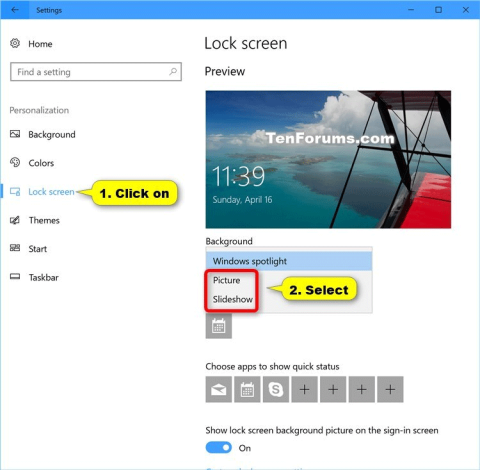
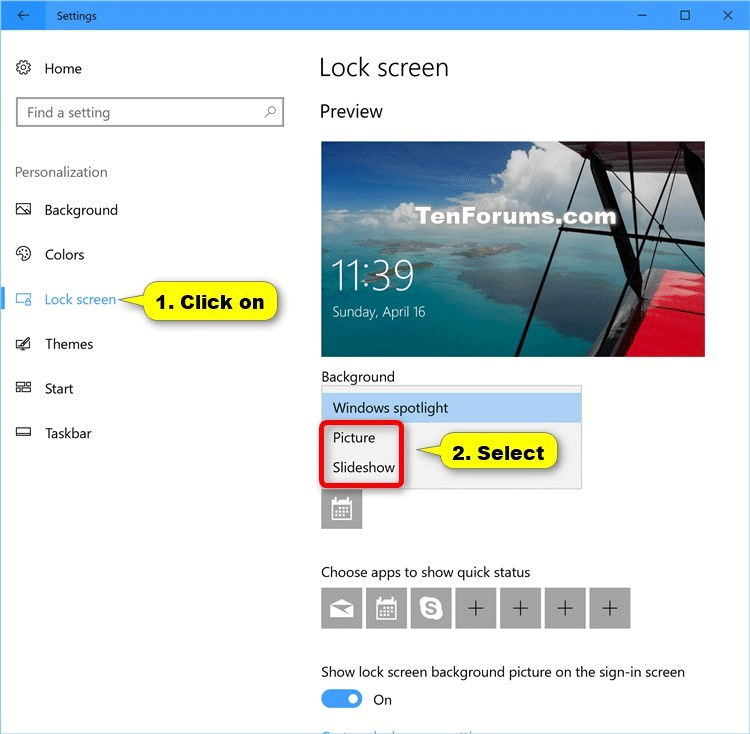
Trin 3 . Klik på Lås skærm til venstre, vælg at bruge Billede eller Slideshow som midlertidig låseskærmsbaggrund i stedet for Windows Spotlight i rullemenuen under Baggrund til højre, og luk Indstillinger .
Trin 4 . Download .bat-filen fra linket nedenfor.
https://www.tenforums.com/attachments/tutorials/130522d1492408303-reset-re-register-windows-spotlight-windows-10-a-reset_and_re-register_windows_spotlight.bat
Bemærk: .bat-filen vil slette alle filer i de to mapper nedenfor for at nulstille Windows Spotlight og genregistrere med den aktuelle konto.
Kode
:: Reset Windows Spotlight
DEL /F /S /Q /A "%USERPROFILE%/AppData\Local\Packages\Microsoft.Windows.ContentDeliveryManager_cw5n1h2txyewy\LocalState\Assets"
DEL /F /S /Q /A "%USERPROFILE%/AppData\Local\Packages\Microsoft.Windows.ContentDeliveryManager_cw5n1h2txyewy\Settings"

:: Re-register Windows Spotlight
PowerShell -ExecutionPolicy Unrestricted -Command "& {$manifest = (Get-AppxPackage *ContentDeliveryManager*).InstallLocation + '\AppxManifest.xml' ; Add-AppxPackage -DisableDevelopmentMode -Register $manifest}"
Trin 5 . Gem .bat-filen på din computer.
Trin 6 . Fjern blokeringen af .bat-filen, og kør den.
Trin 7 . Genstart computeren for at anvende ændringer.
Trin 8. Når du har logget tilbage på Windows med din konto, skal du sørge for at aktivere Microsoft Edge og indstillinger i Indstillinger > Privatliv > Baggrundsapps .
Trin 9 . På siden Indstillinger skal du klikke på ikonet Tilpasning .
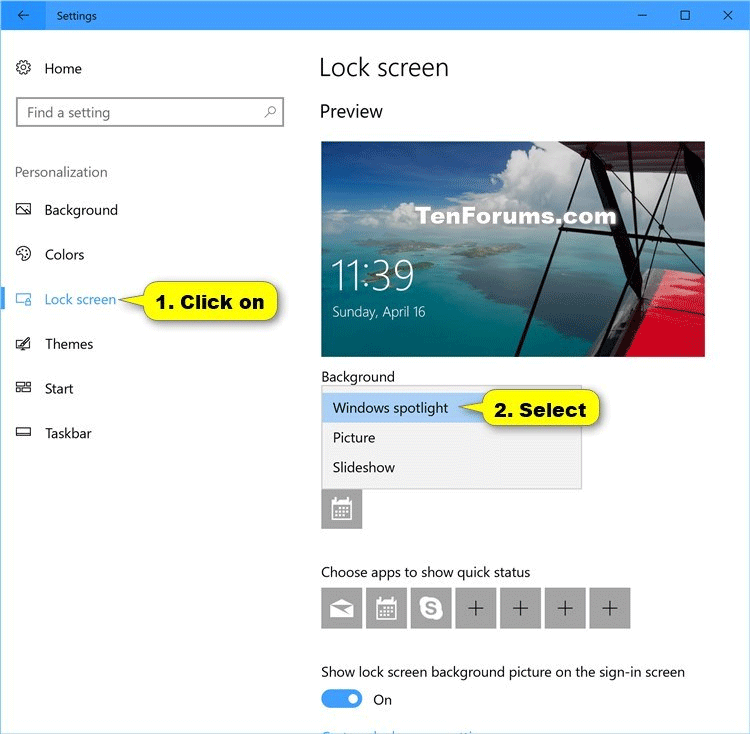
Trin 10 . Klik på Lås skærm til venstre, vælg at bruge Windows spotlight i rullemenuen under Baggrund til højre som din låseskærms baggrund igen, og luk Indstillinger .
Trin 11 . Lås computeren ( Win+ L) for at se, om Windows Spotlight fungerer normalt igen.
Bemærk: Nogle gange skal du vente 24 timer efter nulstilling af Windows Spotlight for at synkronisere igen.
Ønsker dig succes!