Nedenfor er trin-for-trin instruktioner til korrekt installation af FFmpeg i Windows, tilføjelse af FFmpeg til Windows-stien og verificering af FFmpeg-installationen.
FFmpeg er en af de mest populære, gratis og open source-software til multimediekodning og -afkodning. Du kan bruge FFmpeg til at konvertere video- og lydfiler, opdele lydfiler, downloade HLS-streamingvideoer osv. Det bedste ved FFmpeg er, at du kan gøre de fleste af disse ting med enkle kommandoer.
Kort sagt, FFmpeg er fantastisk, og enhver bruger bør installere FFmpeg i Windows.
I denne hurtige guide viser Quantrimang.com dig, hvordan du korrekt downloader og installerer FFmpeg i Windows 10, 8 og 7.
Installer FFmpeg i Windows 10
I teorien, fordi det er bærbar software, behøver du ikke installere FFmpeg for at bruge det. Du skal dog manuelt navigere til mappen FFmpeg i kommandoprompt for at få adgang til filen ffmpeg.exe og udføre de relevante kommandoer.
Dette er ikke en big deal, men det er heller ikke særlig brugervenligt. For at løse dette problem skal du tilføje FFmpeg til din Windows 10-sti ved hjælp af miljøvariabler. Når først tilføjet, kan du få adgang til FFmpeg via kommandoprompt eller PowerShell fra enhver mappe.
Sådan gør du det.
Download FFmpeg til Windows 10
1. For at komme i gang skal du besøge den officielle hjemmeside og downloade den aktuelle stabile build af FFmpeg .
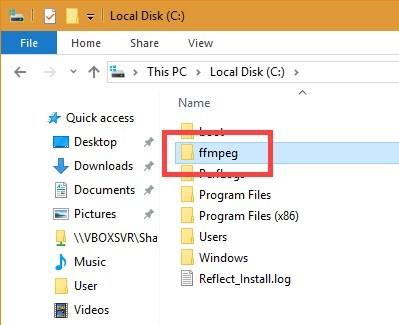
2. Efter download skal du udpakke indholdet af ZIP-filen til en mappe efter eget valg. I eksemplet udpakkede forfatteren den til rodmappen på drev C.
3. Omdøb den udpakkede mappe til "ffmpeg". Omdøbning er valgfrit, men det vil gøre tingene lettere, når du tilføjer det til din Windows-sti.
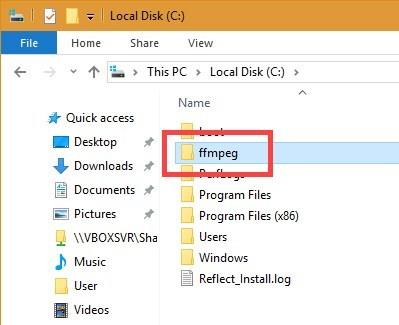
Omdøb den udpakkede mappe til "ffmpeg"
Tilføj FFmpeg til Windows 10-stien
4. For at tilføje FFmpeg til din Windows 10-sti skal du søge efter "Rediger systemmiljøvariablerne" i Start-menuen og klikke på resultatet. Vinduet Systemegenskaber åbnes.
5. Gå til fanen Avanceret , og klik på knappen Miljøvariabler .
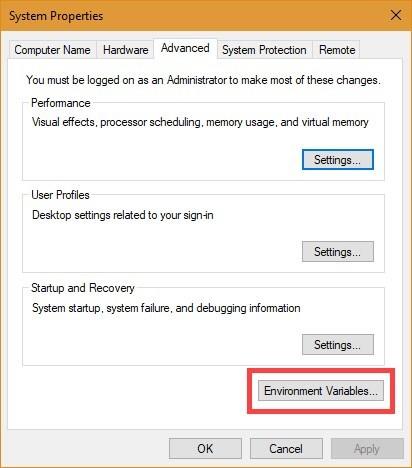
Klik på knappen Miljøvariabler
6. Vælg Sti- variablen , og klik på Rediger.
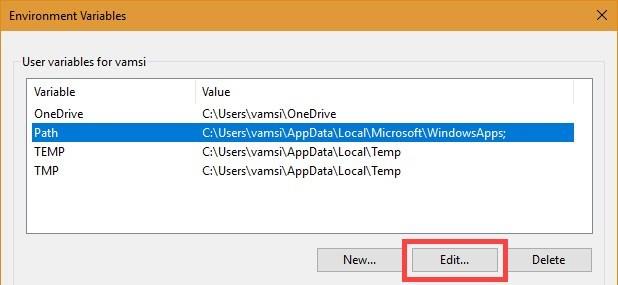
Vælg Sti-variablen, og klik på Rediger
7. Klik på Ny.
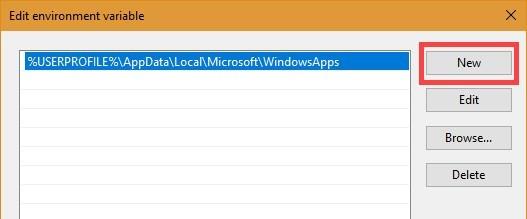
Klik på Ny
8. Indtast C:\ffmpeg\bin i det tomme felt , og klik på knappen OK.
Bemærk : Hvis du har placeret FFmpeg-mappen i en anden mappe eller et andet drev, skal du ændre mappestien i overensstemmelse hermed.
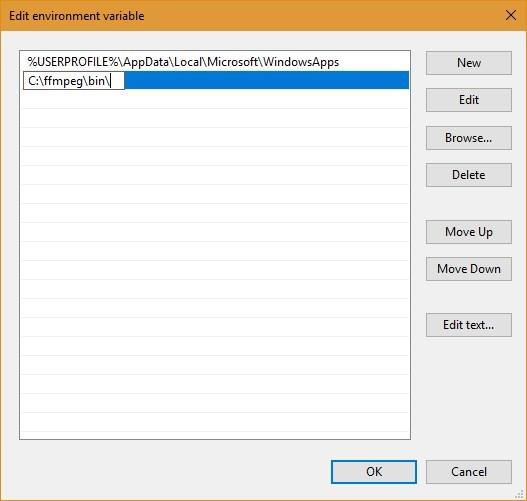
Indtast C:\ffmpeg\bin
9. Sådan ser det ud i hovedvinduet for miljøvariabler . Klik på knappen OK for at gemme ændringerne.
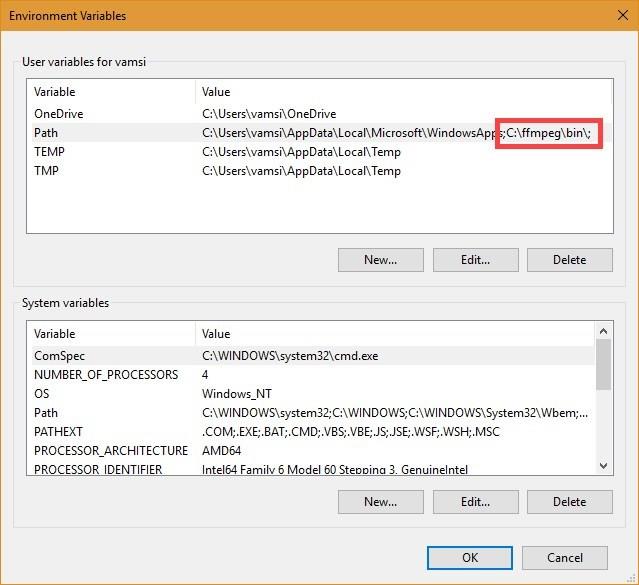
Interface i hovedvinduet for miljøvariabler
10. Luk hovedvinduet.
Tilføj FFmpeg til din Windows 7- eller Windows 8-sti
Processen med at tilføje FFmpeg til Windows 7-stien ligner Windows 10, men brugergrænsefladen er en smule anderledes.
1. Åbn menuen Start, søg efter "Rediger systemmiljøvariabler" , og klik på resultatet.
2. Gå derefter til fanen Avanceret og klik på knappen Miljøvariabler .
3. I sektionen Systemvariable skal du finde Stivariablen , vælge den, klikke på knappen Rediger.
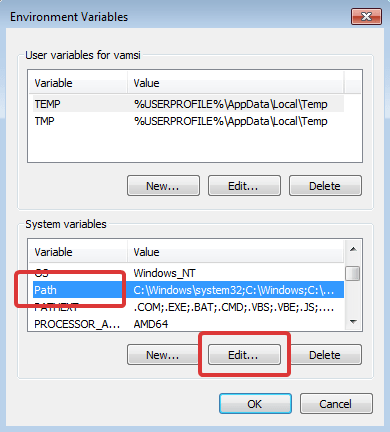
Find Sti-variablen i afsnittet Systemvariabler
4. Gå til slutningen af linjen i feltet Variabelværdi , og tilføj ;C:\ffmpeg\bin. Klik på knappen OK for at gemme ændringerne. Hver sti, du tilføjer til værdifeltet, skal adskilles med et komma ;.
Bemærk : Hvis du har gemt FFmpeg i en anden mappe, skal du ændre stien i overensstemmelse hermed.
Bekræft FFmpeg-stien
For at kontrollere, om FFmpeg er korrekt tilføjet til Windows-stien, skal du åbne en kommandoprompt eller PowerShell- vindue , skrive ffmpeg og trykke på Enter. Hvis alt går godt, vil du se detaljer om FFmpeg som versionsnummer, standardkonfiguration osv.
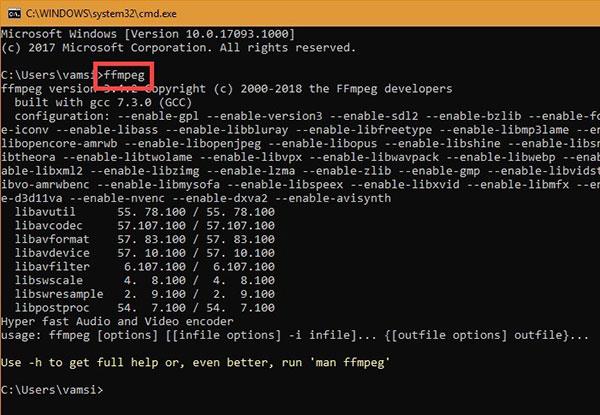
Bekræft FFmpeg-stien