Sådan deaktiveres virtuelt tastatur på Windows 10
Denne artikel viser dig, hvordan du slukker det virtuelle tastatur, der vises på login-skærmen i Windows 10.
Denne artikel viser dig, hvordan du slukker det virtuelle tastatur, der vises på login-skærmen i Windows 10 .
Sådan deaktiveres virtuelt tastatur i Windows 10?
Hvis du bare bruger det virtuelle tastatur i Windows 10 på skrivebordet eller i apps og vil slå det fra (eller tænde igen), skal du trykke på Windows-tasten + Ctrl + O for at slå tastaturet til og fra.
Men hvis du opdager, at det virtuelle tastatur vises på login-skærmen, når du ikke ønsker det, skal du muligvis tage yderligere skridt for at deaktivere det.
1. Åbn programmet Windows-indstillinger ved at trykke på Windows-tasten + I .
2. Vælg Enheder.
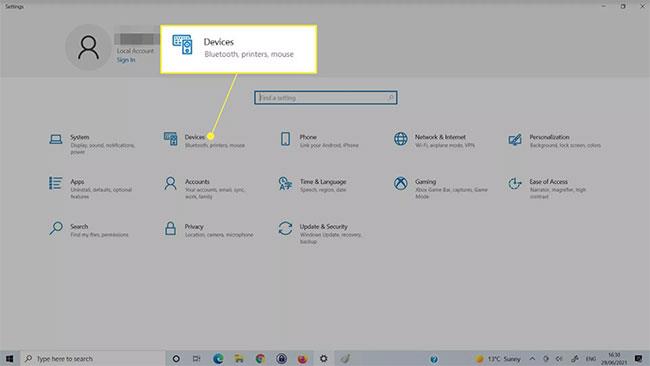
Vælg Enheder
3. Vælg Indtastning fra venstre side.
4. Rul ned, indtil du finder afsnittet Touch-tastatur . Se efter til/fra-knappen, der siger Vis berøringstastaturet, når det ikke er i tablet-tilstand, og der ikke er noget tastatur tilsluttet . Skift den til Off .
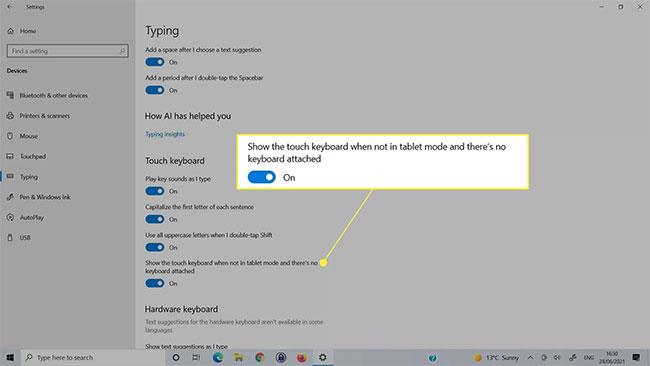
Sluk Vis berøringstastaturet, når det ikke er i tablettilstand, og der ikke er tilsluttet et tastatur
Deaktiver det virtuelle tastatur i Ease of Access Center
Hvis ovenstående metode ikke slår det virtuelle tastatur fra, kan du også deaktivere det i menuen Ease of Access Keyboard Windows 10.
1. Brug Windows-søgefeltet til at søge efter tastaturindstillinger for nem adgang , og vælg det tilsvarende resultat.
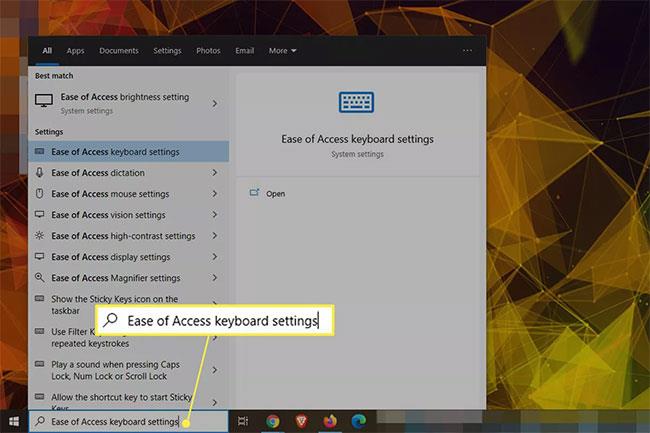
Find tastaturindstillinger for nem adgang
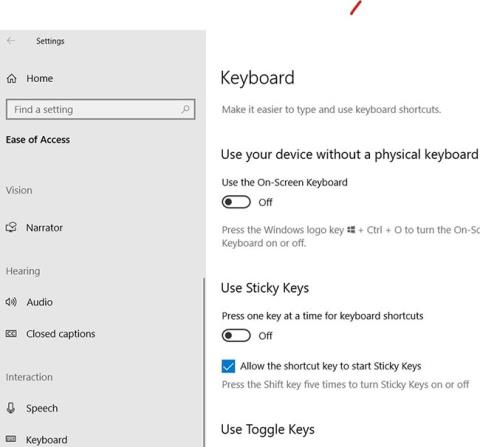
2. Find omskifteren med titlen Brug skærmtastaturet , sluk den og tænd den igen. Du kan muligvis se berøringsskærmens tastatur poppe op og derefter forsvinde igen.
Find skiftekontakten med titlen Brug skærmtastaturet
Deaktiver virtuel tastaturtjeneste
Deaktivering af den virtuelle tastaturtjeneste kan medføre, at den ikke længere vises. Brug kun denne metode, hvis du ikke længere ønsker at bruge tastaturet. Hvis du deaktiverer den nu, skal du genaktivere tjenesten senere, når du vil bruge den.
1. Brug Windows-søgefunktionen til at søge efter Tjenester og vælg det tilsvarende resultat.
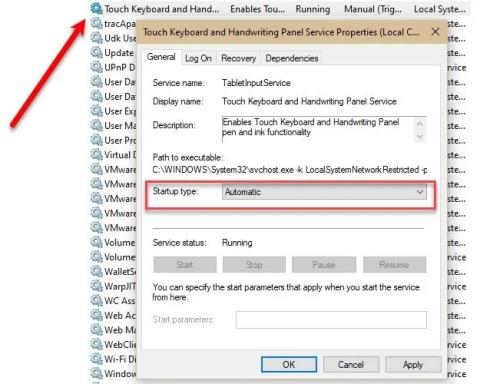
2. Rul ned på listen over tjenester, indtil du finder Tjenesteegenskaber for Touch-tastatur og håndskriftspanel . Dobbeltklik på det for at åbne tjenestens egenskaber.
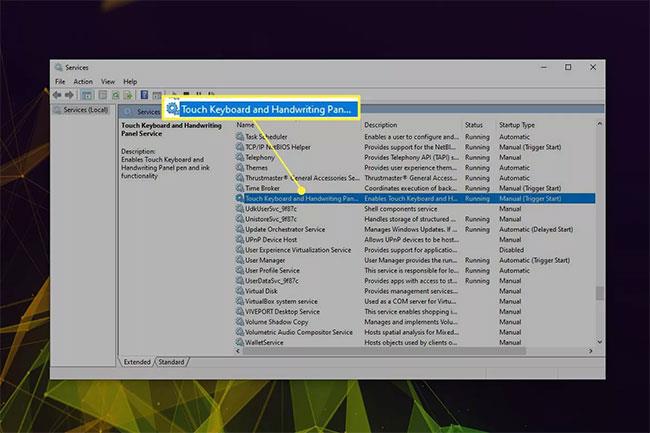
Find egenskaber for Touch-tastatur og håndskriftspanel
3. Tryk på knappen Stop , hvis tjenesten kører, og brug derefter rullemenuen ud for Starttype for at vælge Deaktiveret.
Skift opstartstype til Deaktiveret
4. Vælg Anvend > OK .
Slet nyligt installerede applikationer eller drivere
Nogle gange kan det virtuelle tastatur vises tilfældigt på login-skærmen på grund af et nyligt installeret program eller driver . Hvis du har nogen ide om, hvad der kan ske, kan du prøve at deaktivere, gendanne eller slette denne indstilling for at se, om dette løser problemet. Du kan også prøve at vende tilbage til et gendannelsespunkt.
Denne artikel viser dig, hvordan du slukker det virtuelle tastatur, der vises på login-skærmen i Windows 10.
Windows 10 giver et virtuelt tastatur som en grundlæggende funktion, som du kan aktivere og bruge i stedet for det fysiske tastatur gennem de følgende trin.
Hvis du ofte bruger virtuelle Windows-taster, kan du gøre din oplevelse ny og mere interessant ved at ændre temaet og baggrundsfarven på tastaturet, så du får et nyt, farverigt udseende.
Hvis du bruger et virtuelt tastatur på Windows 11 og vil justere størrelsen, er det sådan her.
Hvis det virtuelle tastatur holder op med at fungere, er du muligvis i lidt problemer. Heldigvis er der nogle enkle tips til at løse problemet med det virtuelle tastatur, der ikke fungerer i Windows 10.
Denne artikel viser dig, hvordan du aktiverer det virtuelle tastatur på Windows 11
Kiosktilstand på Windows 10 er en tilstand til kun at bruge 1 applikation eller kun få adgang til 1 websted med gæstebrugere.
Denne vejledning viser dig, hvordan du ændrer eller gendanner standardplaceringen af kamerarullemappen i Windows 10.
Redigering af værtsfilen kan medføre, at du ikke kan få adgang til internettet, hvis filen ikke er ændret korrekt. Den følgende artikel vil guide dig til at redigere værtsfilen i Windows 10.
Ved at reducere størrelsen og kapaciteten af billeder bliver det nemmere for dig at dele eller sende dem til nogen. Især på Windows 10 kan du batch-ændre størrelsen på billeder med nogle få enkle trin.
Hvis du ikke behøver at vise nyligt besøgte varer og steder af sikkerheds- eller privatlivsmæssige årsager, kan du nemt slå det fra.
Microsoft har netop udgivet Windows 10 Anniversary Update med mange forbedringer og nye funktioner. I denne nye opdatering vil du se en masse ændringer. Fra Windows Ink stylus-understøttelse til Microsoft Edge-browserudvidelsesunderstøttelse er Start Menu og Cortana også blevet væsentligt forbedret.
Ét sted til at styre mange operationer direkte på proceslinjen.
På Windows 10 kan du downloade og installere gruppepolitikskabeloner til at administrere Microsoft Edge-indstillinger, og denne vejledning viser dig processen.
Dark Mode er en mørk baggrundsgrænseflade på Windows 10, der hjælper computeren med at spare batteristrøm og reducere påvirkningen af brugerens øjne.
Proceslinjen har begrænset plads, og hvis du regelmæssigt arbejder med flere apps, kan du hurtigt løbe tør for plads til at fastgøre flere af dine yndlingsapps.