Hjem
» macOS
»
macOS 27 på Intel-Mac: Sådan tjekker du kompatibiliteten og vælger næste skridt
macOS 27 på Intel-Mac: Sådan tjekker du kompatibiliteten og vælger næste skridt
Kort svar: Hvis din Mac viser en Intel-processor under > Om denne Mac, kan den ikke opgraderes til macOS 27 efter Apples officielle kompatibilitetsliste. Apples liste for macOS 27 omfatter Mac-modeller med Apple-chip. Den praktiske beslutning er derfor, om din Intel-Mac fortsat dækker dine behov med den nyeste macOS-version, Apple tilbyder til netop den model, eller om du har brug for en Mac med Apple-chip.
Her er en sikker måde at kontrollere det på og sammenligne mulighederne. Oplysningerne nedenfor er kontrolleret mod Apples sider den 27. september 2026. Apple kan ændre kompatibilitetsoplysninger, så brug den aktuelle liste før køb eller installation.
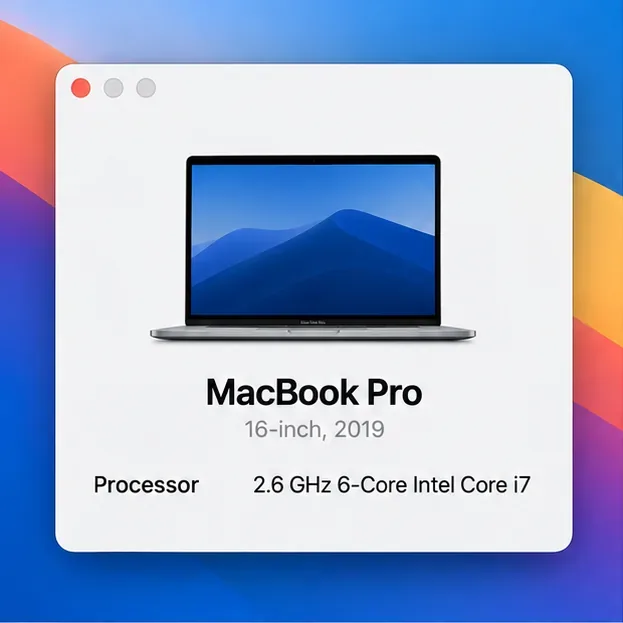
Om denne Mac viser modelåret og en Intel-processor. Det er nok til at se, at maskinen ikke har Apple-chip.
Hvordan tjekker du, om din Mac har Intel eller Apple-chip?
Åbn Apple-menuen øverst til venstre på skærmen, og vælg Om denne Mac. Se efter feltet med processoroplysninger:
Hvis der står Processor efterfulgt af navnet på en Intel-processor, er det en Intel-Mac.
Hvis der står Chip med et navn som Apple M1, M2, M3, M4 eller nyere, er det en Mac med Apple-chip.
Notér også det fulde modelnavn og årstal. To Mac-computere med samme produktnavn kan have forskellig kompatibilitet, hvis de er fra forskellige år eller bruger forskellige chips. Apples vejledning til at finde Mac-model og serienummer forklarer, hvor modeloplysningerne vises.
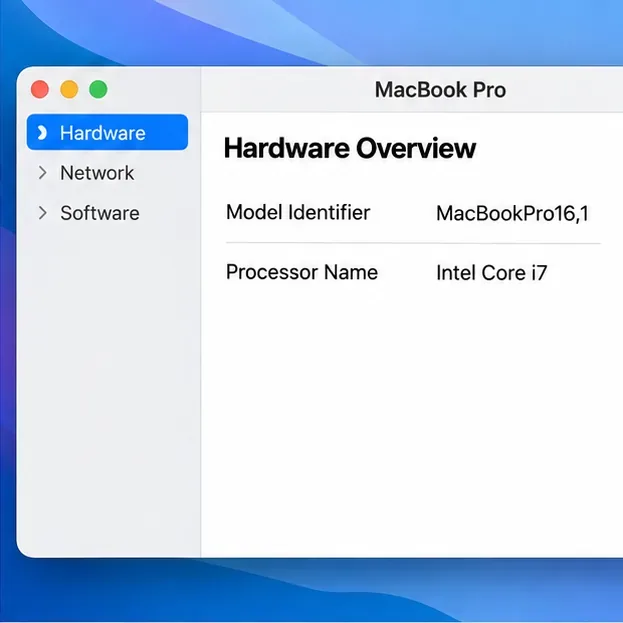
Vil du se et mere præcist model-id, skal du holde Alternativ-tasten nede, mens du åbner Apple-menuen, og vælge Systemoplysninger. Markér Hardware i sidepanelet. Her kan du notere model-id, modelnummer og processor. Model-id'et er nyttigt, hvis du skal skelne mellem nært beslægtede konfigurationer, men Apples kompatibilitetsliste er stadig den afgørende kontrol.
Systemoplysninger viser hardware-id og processor, så du kan identificere en præcis Intel-model, hvis modelnavnet ikke er nok.
Hvilke Intel-Macs kan køre macOS 27?
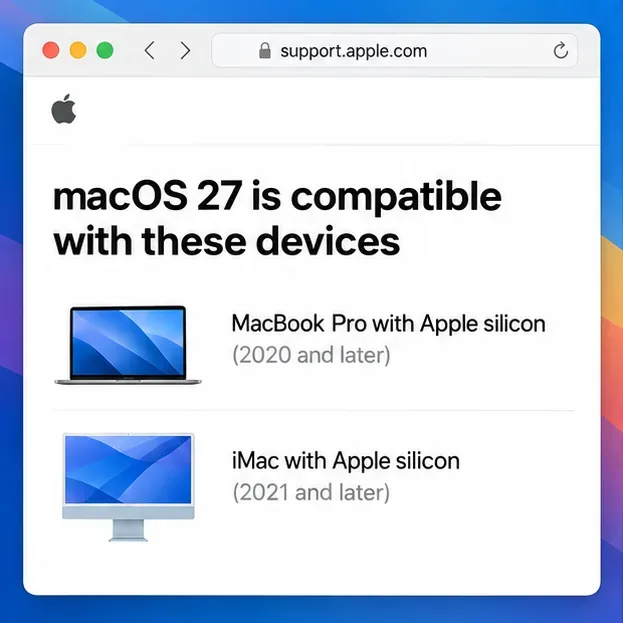
Ingen Intel-model står på Apples offentliggjorte liste for macOS 27. Listen angiver MacBook Air og MacBook Pro med Apple-chip fra 2020 og frem, iMac med Apple-chip fra 2021 og frem, Mac mini med Apple-chip fra 2020 og frem, Mac Studio fra 2022 og Mac Pro fra 2023 med Apple-chip. Den nævner også MacBook Neo fra 2026. Årstallet alene er altså ikke nok: læs også chipkravet for modelserien.
Kontrollér altid den aktuelle officielle macOS-side fra Apple. Se efter kompatibilitetsafsnittet og læs hele modelbeskrivelsen. Hvis din Mac er Intel, er der ikke en officiel macOS 27-installation til den, selv om den har meget RAM, en hurtig processor eller stadig føles hurtig til dine opgaver. En kompatibilitetsliste afhænger af den understøttede model og chip, ikke af en brugerdefineret vurdering af ydelsen.
macOS 27-oversigten kræver Apple-chip for de viste MacBook Pro- og iMac-modeller.
Hvad betyder det for macOS Tahoe 26?
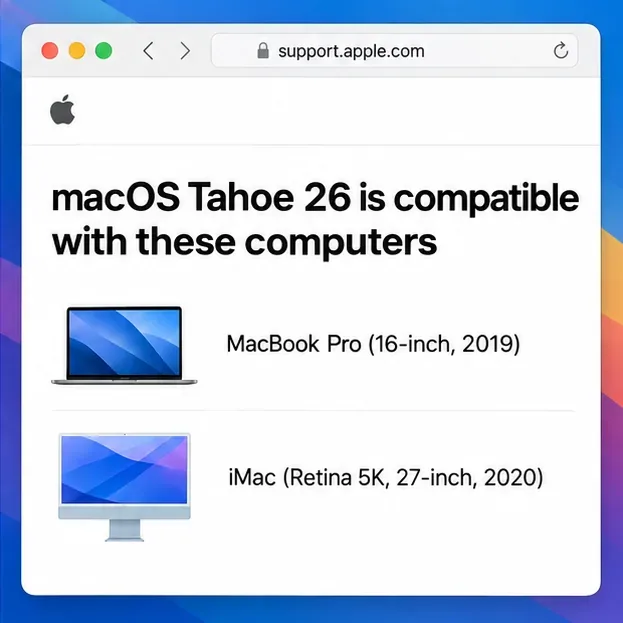
At en Intel-Mac ikke kan køre macOS 27 betyder ikke automatisk, at den skal udskiftes nu. Apples liste over computere, der kan bruge macOS Tahoe 26, omfatter stadig enkelte Intel-modeller. Eksempler er MacBook Pro 16 tommer fra 2019, MacBook Pro 13 tommer fra 2020 med fire Thunderbolt 3-porte, iMac Retina 5K 27 tommer fra 2020 og Mac Pro fra 2019. Listen omfatter også mange Apple-chip-modeller, og den dækker ikke alle Intel-Macs.
Find din præcise model i Apples kompatibilitetsliste for macOS Tahoe 26. Et modelnavn, der ligner eksemplerne, er ikke tilstrækkeligt; skærmstørrelse, år og portkonfiguration kan være afgørende. Hvis modellen mangler, bør du ikke antage, at Tahoe 26 kan installeres officielt.
Apples Tahoe 26-liste indeholder nogle Intel-årgange, herunder MacBook Pro fra 2019 og iMac fra 2020.
Hvilken løsning passer bedst til dit behov?
Dit vigtigste behov
Mulig vej
Fordel
Afvejning
De nuværende apps fungerer, og du vil undgå en stor udgift
Bliv på den nyeste macOS-version, Apple tilbyder til din Intel-model
Du kan fortsætte med velkendt hardware og arbejdsgang
Du får ikke macOS 27-funktionerne. Kontrollér løbende Apples sikkerhedsopdateringer og appudviklernes systemkrav.
Du skal bruge macOS 27 eller funktioner, der kræver det
Vælg en Mac med Apple-chip, der står på macOS 27-listen
Det er den officielle vej til den nye macOS-version
Hardwarekøb og overførsel af data, apps og tilbehør kræver tid og budget.
Du har kun lejlighedsvis brug for macOS 27
Behold Intel-Mac'en til dens nuværende opgaver, og brug en kompatibel Apple-chip-Mac til de nye behov
Du kan udskyde udskiftningen af den gamle maskine
To computere betyder ekstra opsætning, filsynkronisering og eventuelt en ekstra udgift.
Der er ikke én løsning, der passer til alle. Hvis din arbejdsgang er stabil, og dine programmer fortsat understøtter den macOS-version, din Intel-Mac kan køre, kan det være fornuftigt at beholde den. Hvis et bestemt program eller en funktion kræver macOS 27, så kontrollér først udviklerens systemkrav og sammenhold dem med Apples Mac-liste, før du køber ny hardware.
Kan Softwareopdatering fortælle, om Mac'en er kompatibel?
Softwareopdatering er nyttig til at hente en macOS-version, som Apple tilbyder til din Mac, men den ændrer ikke kompatibilitetsgrænsen. Åbn Systemindstillinger > Generelt > Softwareopdatering på nyere macOS-versioner, eller brug den relevante opdateringsfunktion i din nuværende version. Hvis macOS 27 ikke vises på en Intel-Mac, er det ikke i sig selv en fuldstændig modelkontrol; sammenlign stadig med Apples officielle kompatibilitetsliste.
Apples side om at finde den installerede macOS-version og opdatere systemet beskriver, hvordan du ser versionsnavn og bruger opdateringsfunktionen. Husk, at tre spørgsmål skal holdes adskilt: Kan modellen installere en bestemt macOS-version? Modtager den fortsat sikkerhedsopdateringer? Understøtter dine programmer stadig den version? Et ja til det første giver ikke automatisk svar på de to andre.
Skal du installere en uofficiel patch for at få macOS 27?
Uofficielle værktøjer kan forsøge at få nyere macOS-versioner til at starte på hardware, Apple ikke angiver som kompatibel. Det gør ikke modellen officielt understøttet. En sådan løsning kan medføre problemer med installation, opdateringer, drivere, funktioner eller stabilitet, og Apple yder ikke den samme kompatibilitetsgaranti. Hvis Mac'en bruges til arbejde, skole eller vigtige data, bør du veje den risiko mod udgiften ved at beholde den nuværende version eller skifte til en understøttet model. Lav en fuld sikkerhedskopi, før du ændrer systemsoftware.
En hurtig kontrol før du beslutter dig
Åbn Om denne Mac og notér model, år og om feltet hedder Processor eller Chip.
Åbn Systemoplysninger, hvis du har brug for model-id eller flere hardwaredetaljer.
Sammenlign den nøjagtige model med Apples macOS 27-liste.
Hvis det er en Intel-Mac, kontrollér om den står på Tahoe 26-listen, og undersøg særskilt appkrav og sikkerhedsopdateringer.
Vælg mellem at beholde den nuværende Mac, købe en kompatibel Apple-chip-model eller bruge begge maskiner ud fra funktioner, budget og arbejdsgang.
Dermed kan du skelne mellem tre ting, der ofte blandes sammen: hvad din Intel-Mac kan køre i dag, om den får macOS 27, og hvor længe den fortsat passer til dine programmer og sikkerhedsbehov. Apples aktuelle kompatibilitetslister er det bedste udgangspunkt for den første beslutning; dine konkrete apps og dit budget afgør resten.