Как да активирате Kiosk Mode в Windows 10

Режимът на павилион в Windows 10 е режим за използване само на 1 приложение или достъп само до 1 уебсайт с гост потребители.
Как да премахнете компютър от домейн, който вече не съществува, или да се откажете и да се присъедините отново към домейна, без да се налага да нулирате потребителския профил? В това ръководство Quantrimang.com ще ви покаже 3 метода за премахване на компютри с Windows 10 от домейн.
Забележка : Преди да започнете, трябва да влезете в Windows 10 с локален администраторски акаунт вместо акаунт на домейн.
Метод 1: Премахнете компютъра с Windows 10 от домейна, като използвате System Properties
1. Натиснете клавиша Win+ Rна клавиатурата, след това въведете sysdm.cpl в полето Run и натиснете Enter.
2. Когато се отвори прозорецът System Properties , щракнете върху бутона Change в долната част на раздела Computer Name.
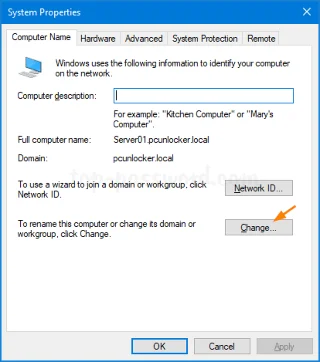
Щракнете върху бутона Промяна в долната част на раздела Име на компютъра
3. Изберете Работна група , въведете името на работната група, в която искате да станете член, след като се откажете от домейна. Натиснете OK.
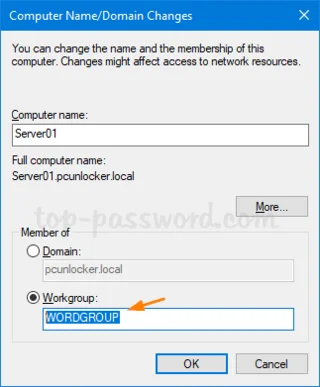
Изберете Работна група
4. Щракнете върху OK , когато бъдете подканени.
Ще бъдете помолени да рестартирате компютъра си, за да могат да се приложат промените.
Метод 2: Премахнете компютрите с Windows 10 от домейна с помощта на приложението Настройки
1. Отворете приложението Настройки и навигирайте до Акаунти > Достъп до работа или училище . Отдясно щракнете върху иконата с надпис Свързан към (вашия домейн) AD домейн , след което щракнете върху Прекъсване на връзката.
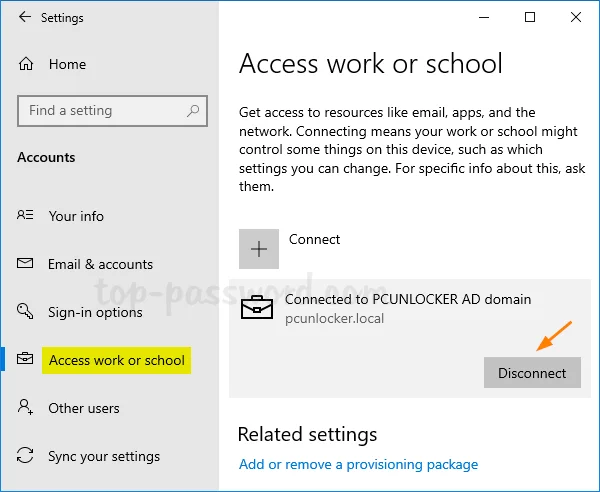
Щракнете върху иконата с надпис Свързан към (вашия домейн) AD домейн, след което щракнете върху Прекъсване на връзката
2. Щракнете върху Да , за да потвърдите.
3. Когато се появи подканата Прекъсване на връзката с организацията , щракнете върху Прекъсване на връзката.
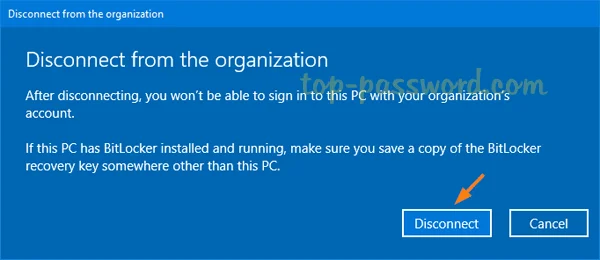
Когато се появи подканата Прекъсване на връзката с организацията, щракнете върху Прекъсване на връзката
4. След рестартиране компютърът с Windows 10 ще бъде отделен от домейна на Active Directory .
Метод 3: Премахнете компютър с Windows 10 от домейна с помощта на PowerShell
1. Отворете Windows PowerShell с администраторски права , въведете следната команда, за да се откажете от домейна.
Remove-Computer -UnjoinDomaincredential Domain_Name\Administrator -PassThru -Verbose -Restart -Force
Въведете администраторската парола на домейна, когато бъдете подканени
Въведете администраторската парола на домейна, когато бъдете подканени, и щракнете върху OK.
2. Ще видите предупреждение: След като напуснете домейна, ще трябва да знаете паролата на локалния администраторски акаунт, за да влезете в този компютър. ( След като напуснете домейна, ще трябва да знаете паролата на локалния администраторски акаунт, за да влезете в този компютър ). Докоснете, Yза да продължите.
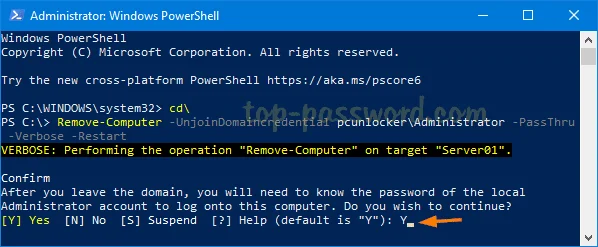
Въведете Y, за да продължите
3. Рестартирайте компютъра, за да завършите процеса на отписване.
Режимът на павилион в Windows 10 е режим за използване само на 1 приложение или достъп само до 1 уебсайт с гост потребители.
Това ръководство ще ви покаже как да промените или възстановите местоположението по подразбиране на папката Camera Roll в Windows 10.
Редактирането на файла hosts може да доведе до невъзможност за достъп до интернет, ако файлът не е модифициран правилно. Следващата статия ще ви насочи как да редактирате файла hosts в Windows 10.
Намаляването на размера и капацитета на снимките ще ви улесни да ги споделяте или изпращате на всеки. По-специално, в Windows 10 можете групово да преоразмерявате снимки с няколко прости стъпки.
Ако не е необходимо да показвате наскоро посетени елементи и места от съображения за сигурност или поверителност, можете лесно да го изключите.
Microsoft току-що пусна Windows 10 Anniversary Update с много подобрения и нови функции. В тази нова актуализация ще видите много промени. От поддръжката на писалка на Windows Ink до поддръжката на разширение на браузъра Microsoft Edge, менюто "Старт" и Cortana също са значително подобрени.
Едно място за управление на много операции направо в системната област.
В Windows 10 можете да изтеглите и инсталирате шаблони за групови правила, за да управлявате настройките на Microsoft Edge и това ръководство ще ви покаже процеса.
Тъмният режим е интерфейс с тъмен фон на Windows 10, който помага на компютъра да пести енергия от батерията и намалява въздействието върху очите на потребителя.
Лентата на задачите има ограничено пространство и ако редовно работите с множество приложения, може бързо да ви свърши мястото, за да закачите повече от любимите си приложения.








