Как да активирате Kiosk Mode в Windows 10

Режимът на павилион в Windows 10 е режим за използване само на 1 приложение или достъп само до 1 уебсайт с гост потребители.
Ако използвате Windows PC система с настройка за няколко монитора, понякога вашите работни изисквания изискват да премествате отворен прозорец на приложение напред и назад между различни монитори. Тази статия ще ви покаже как да направите това най-лесно в Windows 10. Само с няколко прости плъзгания с мишката или клавишни комбинации можете лесно да управлявате отворени прозорци.
Уверете се, че режимът на разширение е активиран
За да премествате отворени прозорци между няколко монитора в Windows 11, ще трябва да използвате специален режим за няколко монитора, наречен „Разширяване“, който ви позволява да разширите възможността за работа на всички монитори. Това е като да имате голямо виртуално работно пространство точно на вашия компютър с няколко монитора.
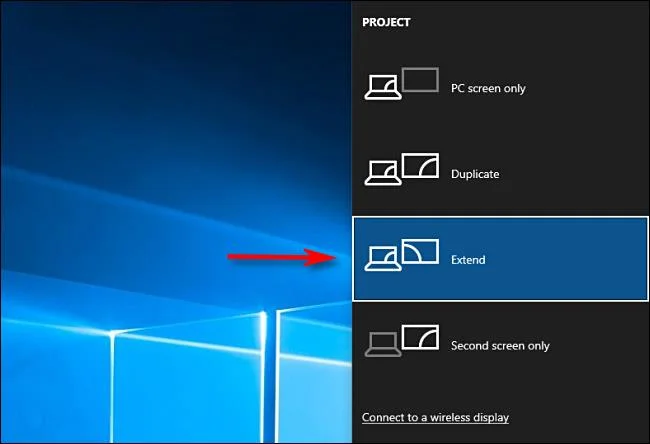
За да активирате режима на разширение в Windows 10, първо натиснете Windows + P , за да отворите менюто „ Проект “. Изберете „ Разширяване “, като щракнете върху него или използвайте клавишите със стрелки и натиснете Enter.
Важно е да се отбележи, че някои игри, които поддържат дисплей с няколко монитора, ще имат свои собствени опции за настройка на няколко монитора. Уверете се, че сте проверили настройките на вашата игра за опции за показване, след като превключите към режим Windows Extend. Това помага да се гарантира, че всичко работи правилно.
Премествайте прозорци между монитори с мишката
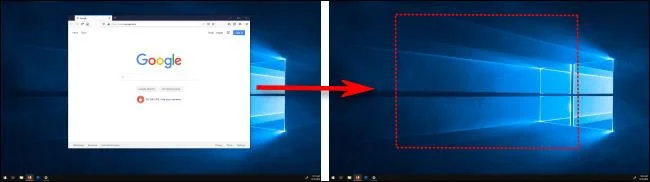
Сега, когато сте в режим Windows 10 Extend, можете лесно да местите прозорци на приложения между два или повече екрана чрез плъзгане и пускане на мишката. Просто щракнете върху заглавната лента на прозореца, който искате да преместите, и го плъзнете до края на екрана, към целевия екран. Когато прозорецът влезе в контакт с ръба на първия екран, той ще започне да се появява и на другия екран. Освободете мишката, когато прозорецът на приложението спре на желаната позиция.
За да преместите прозореца обратно към първия екран, просто го плъзнете в обратната посока.
Премествайте прозорци между монитори с помощта на клавиатурата
В Windows 10 можете също така незабавно да преместите отворен прозорец на друг екран с удобни клавишни комбинации, без да използвате мишка. Ето как:
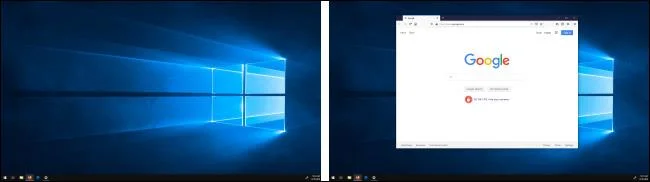
Този метод за бърз достъп работи на всички дисплеи, които сте свързали към вашия компютър.
Желая ви винаги да имате добро изживяване с Windows 10
Режимът на павилион в Windows 10 е режим за използване само на 1 приложение или достъп само до 1 уебсайт с гост потребители.
Това ръководство ще ви покаже как да промените или възстановите местоположението по подразбиране на папката Camera Roll в Windows 10.
Редактирането на файла hosts може да доведе до невъзможност за достъп до интернет, ако файлът не е модифициран правилно. Следващата статия ще ви насочи как да редактирате файла hosts в Windows 10.
Намаляването на размера и капацитета на снимките ще ви улесни да ги споделяте или изпращате на всеки. По-специално, в Windows 10 можете групово да преоразмерявате снимки с няколко прости стъпки.
Ако не е необходимо да показвате наскоро посетени елементи и места от съображения за сигурност или поверителност, можете лесно да го изключите.
Microsoft току-що пусна Windows 10 Anniversary Update с много подобрения и нови функции. В тази нова актуализация ще видите много промени. От поддръжката на писалка на Windows Ink до поддръжката на разширение на браузъра Microsoft Edge, менюто "Старт" и Cortana също са значително подобрени.
Едно място за управление на много операции направо в системната област.
В Windows 10 можете да изтеглите и инсталирате шаблони за групови правила, за да управлявате настройките на Microsoft Edge и това ръководство ще ви покаже процеса.
Тъмният режим е интерфейс с тъмен фон на Windows 10, който помага на компютъра да пести енергия от батерията и намалява въздействието върху очите на потребителя.
Лентата на задачите има ограничено пространство и ако редовно работите с множество приложения, може бързо да ви свърши мястото, за да закачите повече от любимите си приложения.








