Как да активирате Kiosk Mode в Windows 10

Режимът на павилион в Windows 10 е режим за използване само на 1 приложение или достъп само до 1 уебсайт с гост потребители.
Може да не сте забелязали, но в Windows 10 има доста интересна функция за достъпност, активирана по подразбиране, наречена Snap. По принцип целта на Snap е да помогне на потребителите да подредят работното си пространство на работния плот по-ефективно, като по този начин подобрят производителността на работата.
Например, благодарение на Snap, можете бързо да местите отворени прозорци отстрани или в ъглите на главния екран само с няколко операции с плъзгане и пускане с мишката и клавиатурата, без да променяте размера Ръчно измервайте прозореца. Едно от най-големите предимства тук е възможността за ефективна многозадачност с множество програми наведнъж на един екран.
Не всички потребители на Windows 10 обаче трябва да използват Snap. Тъй като е активирана по подразбиране, тази функция понякога причинява ненужни проблеми, когато потребителите случайно я активират. Например, когато плъзнете прозорец твърде близо до горния край на екрана, той веднага ще бъде увеличен.
В този случай можете напълно да изключите функцията Snap (и да я активирате отново, когато е необходимо) само с няколко прости стъпки по-долу.
Изключете функцията Windows 10 Snap
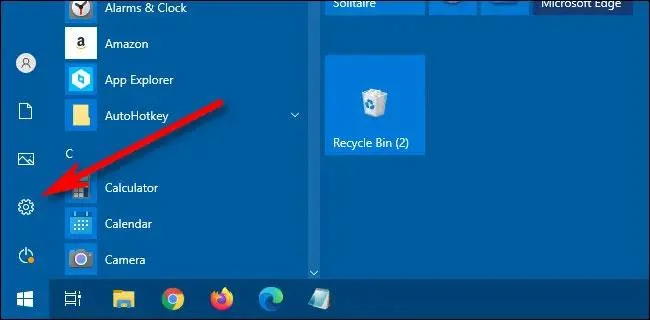
Първо влезте в приложението за настройки на Windows 10, като отворите менюто "Старт" и щракнете върху малката икона на зъбно колело от лявата страна. Можете също да натиснете клавишната комбинация Windows + i, за да отворите бързо приложението Настройки.
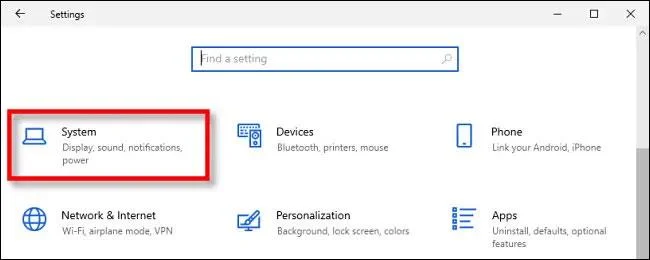
В прозореца с настройки щракнете върху „ Система “.
В интерфейса на системните настройки щракнете върху „ Многозадачност “ в лявото меню. След това намерете опцията „ Прилепване на прозорци “ и докоснете превключвателя, за да го върнете в състояние „ Изключено “.
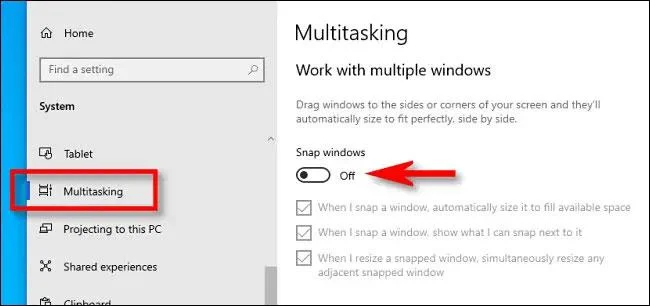
Сега затворете Настройки. Когато функцията Snap е изключена, можете да позиционирате прозорци навсякъде на екрана, без да се притеснявате, че не се показват по начина, по който искате.
За да активирате отново тази функция, просто следвайте същите стъпки и включете превключвателя на опцията „ Прилепване на прозорци “.
Режимът на павилион в Windows 10 е режим за използване само на 1 приложение или достъп само до 1 уебсайт с гост потребители.
Това ръководство ще ви покаже как да промените или възстановите местоположението по подразбиране на папката Camera Roll в Windows 10.
Редактирането на файла hosts може да доведе до невъзможност за достъп до интернет, ако файлът не е модифициран правилно. Следващата статия ще ви насочи как да редактирате файла hosts в Windows 10.
Намаляването на размера и капацитета на снимките ще ви улесни да ги споделяте или изпращате на всеки. По-специално, в Windows 10 можете групово да преоразмерявате снимки с няколко прости стъпки.
Ако не е необходимо да показвате наскоро посетени елементи и места от съображения за сигурност или поверителност, можете лесно да го изключите.
Microsoft току-що пусна Windows 10 Anniversary Update с много подобрения и нови функции. В тази нова актуализация ще видите много промени. От поддръжката на писалка на Windows Ink до поддръжката на разширение на браузъра Microsoft Edge, менюто "Старт" и Cortana също са значително подобрени.
Едно място за управление на много операции направо в системната област.
В Windows 10 можете да изтеглите и инсталирате шаблони за групови правила, за да управлявате настройките на Microsoft Edge и това ръководство ще ви покаже процеса.
Тъмният режим е интерфейс с тъмен фон на Windows 10, който помага на компютъра да пести енергия от батерията и намалява въздействието върху очите на потребителя.
Лентата на задачите има ограничено пространство и ако редовно работите с множество приложения, може бързо да ви свърши мястото, за да закачите повече от любимите си приложения.








