Как да активирате Kiosk Mode в Windows 10

Режимът на павилион в Windows 10 е режим за използване само на 1 приложение или достъп само до 1 уебсайт с гост потребители.
Кога за последен път стартирахте нещо от областта за уведомяване на Windows? Областта за уведомяване, известна още като системна област, се намира вдясно от лентата на задачите на Windows, точно вляво от системния часовник. Той съдържа икони за работещи приложения и изпраща известия до вашия компютър, като например актуализации.
Ако областта за уведомяване на Windows заема твърде много от екрана ви, ето как да се отървете от нея и да си върнете ценното място в лентата на задачите. Можете да получавате всички важни известия и актуализации по други лесни начини.
Как да деактивирате областта за уведомяване в Windows 10
Има няколко начина, по които можете да направите това.
Тази настройка работи само ако използвате издания Pro, Enterprise или Education на Windows 10 и трябва да сте влезли с администраторски права, за да покажете или скриете областта за уведомяване. Ето какво трябва да направите.
1. Натиснете Win + R, за да отворите Run .
2. Въведете „gpedit.msc“ и щракнете върху OK.
3. В левия панел на редактора на локални групови правила, под Потребителска конфигурация , разгънете Административни шаблони .
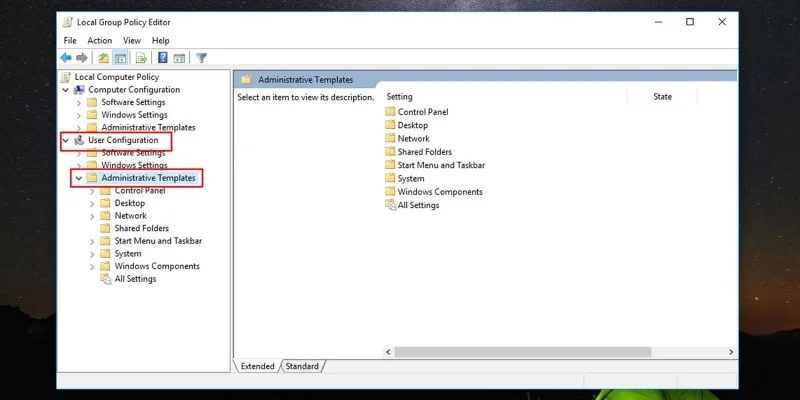
Работете в редактора на локални групови правила
4. Щракнете върху менюто "Старт" и лентата на задачите, за да отворите настройките му.
5. В десния панел щракнете двукратно върху Скриване на областта за уведомяване .
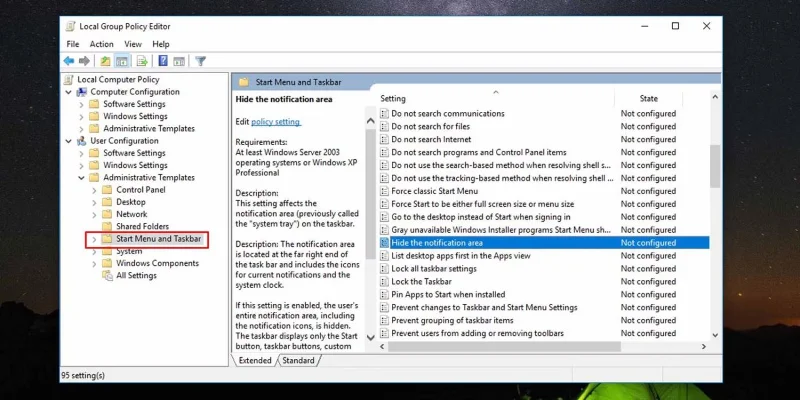
Използвайте локални групови правила, за да скриете областта за уведомяване
6. Изберете Enabled в прозореца, който се отваря, и щракнете върху OK , за да скриете областта за уведомяване на лентата на задачите на Windows.
7. Ако искате да покажете зоната за уведомяване на лентата на задачите, изберете Not Configured в стъпка 6.
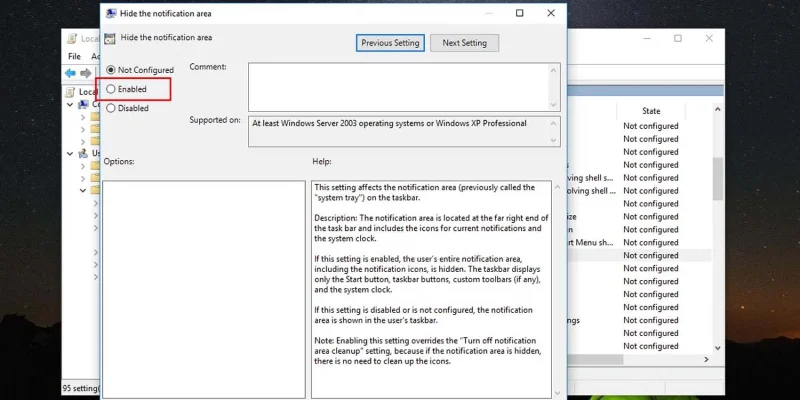
Деактивирайте системната област на Windows
Ще трябва да рестартирате File Explorer, за да влязат в сила промените.
Можете също да приложите тази промяна към конкретен потребител или група потребители. За да направите това, първо трябва да настроите локална групова политика за конкретния потребител(и) .
След като сте готови, щракнете двукратно върху файла, създаден, за да промените правилата на локалната група за конкретен потребител, за да отворите контролния панел за този потребител или група и следвайте стъпки от 3 до 7, изброени по-горе, за да скриете или покажете областта за уведомяване в Windows.
Редакторът на системния регистър е мощен инструмент, който можете да използвате, за да накарате Windows да работи така, както искате. Ето как да скриете областта за уведомяване, като редактирате системния регистър на Windows.
1. Отворете редактора на системния регистър .
2. Изпълнете стъпки от 3 до 6 за всяка от следните папки в системния регистър:
HKEY_CURRENT_USER\Software\Microsoft\Windows\CurrentVersion\Policies\ExplorerHKEY_LOCAL_MACHINE\SOFTWARE\Microsoft\Windows\CurrentVersion\Policies\Explorer3. За да скриете областта за уведомяване на лентата на задачите в Windows, щракнете с десния бутон върху черното пространство на десния панел и изберете Нов > DWORD .
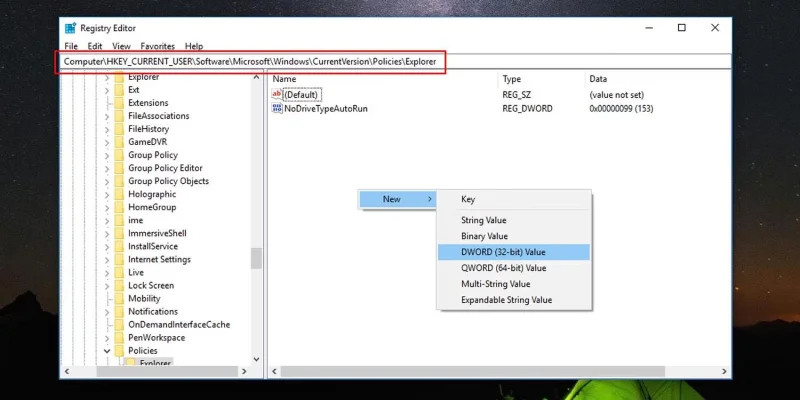
Използвайте редактора на системния регистър, за да скриете областта за уведомяване
4. Преименувайте го на NoTrayItemsDisplay.
5. Щракнете двукратно върху новосъздадения DWORD и задайте стойността му на „1“.
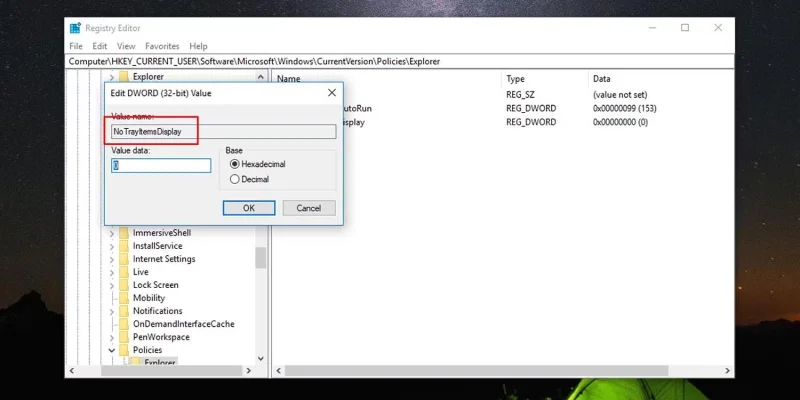
Променете данните за стойността за областта за уведомяване на DWORD
6. За да покажете или скриете областта за уведомяване в Windows, изтрийте DWORD във всяко местоположение в регистъра.
Режимът на павилион в Windows 10 е режим за използване само на 1 приложение или достъп само до 1 уебсайт с гост потребители.
Това ръководство ще ви покаже как да промените или възстановите местоположението по подразбиране на папката Camera Roll в Windows 10.
Редактирането на файла hosts може да доведе до невъзможност за достъп до интернет, ако файлът не е модифициран правилно. Следващата статия ще ви насочи как да редактирате файла hosts в Windows 10.
Намаляването на размера и капацитета на снимките ще ви улесни да ги споделяте или изпращате на всеки. По-специално, в Windows 10 можете групово да преоразмерявате снимки с няколко прости стъпки.
Ако не е необходимо да показвате наскоро посетени елементи и места от съображения за сигурност или поверителност, можете лесно да го изключите.
Microsoft току-що пусна Windows 10 Anniversary Update с много подобрения и нови функции. В тази нова актуализация ще видите много промени. От поддръжката на писалка на Windows Ink до поддръжката на разширение на браузъра Microsoft Edge, менюто "Старт" и Cortana също са значително подобрени.
Едно място за управление на много операции направо в системната област.
В Windows 10 можете да изтеглите и инсталирате шаблони за групови правила, за да управлявате настройките на Microsoft Edge и това ръководство ще ви покаже процеса.
Тъмният режим е интерфейс с тъмен фон на Windows 10, който помага на компютъра да пести енергия от батерията и намалява въздействието върху очите на потребителя.
Лентата на задачите има ограничено пространство и ако редовно работите с множество приложения, може бързо да ви свърши мястото, за да закачите повече от любимите си приложения.








