iOS 17 добави възможност за създаване на стикери за iPhone Messages , така че можете да използвате снимки, за да създадете свои собствени стикери. А стикерите, създадени в iPhone Messages, ще имат повече опции за добавяне на ефекти, така че можете да промените интерфейса на стикера, да опресните стикера, за да изпращате съобщения на iPhone. Статията по-долу ще ви напътства как да добавяте ефекти към стикерите в iPhone Messages.
Инструкции за добавяне на ефекти към стикерите за съобщения на iPhone
Етап 1:
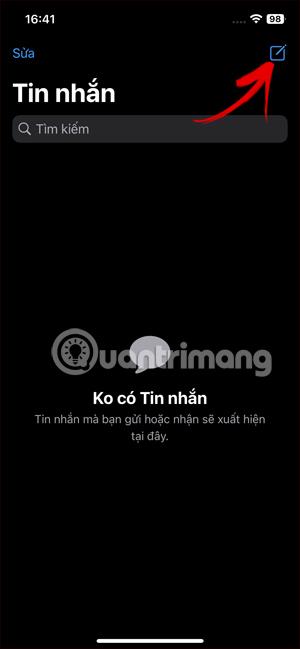
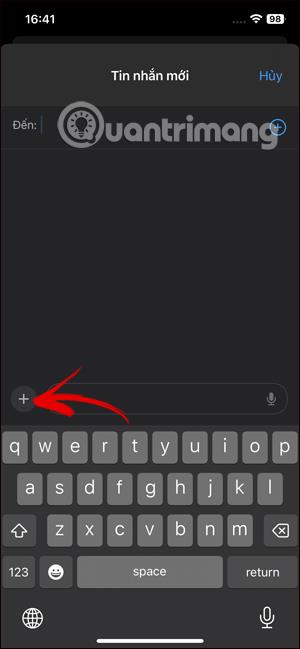
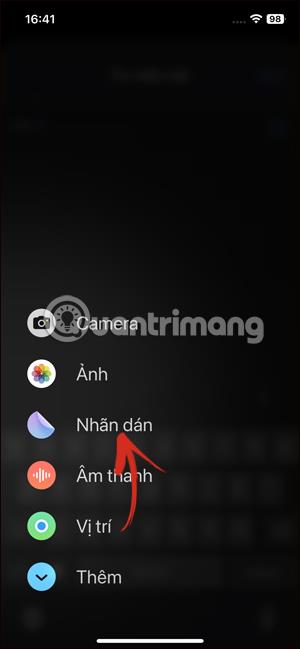
Първо кликваме върху приложението Messages на iPhone, както обикновено. След това щракнете върху иконата за създаване на ново съобщение в десния ъгъл на интерфейса, след това изберете знака плюс и след това изберете Стикер в показания списък.
Стъпка 2:
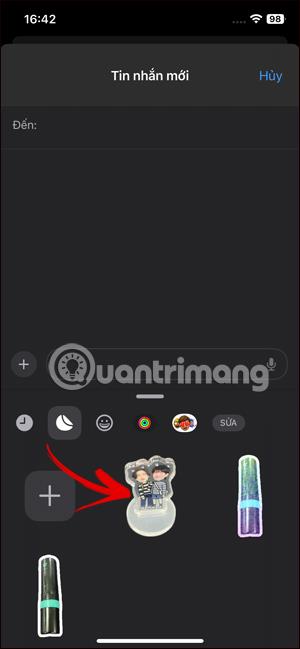
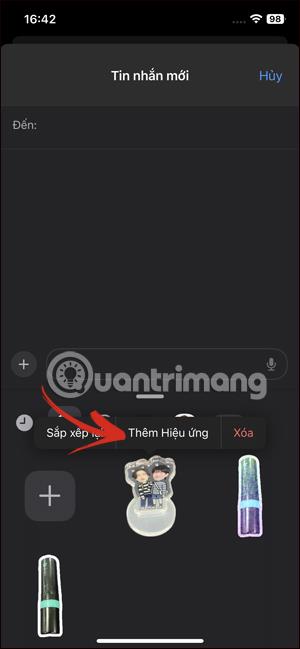
Показва съществуващия интерфейс на стикера в съобщения на iPhone. Тук потребителят натиска и задържа стикера, на който искате да добавите ефект, който да коригирате. Показване на изскачащи опции за стикера, щракнете върху Добавяне на ефект.
Стъпка 3:
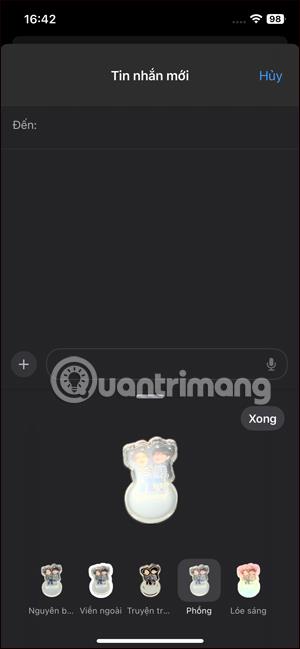
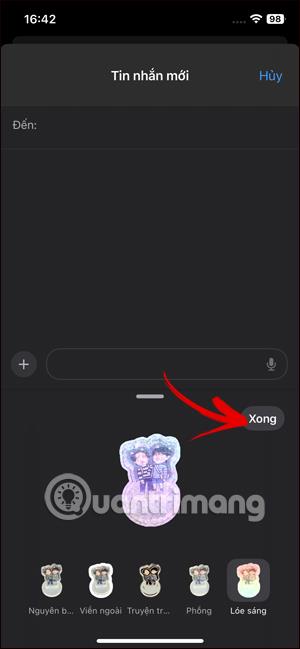
Сега показва ефектите за този стикер. Щракваме върху всеки ефект, за да визуализираме как ще изглежда стикерът. Ако харесвате някакъв ефект, щракнете върху него и след това натиснете бутона Готово в десния ъгъл, за да запазите.
Стъпка 4:
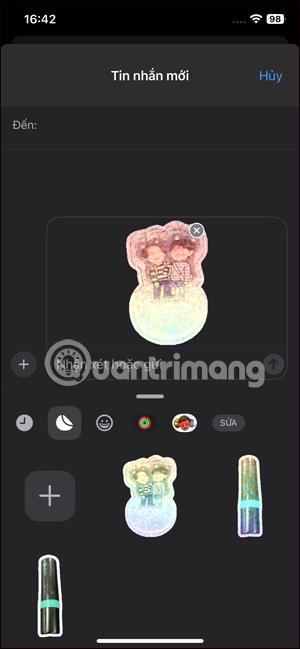
Сега ще видите стикера с ефекта, показан в рамката за изпращане на съобщение на iPhone. Въвеждаме съдържанието на съобщението и друго съдържание, ако е необходимо, след което продължаваме да изпращаме съобщението както обикновено.
Видео урок за добавяне на ефекти на стикери на iPhone