Какво представлява функцията Sound Check на iPhone? Как да използвам?

Sound Check е малка, но доста полезна функция на iPhone телефони.
Blur Video е приложение, което замъглява сцени или всяко съдържание, което искате на телефона си, за да ни помогне да получим изображението, което харесваме. Въпреки че опцията за замъгляване вече е много популярна, не всички приложения за редактиране на видео поддържат тази функция. Статията по-долу ще ви напътства как да използвате Blur Video.
Инструкции за използване на Blur Video за замъгляване на видеоклипове
Етап 1:
Изтегляме приложението Blur Video за iPhone според връзката по-долу и след това продължаваме с инсталацията както обикновено.
Стъпка 2:
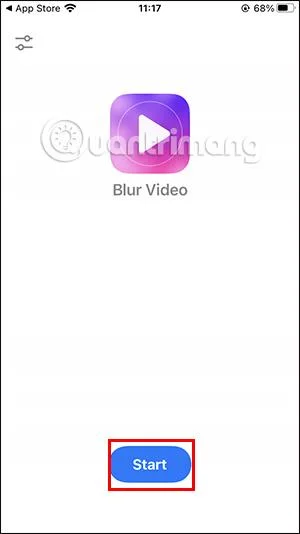
В интерфейса на приложението потребителят щраква върху Разрешаване на достъп , така че приложението да има достъп до албума на устройството. След това щракнете върху бутона Старт, за да започнете.

Стъпка 3:
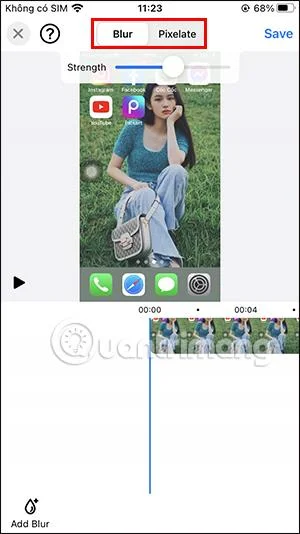
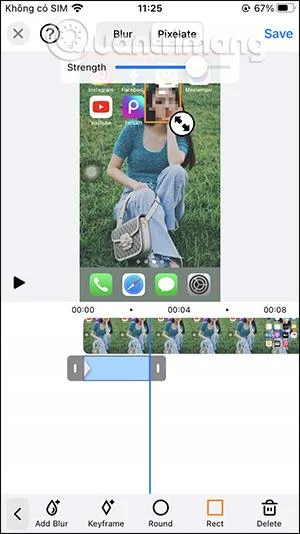
Ще изберете видеоклипа, който искате да замъглите обекта във видеоклипа. В интерфейса за редактиране ще имаме 2 опции за маскиране на лицето: Blur за замъгляване на лицето и Pixelate за инкрустиране на лицето и лентата за сила за регулиране на нивото на замъгляване. След това щракнете върху Добавяне на размазване по-долу.
Стъпка 4:
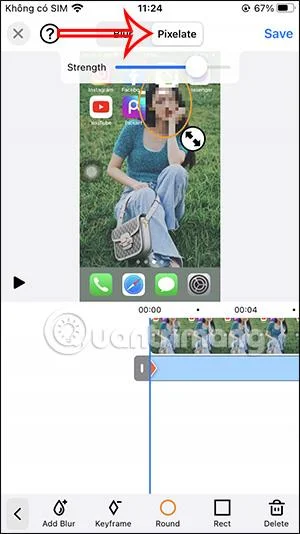
Потребителите ще изберат темата, която искат да замъглят , размера на замъглената област и стила на замъгленото изображение в лентата с опции под екрана. Можете да щракнете върху Pixelate, за да изберете мозаечен стил, който да покрие лицето.
Стъпка 5:
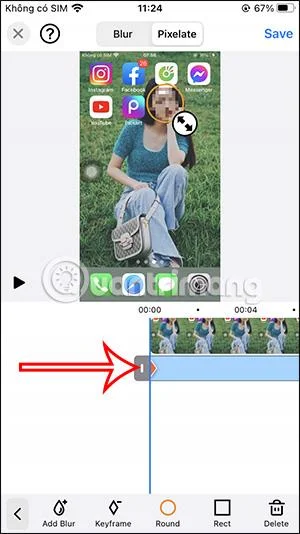
Ефектът на замъгляване може да промени позицията на дисплея и продължителността на използване , като щракнете върху лентата с ефект под видеоклипа.
Ако не искате да използвате никакъв ефект на замъгляване, просто щракнете, за да го изберете, и след това натиснете Delete по-долу.

Стъпка 6:
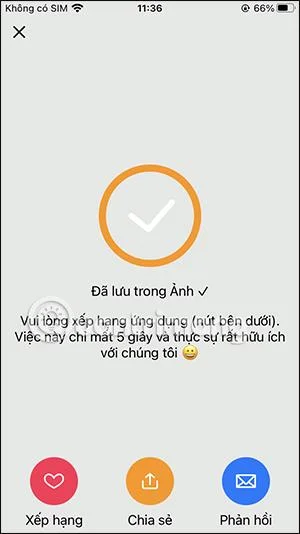
Когато приключите с редактирането, щракнете върху Запиши в горния десен ъгъл, за да запазите. Новият видеоклип се запазва в албум на вашето устройство.

Sound Check е малка, но доста полезна функция на iPhone телефони.
Приложението Photos на iPhone има функция за спомени, която създава колекции от снимки и видеоклипове с музика като филм.
Apple Music нарасна изключително много, откакто стартира за първи път през 2015 г. Към днешна дата това е втората най-голяма платена музикална стрийминг платформа след Spotify. В допълнение към музикалните албуми, Apple Music също е дом на хиляди музикални видеоклипове, 24/7 радиостанции и много други услуги.
Ако искате фонова музика във вашите видеоклипове или по-конкретно, запишете песента, която се възпроизвежда като фонова музика на видеоклипа, има изключително лесно решение.
Въпреки че iPhone включва вградено приложение за времето, понякога то не предоставя достатъчно подробни данни. Ако искате да добавите нещо, има много опции в App Store.
В допълнение към споделянето на снимки от албуми, потребителите могат да добавят снимки към споделени албуми на iPhone. Можете автоматично да добавяте снимки към споделени албуми, без да се налага да работите отново от албума.
Има два по-бързи и лесни начина за настройка на обратно броене/таймер на вашето Apple устройство.
App Store съдържа хиляди страхотни приложения, които все още не сте пробвали. Основните думи за търсене може да не са полезни, ако искате да откриете уникални приложения и не е забавно да се впускате в безкрайно превъртане с произволни ключови думи.
Blur Video е приложение, което замъглява сцени или всяко съдържание, което искате на телефона си, за да ни помогне да получим изображението, което харесваме.
Тази статия ще ви насочи как да инсталирате Google Chrome като браузър по подразбиране на iOS 14.








