Как да активирате Kiosk Mode в Windows 10

Режимът на павилион в Windows 10 е режим за използване само на 1 приложение или достъп само до 1 уебсайт с гост потребители.
Безопасният режим е вградена функция за отстраняване на неизправности в Windows, която деактивира ненужните драйвери и програми по време на стартиране. Тя ви позволява да изолирате проблемите и да ги коригирате, без да се намесвате в ненужни приложения. Нека да разгледаме набързо как да стартирате в безопасен режим с Windows 10 и какво да направите, ако не можете да стартирате в безопасен режим!
Метод 1: Системна конфигурация
За да отворите екрана за системна конфигурация, въведете msconfig в лентата за търсене на менюто "Старт" и изберете най-подходящия резултат. Отворете раздела Boot и отбележете Boot Options . Избирането на опцията за безопасно зареждане ще принуди вашата система да се зареди в безопасен режим след следващото рестартиране.
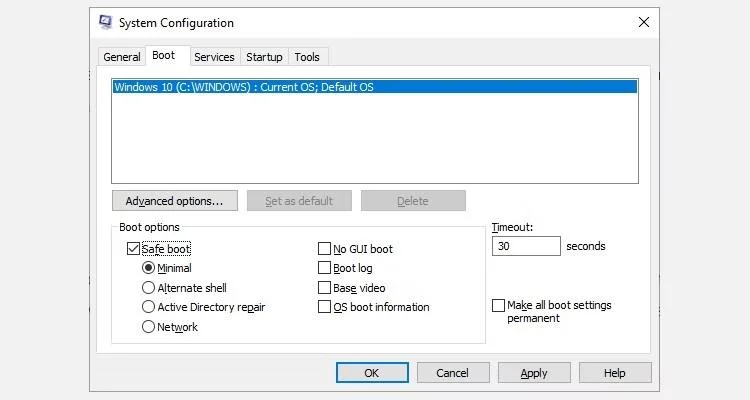
Използвайте msconfig, за да влезете в безопасен режим Win 10
Можете да избирате от допълнителни опции. Ето какво правят:
Изберете Минимално > Приложи > OK . Системната конфигурация сега ще ви попита дали искате да рестартирате системата си. Избирането на Рестартиране веднага ще започне процеса на рестартиране, така че не забравяйте да запазите всички активни документи или проекти.
Метод 2: Разширено стартиране
Следващата ви опция е Windows 10 Advanced Startup. Въведете разширено стартиране в лентата за търсене на менюто "Старт" и изберете най-подходящия резултат.
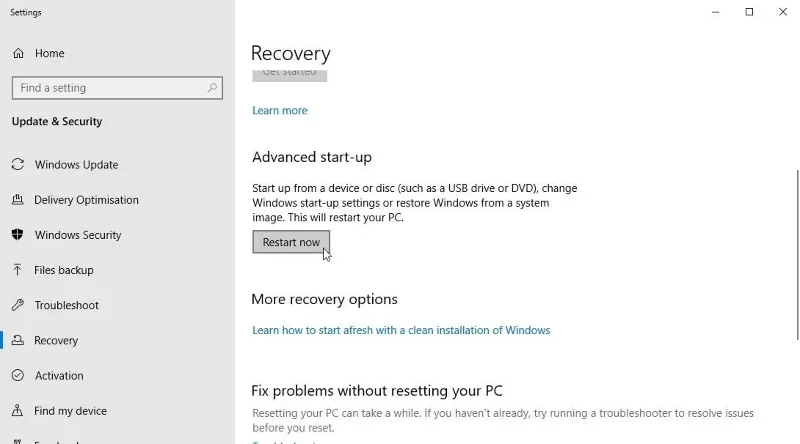
Разширени опции за стартиране на Windows 10
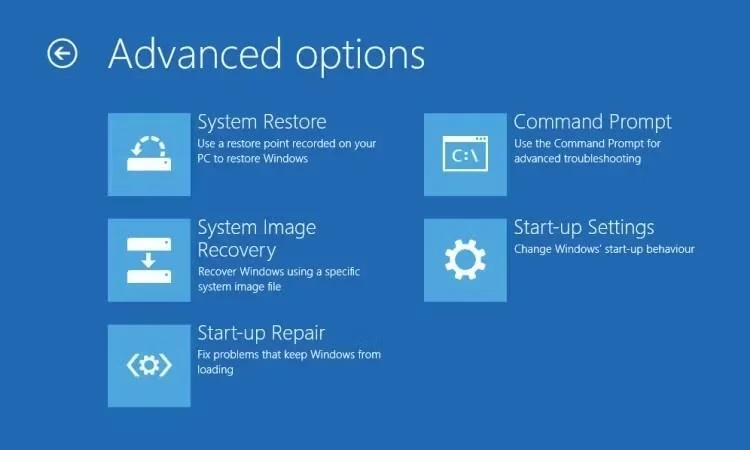
Разширено меню за стартиране на Windows 10 след рестартиране
Разширени преки пътища при стартиране
Можете да заобиколите този донякъде дълъг процес на щракване, като задържите клавиша Shift и щракнете върху Рестартиране в Power, което се намира в менюто "Старт" на Windows 10. Това рестартиране ще ви отведе направо до опциите за възстановяване , където можете да изберете Отстраняване на неизправности > Разширени опции > Настройки за стартиране .
Метод 3: Натиснете F8 при стартиране
До появата на Windows 8 най-често срещаният метод за влизане в безопасен режим беше натискането на F8 на клавиатурата по време на стартиране. Натискането на F8 извежда екрана с опции за безопасен режим, изброявайки опциите, намерени в метод 1 (по-горе), и някои алтернативи.
За да подобри времето за зареждане, Windows 10 (и Windows 11) е деактивирал достъпа в безопасен режим F8 по подразбиране. Можете обаче да пожертвате няколко секунди по време на процеса на зареждане, като активирате менюто F8 с помощта на командния ред:
bcdedit /set {default} bootmenupolicy legacybcdedit /set {default} bootmenupolicy standard
Командният ред на Windows възстановява опциите за безопасен режим
Обратната команда връща процеса на зареждане в първоначалното му състояние. Така че, за да получите достъп до безопасен режим, ще трябва да използвате една от обсъжданите алтернативни опции.
Забележка : Горните стъпки работят и на Windows 11!
Какво да направите, когато нямате достъп до безопасен режим?
Дори ако нищо от горното не работи, все още имате два коза в ръкава си.
Ако сте инсталирали Windows 10 чрез диск или USB устройство, можете да стартирате направо в режим на възстановяване, като поставите инсталационния носител, преди да включите системата.
Изберете вашата клавиатурна подредба, след което изберете Repair Your Computer , в долния ляв ъгъл на екрана. От тук можете да отидете на Отстраняване на неизправности > Разширени опции , където ще намерите:
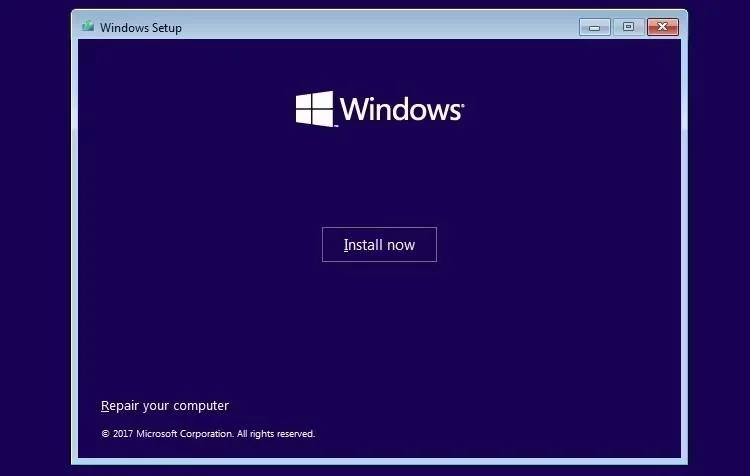
Ремонт на компютри с Windows 10
За да работи System Image Recovery, трябва да създадете резервно изображение, преди да възникне повреда в системата. Можете да създадете системно изображение, като въведете възстановяване в лентата за търсене на менюто "Старт" и изберете най-подходящия резултат. Ще се отворят Разширени инструменти за възстановяване. Изберете Създаване на устройство за възстановяване и следвайте стъпките.
Диск за поправка на системата
Друг полезен инструмент, който можете да използвате, е System Repair Disc. За разлика от системните изображения, тези изображения не са специфични за машината, така че можете да получите едно чрез приятел, ако нещата не вървят.
Отидете на Контролен панел > Система и защита > Архивиране и възстановяване (Windows 7) .
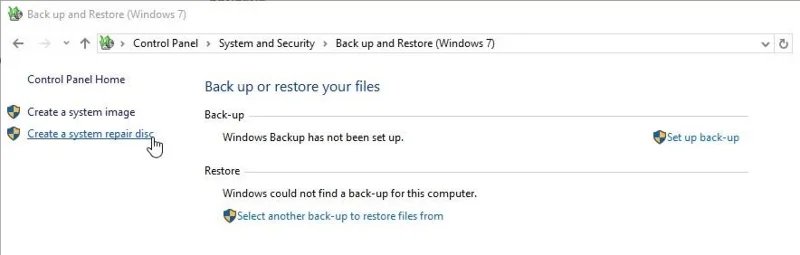
Windows 10 създава панел с опции на System Repair Disc
Не позволявайте на етикета Windows 7 да ви отблъсне: попаднали сте на правилното място. Изберете Създаване на диск за поправка на системата от лявата колона и следвайте инструкциите.
Как да изляза от безопасен режим?
След отстраняване на неизправности в Windows 10 можете да излезете от безопасен режим. Но как да излезете от безопасен режим, след като сте в него?
Има две опции в зависимост от това как зареждате в безопасен режим:
Не забравяйте да проверите менюто за системна конфигурация, ако нещо изглежда нередно.
Вече знаете 3-те най-лесни метода за достъп до безопасен режим на Windows 10. Не забравяйте да отбележите последния раздел за възстановяване на образ на системата и дискове за възстановяване на системата. Не забравяйте, че първото работи само ако сте задали местоположение за възстановяване, преди да потънете в кошмар, предизвикан от BSOD.
Късмет!
Можете да се обърнете към още няколко статии по-долу:
Режимът на павилион в Windows 10 е режим за използване само на 1 приложение или достъп само до 1 уебсайт с гост потребители.
Това ръководство ще ви покаже как да промените или възстановите местоположението по подразбиране на папката Camera Roll в Windows 10.
Редактирането на файла hosts може да доведе до невъзможност за достъп до интернет, ако файлът не е модифициран правилно. Следващата статия ще ви насочи как да редактирате файла hosts в Windows 10.
Намаляването на размера и капацитета на снимките ще ви улесни да ги споделяте или изпращате на всеки. По-специално, в Windows 10 можете групово да преоразмерявате снимки с няколко прости стъпки.
Ако не е необходимо да показвате наскоро посетени елементи и места от съображения за сигурност или поверителност, можете лесно да го изключите.
Microsoft току-що пусна Windows 10 Anniversary Update с много подобрения и нови функции. В тази нова актуализация ще видите много промени. От поддръжката на писалка на Windows Ink до поддръжката на разширение на браузъра Microsoft Edge, менюто "Старт" и Cortana също са значително подобрени.
Едно място за управление на много операции направо в системната област.
В Windows 10 можете да изтеглите и инсталирате шаблони за групови правила, за да управлявате настройките на Microsoft Edge и това ръководство ще ви покаже процеса.
Тъмният режим е интерфейс с тъмен фон на Windows 10, който помага на компютъра да пести енергия от батерията и намалява въздействието върху очите на потребителя.
Лентата на задачите има ограничено пространство и ако редовно работите с множество приложения, може бързо да ви свърши мястото, за да закачите повече от любимите си приложения.








