Как да активирате Kiosk Mode в Windows 10

Режимът на павилион в Windows 10 е режим за използване само на 1 приложение или достъп само до 1 уебсайт с гост потребители.
Операционната система Windows 10 има много значителни нови подобрения в сравнение с други операционни системи. Особено в Windows 10, той също интегрира много нови функции, като функцията за виртуален асистент Cortana, по-лесно за гледане меню "Старт" и редица други важни функции, включително функцията Compact OS.
За да разберете по-добре функцията Compact OS, както и как да активирате функцията Compact OS в Windows 10, моля, вижте статията по-долу от Tips.BlogCafeIT.
1. Какво е Compact OS?
Microsoft започна процеса на намаляване на отпечатъка (отпечатъкът е количеството дисково пространство, което Windows използва за операционната система) на операционната система Windows 8 чрез използване на WIMBoot (Windows Image Boot).
WIMBoot работи доста просто, Windows компресира всички файлове на операционната система в един файл, наречен install.wim, и го декомпресира, когато е необходимо.
WIMBoot обаче има затруднения при възстановяването на изображения. Освен това WIMBoot се оказа по-малко жизнеспособен при актуализирани версии на Windows.
В Windows 10 Microsoft подобри тази съществуваща функция и няма абсолютно никаква нужда да възстановявате изображения.
Тъй като няма изображение за възстановяване, в случай че нулирате или опресните системата, Windows ще се създаде отново, като използва системните файлове за изпълнение (разположени в / windows / winsxs / директория).
Освен това Microsoft представи и нов инструмент или може да се нарече нова функция: функцията Compact OS (функция за компресиране на операционната система) може да съхранява и компресира всички файлове в Windows 10.
Силата на функцията Compact OS е, че се поддържа от UEFI и BIOS устройства. Освен това, за да поддържате Footprint във времето, можете да замените или изтриете файлове за актуализиране на Windows, ако е необходимо.
Както WIMBoot, така и Compact OS могат значително да намалят отпечатъка (отпечатъкът е количеството дисково пространство, което Windows използва за операционната система) на операционната система. Инсталирането на WIMBoot и Compact OS е доста лесно и не заема дисково пространство.
Въпреки това, за разлика от WIMBoot, можете да активирате или деактивирате функцията Compact OS в самолетен режим за лесно конфигуриране и внедряване.
Забележка : Функцията Compact OS е деактивирана по подразбиране. Ако дисковото ви пространство е малко, можете да активирате функцията Compact OS, за да освободите повече дисково пространство.
2. Как да активирам функцията Compact OS на Windows 10?
Активирането на Compact OS на Windows 10 е доста просто и не толкова сложно, колкото си мислите. За да активирате функцията Compact OS на Windows 10, следвайте стъпките по-долу:
Първо натиснете клавишната комбинация Win + X и след това изберете Команден ред (администратор), за да отворите командния ред под Администратор.
В прозореца на командния ред копирайте командния ред по-долу, поставете го и натиснете Enter, за да започнете процеса на компресиране:
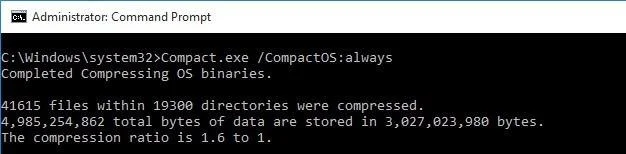
Compact.exe /CompactOS: винаги
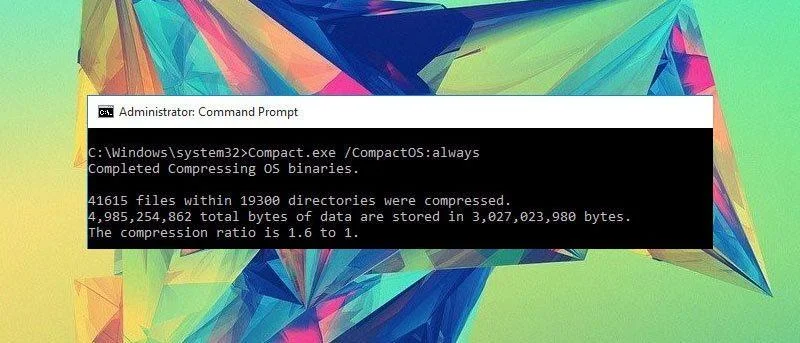
След като операционната система бъде компресирана, тя ще ви уведоми колко място остава, след като запазите чрез активиране на функцията Compact OS на Windows 10.
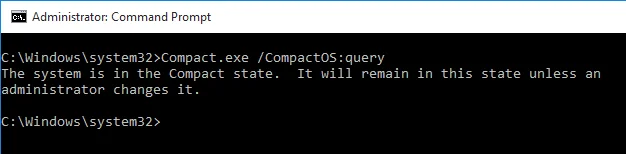
Ако искате да знаете дали сте активирали или деактивирали функцията Compact OS, копирайте и поставете командния ред по-долу в прозореца на командния ред:
Compact.exe /CompactOS:заявка
Ако искате да деактивирате функцията Compact OS, просто копирайте и поставете командния ред по-долу в прозореца на командния ред:
Compact.exe /CompactOS: никога
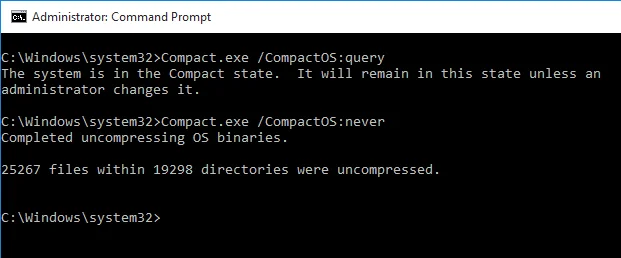
Можете да се обърнете към още няколко статии по-долу:
Стартирайте Windows 10 „бързо като вятъра“ с Fast Startup
Съвети за персонализиране на цвета на командния ред в Windows
С пожелание за щастлив нов ден!
Режимът на павилион в Windows 10 е режим за използване само на 1 приложение или достъп само до 1 уебсайт с гост потребители.
Това ръководство ще ви покаже как да промените или възстановите местоположението по подразбиране на папката Camera Roll в Windows 10.
Редактирането на файла hosts може да доведе до невъзможност за достъп до интернет, ако файлът не е модифициран правилно. Следващата статия ще ви насочи как да редактирате файла hosts в Windows 10.
Намаляването на размера и капацитета на снимките ще ви улесни да ги споделяте или изпращате на всеки. По-специално, в Windows 10 можете групово да преоразмерявате снимки с няколко прости стъпки.
Ако не е необходимо да показвате наскоро посетени елементи и места от съображения за сигурност или поверителност, можете лесно да го изключите.
Microsoft току-що пусна Windows 10 Anniversary Update с много подобрения и нови функции. В тази нова актуализация ще видите много промени. От поддръжката на писалка на Windows Ink до поддръжката на разширение на браузъра Microsoft Edge, менюто "Старт" и Cortana също са значително подобрени.
Едно място за управление на много операции направо в системната област.
В Windows 10 можете да изтеглите и инсталирате шаблони за групови правила, за да управлявате настройките на Microsoft Edge и това ръководство ще ви покаже процеса.
Тъмният режим е интерфейс с тъмен фон на Windows 10, който помага на компютъра да пести енергия от батерията и намалява въздействието върху очите на потребителя.
Лентата на задачите има ограничено пространство и ако редовно работите с множество приложения, може бързо да ви свърши мястото, за да закачите повече от любимите си приложения.








