Как да активирате Kiosk Mode в Windows 10

Режимът на павилион в Windows 10 е режим за използване само на 1 приложение или достъп само до 1 уебсайт с гост потребители.
Find My Device е една от новите функции, интегрирани в Windows 10 в първата голяма актуализация 1511. Функцията Find My Device може да ви помогне да определите текущото или последното местоположение на вашия компютър с Windows. Вашият 10 изгубен.
Ограничението на тази функция обаче е, че работи само когато компютърът има интернет връзка.Ако няма интернет връзка, можете да видите само последното местоположение.
Крадците на компютри могат лесно да деактивират тази функция, като възстановят фабричните настройки или нулират компютъра.
1. Активирайте функцията Find My Device
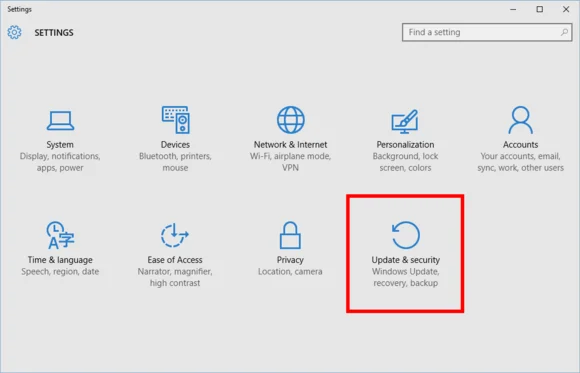
За да активирате функцията Find My Device, за да намерите вашия изгубен компютър с Windows 10, първо отидете на Start > Update & Security > Find My Device.
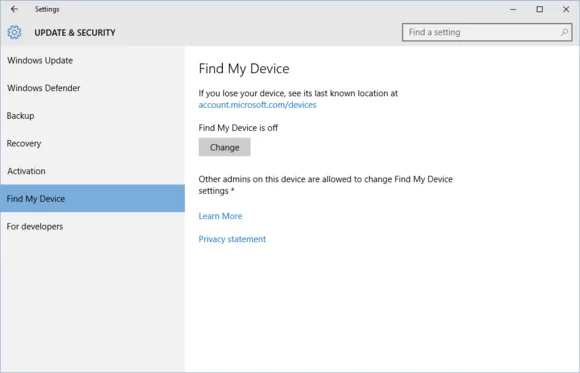
Сега на екрана ще видите бутона Промяна , намиращ се под Find My Device is off .
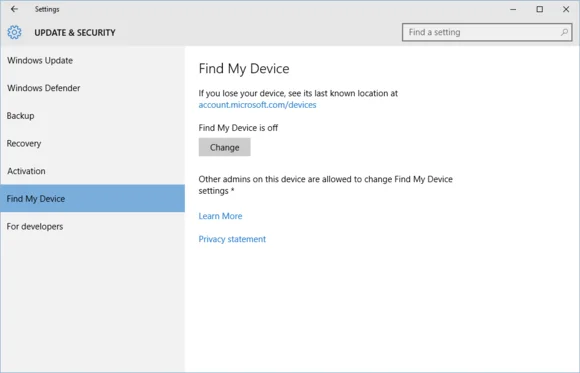
След като щракнете върху Промяна , ще се появи изскачащ прозорец със съобщение Запазване на местоположението на устройството ми периодично .
Сега просто трябва да включите плъзгача, за да активирате функцията Find My Device.
2. Намерете изгубения си компютър с Windows 10
Етап 1:
Първо отворете адреса: https://account.microsoft.com/devices
Стъпка 2:
Влезте с вашия акаунт в Microsoft.
Стъпка 3:
Изберете устройството, за което искате да намерите местоположението (ако имате няколко устройства). След това щракнете върху Find My Device.
Ако не сте сигурни за името на вашето устройство, щракнете с десния бутон върху бутона Старт и изберете Система . На екрана ще се появи прозорец на контролния панел, където можете да намерите името на вашето устройство в раздела Име на компютъра .
Стъпка 4:
Сега ще видите текущото или последното местоположение на вашия компютър.
Можете да се обърнете към още няколко статии по-долу:
Как да си върнете 20 GB пространство след актуализация на Windows 10 ноември
4 начина в статията ще помогнат на вашия Windows 10 „бързо като вятъра“
Стартирайте Windows 10 „бързо като вятъра“ с Fast Startup
Късмет!
Режимът на павилион в Windows 10 е режим за използване само на 1 приложение или достъп само до 1 уебсайт с гост потребители.
Това ръководство ще ви покаже как да промените или възстановите местоположението по подразбиране на папката Camera Roll в Windows 10.
Редактирането на файла hosts може да доведе до невъзможност за достъп до интернет, ако файлът не е модифициран правилно. Следващата статия ще ви насочи как да редактирате файла hosts в Windows 10.
Намаляването на размера и капацитета на снимките ще ви улесни да ги споделяте или изпращате на всеки. По-специално, в Windows 10 можете групово да преоразмерявате снимки с няколко прости стъпки.
Ако не е необходимо да показвате наскоро посетени елементи и места от съображения за сигурност или поверителност, можете лесно да го изключите.
Microsoft току-що пусна Windows 10 Anniversary Update с много подобрения и нови функции. В тази нова актуализация ще видите много промени. От поддръжката на писалка на Windows Ink до поддръжката на разширение на браузъра Microsoft Edge, менюто "Старт" и Cortana също са значително подобрени.
Едно място за управление на много операции направо в системната област.
В Windows 10 можете да изтеглите и инсталирате шаблони за групови правила, за да управлявате настройките на Microsoft Edge и това ръководство ще ви покаже процеса.
Тъмният режим е интерфейс с тъмен фон на Windows 10, който помага на компютъра да пести енергия от батерията и намалява въздействието върху очите на потребителя.
Лентата на задачите има ограничено пространство и ако редовно работите с множество приложения, може бързо да ви свърши мястото, за да закачите повече от любимите си приложения.








