Как да активирате Kiosk Mode в Windows 10

Режимът на павилион в Windows 10 е режим за използване само на 1 приложение или достъп само до 1 уебсайт с гост потребители.
Услугата е вид приложение, което работи във фонов режим без потребителски интерфейс и е подобно на UNIX демон процес. Услугите предоставят основни функции на операционната система, като уеб обслужване, регистриране на събития, предоставяне на файлове, печат, криптография и докладване на грешки.
Понякога може да се наложи да изтриете услуга. Например, когато инсталираният софтуер не се деинсталира правилно и оставя услугата си в списъка с услуги.
Това ръководство ще ви покаже как да премахнете услуги в Windows 7, Windows 8 и Windows 10.
Забележка:
Изтрийте услуга с помощта на командния ред
1. Натиснете клавишите Win + R , за да отворите Run , въведете services.msc в Run и щракнете върху OK , за да отворите Services.
2. Щракнете с десния бутон или натиснете и задръжте върху услугата, която искате да изтриете, и щракнете върху Свойства.
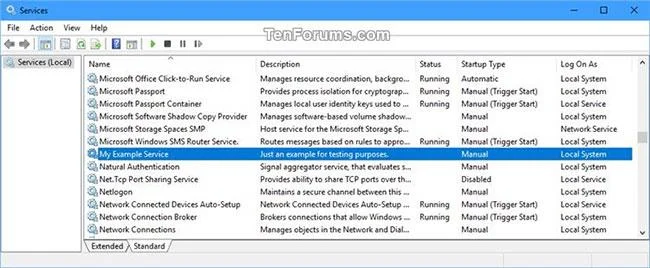
Щракнете с десния бутон върху услугата, която искате да изтриете, и изберете Свойства
3. Запишете името на услугата за услугата и затворете Услуги.
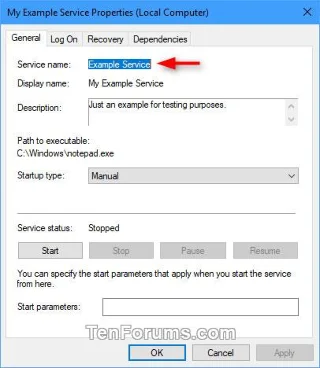
Запишете името на услугата
4. Отворете командния ред с администраторски права .
5. Въведете командата по-долу в командния ред и натиснете Enter.
sc delete "Service Name"Заменете името на услугата в горната команда с действителното име на услугата от стъпка 3 по-горе.
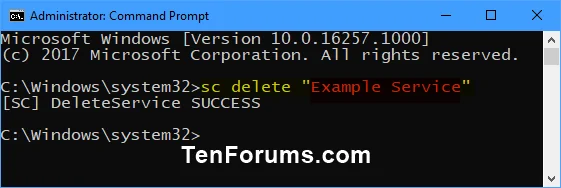
Въведете командата в командния ред
6. Когато сте готови, можете да затворите командния ред.
Изтрийте услуга с помощта на редактора на системния регистър
1. Натиснете клавишите Win + R , за да отворите Run , въведете services.msc в Run и щракнете върху OK , за да отворите Services.
2. Щракнете с десния бутон или натиснете и задръжте върху услугата, която искате да изтриете, и щракнете върху Свойства.
3. Запишете името на услугата за тази услуга и затворете Услуги.
4. Натиснете клавишите Win + R , за да отворите Run , въведете regedit в Run и щракнете върху OK , за да отворите Registry Editor .
5. Навигирайте до ключа на системния регистър по-долу в левия панел на редактора на системния регистър.
HKEY_LOCAL_MACHINE\SYSTEM\CurrentControlSet\Services6. Под клавиша Услуги щракнете с десния бутон или натиснете и задръжте името на услугата от стъпка 3 по-горе, след което изберете Изтриване.
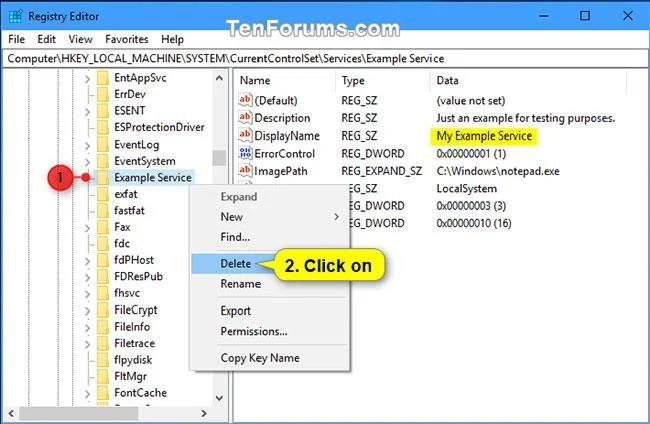
Щракнете с десния бутон върху името на услугата, след което изберете Изтриване
7. Щракнете върху Да, за да потвърдите.
Щракнете върху Да, за да потвърдите
8. Когато сте готови, затворете редактора на системния регистър.
9. Рестартирайте компютъра, за да приложите промените.
Късмет!
Виж повече:
Режимът на павилион в Windows 10 е режим за използване само на 1 приложение или достъп само до 1 уебсайт с гост потребители.
Това ръководство ще ви покаже как да промените или възстановите местоположението по подразбиране на папката Camera Roll в Windows 10.
Редактирането на файла hosts може да доведе до невъзможност за достъп до интернет, ако файлът не е модифициран правилно. Следващата статия ще ви насочи как да редактирате файла hosts в Windows 10.
Намаляването на размера и капацитета на снимките ще ви улесни да ги споделяте или изпращате на всеки. По-специално, в Windows 10 можете групово да преоразмерявате снимки с няколко прости стъпки.
Ако не е необходимо да показвате наскоро посетени елементи и места от съображения за сигурност или поверителност, можете лесно да го изключите.
Microsoft току-що пусна Windows 10 Anniversary Update с много подобрения и нови функции. В тази нова актуализация ще видите много промени. От поддръжката на писалка на Windows Ink до поддръжката на разширение на браузъра Microsoft Edge, менюто "Старт" и Cortana също са значително подобрени.
Едно място за управление на много операции направо в системната област.
В Windows 10 можете да изтеглите и инсталирате шаблони за групови правила, за да управлявате настройките на Microsoft Edge и това ръководство ще ви покаже процеса.
Тъмният режим е интерфейс с тъмен фон на Windows 10, който помага на компютъра да пести енергия от батерията и намалява въздействието върху очите на потребителя.
Лентата на задачите има ограничено пространство и ако редовно работите с множество приложения, може бързо да ви свърши мястото, за да закачите повече от любимите си приложения.








