Как да активирате Kiosk Mode в Windows 10

Режимът на павилион в Windows 10 е режим за използване само на 1 приложение или достъп само до 1 уебсайт с гост потребители.
Точка за възстановяване, функция, въведена за първи път във версията на Windows ME, е една от уникалните и най-добри характеристики на операционната система Windows, като помага на потребителите бързо да възстановят системните файлове до първоначалното им предишно състояние, без да променят записаните данни.
В статията по-долу Tips.BlogCafeIT ще ви насочи как да създадете точка за архивиране и възстановяване (точка за възстановяване) на Windows 10.
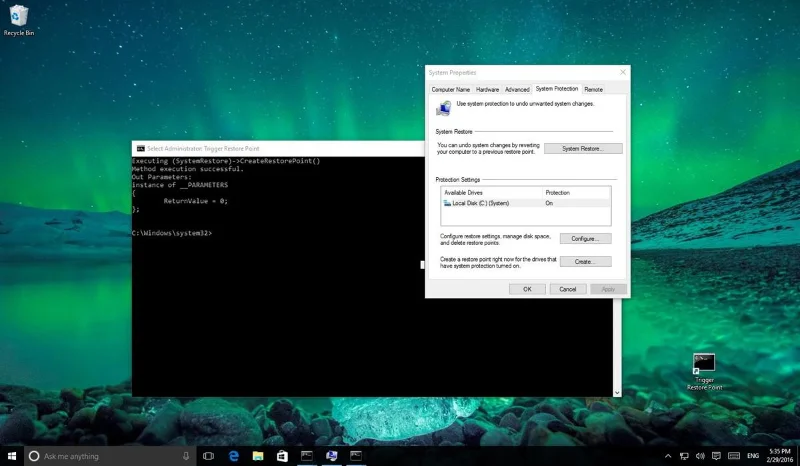
1. Как да проверя дали точката за архивиране и възстановяване (System Restore Point) е активирана или не?
За да проверите дали точката за архивиране и възстановяване (точка за възстановяване на системата) е активирана или не, следвайте стъпките по-долу:
1. Отворете менюто "Старт", след което въведете ключовата дума Създаване на точка за възстановяване в полето за търсене и натиснете Enter.
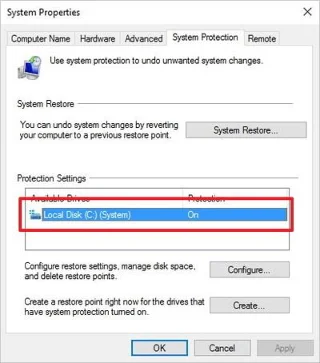
2. Сега прозорецът System Properties се появява на екрана. Щракнете върху раздела Защита на системата .
В раздела Настройки за защита проверете дали незадължителните настройки са ВКЛЮЧЕНИ или ИЗКЛЮЧЕНИ.
Ако System Protection е в състояние OFF, изберете системното устройство на компютъра и след това щракнете върху Configure .
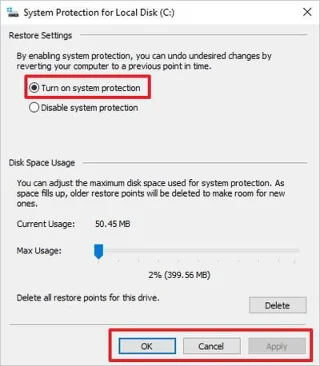
3. Изберете опцията Включване на защита на системата .
4. Щракнете върху Прилагане .
5. Щракнете върху OK.
2. Създайте пряк път за архивиране и точка за възстановяване (пряк път за точка за възстановяване на системата)
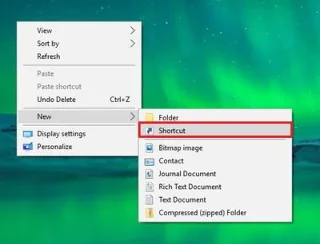
1. Щракнете с десния бутон върху работния плот, след това изберете Нов и след това изберете Пряк път .
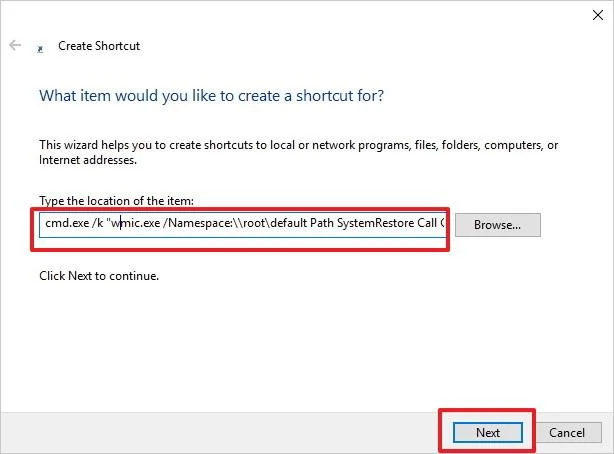
2. В прозореца на съветника за бърз достъп въведете командата:
cmd.exe /k "wmic.exe /Namespace:\\root\default Path SystemRestore Call CreateRestorePoint "Моята точка за възстановяване на пряк път", 100, 7"
След това щракнете върху Напред .
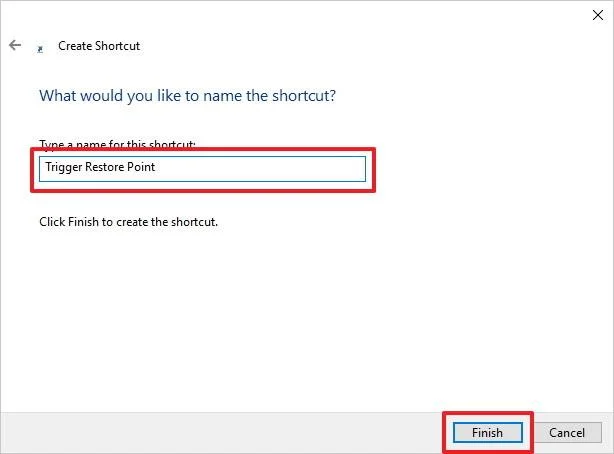
3. Въведете името на прекия път, след което щракнете върху Готово.
4. Щракнете с десния бутон върху прекия път, който току-що създадохте, след което изберете Свойства.
5. Ако искате да добавите друга икона, щракнете върху Промяна на иконата .
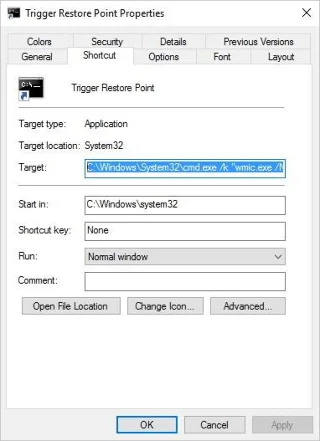
6. Въведете пътя по-долу в полето и натиснете Enter:
C:\Windows\System32\imageres.dll
7. Изберете иконата, която искате, след което щракнете върху OK .
8. Щракнете върху Разширени .
9. Изберете Изпълнение като администратор .
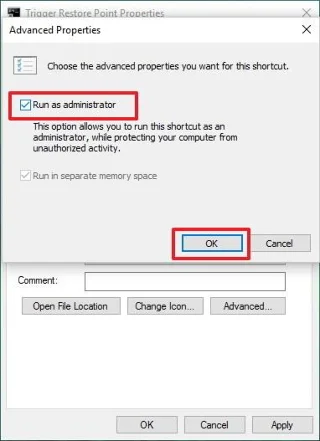
10. Щракнете върху OK.
11. Щракнете върху Прилагане.
12. Щракнете върху OK , за да завършите процеса.
13. Накрая кликнете два пъти върху иконата за пряк път, която току-що създадохте на работния плот, за да проверите.
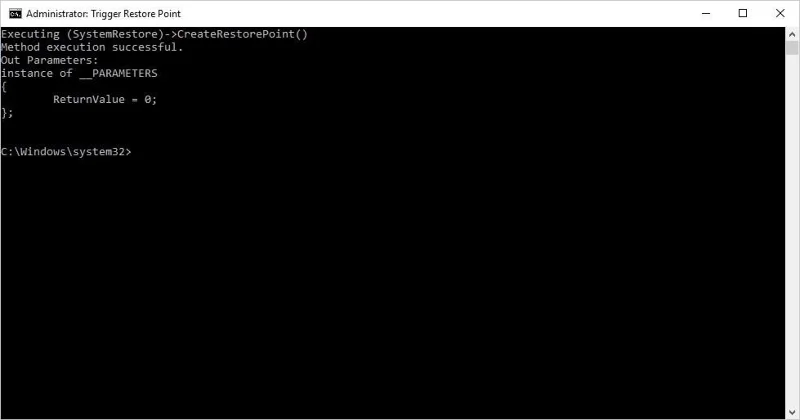
Ако прозорецът на командния ред изглежда като изображението по-долу, това означава, че сте изпълнили правилно стъпките:
3. Как да създадете точка за възстановяване с помощта на командния ред или PowerShell
По подразбиране Windows автоматично създава точка за възстановяване, преди да направите големи промени в операционната система, като например инсталиране на нови драйвери или приложения. За да създавате по-чести архиви, трябва да създадете точки за възстановяване ръчно или да планирате задачата да се изпълнява ежедневно или седмично.
В тази част от ръководството Quantrimang.com ще ви покаже как да създадете точки за възстановяване на системата в Windows 10 с помощта на командния ред или PowerShell.
За да направите това, след като активирате System Protection , както е указано в част 1 по-горе, деактивирайте ограничението за създаване на точки за възстановяване на системата.
По подразбиране Windows ви позволява да създавате само една точка за възстановяване на всеки 24 часа. За да премахнете това ограничение, отворете редактора на системния регистър и отворете:
HKEY_LOCAL_MACHINE\SOFTWARE\Microsoft\Windows NT\CurrentVersion\SystemRestoreЩракнете с десния бутон върху клавиша SystemRestore отляво и изберете New >DWORD (32-bit) Value .
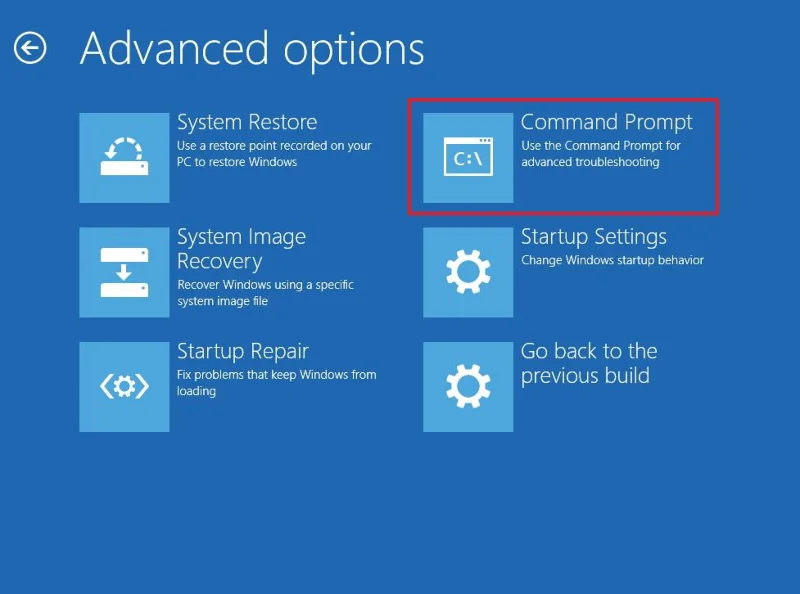
Щракнете с десния бутон върху клавиша SystemRestore отляво и изберете New > DWORD (32-bit) Value
Наименувайте новия DWORD SystemRestorePointCreationFrequency и задайте стойността му на 0 .
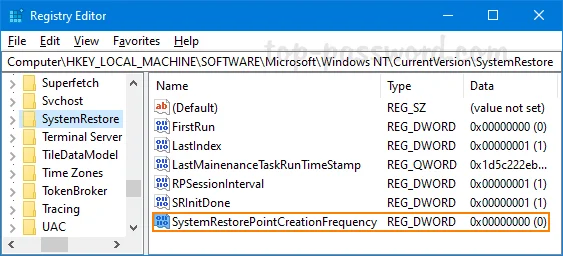
Наименувайте новия DWORD SystemRestorePointCreationFrequency и задайте стойността му на 0
Създайте точка за възстановяване на системата с помощта на CMD или PowerShell
Отворете командния ред с администраторски права и въведете следната команда:
wmic.exe /Namespace:\\root\default Path SystemRestore Call CreateRestorePoint "MyRestorePoint", 100, 7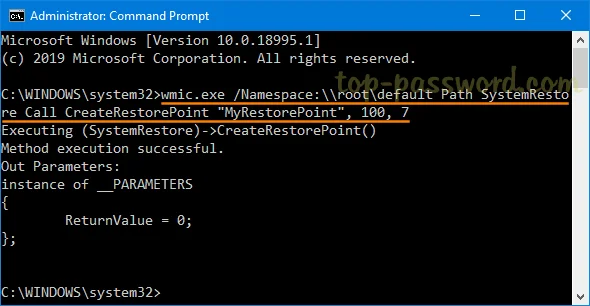
Отворете командния ред с администраторски права и въведете командата
Или стартирайте Windows PowerShell с администраторски права и въведете:
powershell.exe -ExecutionPolicy Bypass -NoExit -Command "Checkpoint-Computer -Description "MyRestorePoint" -RestorePointType "MODIFY_SETTINGS""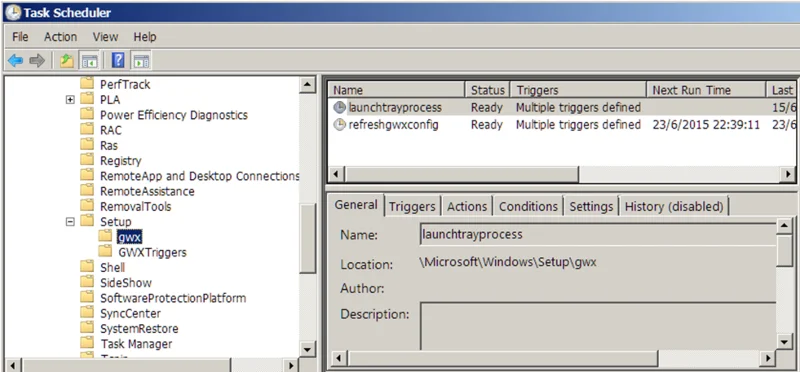
Стартирайте Windows PowerShell с администраторски права и въведете командата
След като натиснете Enter, веднага ще бъде създадена нова точка за възстановяване на системата. Можете да използвате Task Scheduler , за да накарате системата да изпълнява горната команда и автоматично да създава точки за възстановяване по време на стартиране.
Вижте още няколко статии по-долу:
Късмет!
Режимът на павилион в Windows 10 е режим за използване само на 1 приложение или достъп само до 1 уебсайт с гост потребители.
Това ръководство ще ви покаже как да промените или възстановите местоположението по подразбиране на папката Camera Roll в Windows 10.
Редактирането на файла hosts може да доведе до невъзможност за достъп до интернет, ако файлът не е модифициран правилно. Следващата статия ще ви насочи как да редактирате файла hosts в Windows 10.
Намаляването на размера и капацитета на снимките ще ви улесни да ги споделяте или изпращате на всеки. По-специално, в Windows 10 можете групово да преоразмерявате снимки с няколко прости стъпки.
Ако не е необходимо да показвате наскоро посетени елементи и места от съображения за сигурност или поверителност, можете лесно да го изключите.
Microsoft току-що пусна Windows 10 Anniversary Update с много подобрения и нови функции. В тази нова актуализация ще видите много промени. От поддръжката на писалка на Windows Ink до поддръжката на разширение на браузъра Microsoft Edge, менюто "Старт" и Cortana също са значително подобрени.
Едно място за управление на много операции направо в системната област.
В Windows 10 можете да изтеглите и инсталирате шаблони за групови правила, за да управлявате настройките на Microsoft Edge и това ръководство ще ви покаже процеса.
Тъмният режим е интерфейс с тъмен фон на Windows 10, който помага на компютъра да пести енергия от батерията и намалява въздействието върху очите на потребителя.
Лентата на задачите има ограничено пространство и ако редовно работите с множество приложения, може бързо да ви свърши мястото, за да закачите повече от любимите си приложения.








