Как да активирате Kiosk Mode в Windows 10

Режимът на павилион в Windows 10 е режим за използване само на 1 приложение или достъп само до 1 уебсайт с гост потребители.
Деактивирайте приложенията, които стартират със системата, премахнете неизползваните програми и приложения, почистете Bloatware... за да направите вашия компютър с Windows 10 да работи по-гладко и по-бързо.
1. Стартиране на Windows
В Windows 10 има функция за бързо стартиране, тази функция помага да се намали времето за стартиране на компютъра с Windows. Бързото стартиране работи подобно на режима на хибернация. В режим на хибернация Windows запазва състоянието на вашия компютър, отворените програми и т.н. в hiberfile. След това активирайте отново това състояние, когато включите компютъра си. Бързото стартиране работи, като презарежда ядрото на Windows и инсталира драйвери, преди компютърът да се изключи.
Отварянето на вашия компютър по нормален начин ще изисква презареждане на ядрото на Windows, така че този процес често отнема много време.
За да активирате бързото стартиране, първо активирайте режима на хибернация. За да направите това, щракнете с десния бутон върху менюто "Старт" или натиснете клавишната комбинация Windows + X , за да отворите менюто за опитен потребител, след което изберете командния ред (администратор) . След това копирайте и поставете командния ред по-долу в командния ред:
powercfg /хибернация на
Върнете се в менюто на Power User, като натиснете клавишната комбинация Windows +X , след което изберете Control Panel.
В прозореца на контролния панел изберете Система и сигурност => Опции за захранване => Изберете какво прави бутонът за захранване => Променете настройките, които в момента не са налични.
Тук поставяте отметка върху опцията Включване на бързо стартиране , след което щракнете върху Запазване на промените . Бързото стартиране вече е активирано на вашия компютър.
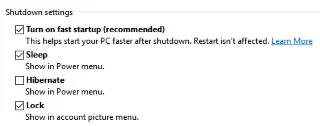
Забележка:
Когато е активирано бързо стартиране, вашият компютър с Windows няма да се изключи по обичайния начин. Това ще създаде някои проблеми. Ако искате да актуализирате или ако искате да изключите компютъра си по обичайния начин, можете да изключите Fast Startup.
2. Персонализирайте използването на процесора
Някои програми на вашия компютър могат да забавят други програми или напълно да „попречат“ на други програми да работят.
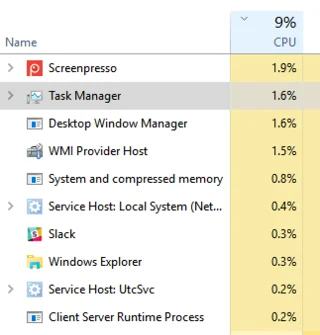
Ненужните програми могат да попречат на операциите на процесора, като например OneDrive. Синхронизирането на OneDrive във фонов режим може да причини проблеми.
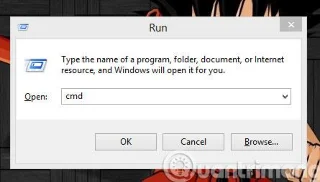
Следователно трябва да продължите да деактивирате OneDrive. За да деактивирате OneDrive, отворете редактора на локални групови правила, като натиснете клавишната комбинация Windows + R , за да отворите командния прозорец Изпълнение, след това въведете gpedit.msc там и натиснете Enter .
В прозореца на редактора на локални групови правила навигирайте по клавиш:
Компютърна конфигурация => Административни шаблони => Всички настройки => Предотвратяване на използването на OneDrive за съхранение на файлове => Активиране
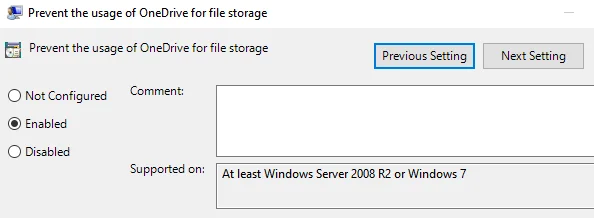
Освен това можете да разгледате стъпките за деактивиране или пълно премахване на приложението Onedrive в Windows 10 тук .
Show me tips about Windows също е друга програма, която трябва да деактивирате. За да деактивирате Покажи ми съвети за Windows, отидете на Старт => Настройки => Известия и действия => Покажи ми съвети за Windows => ИЗКЛ.
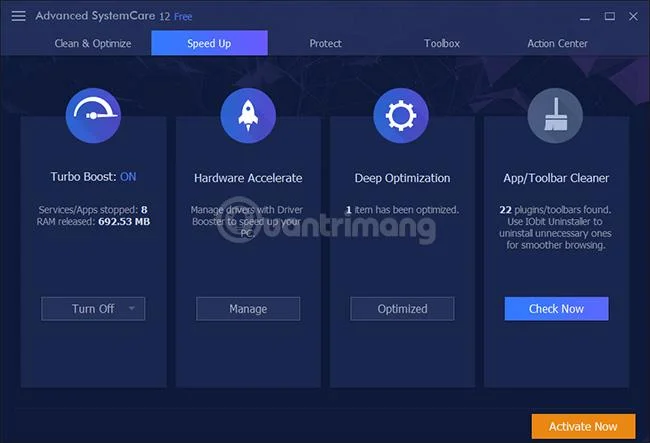
3. Деактивирайте приложенията, които стартират със системата
Една от причините, поради които вашият компютър с Windows 10 работи бавно, е, че има твърде много приложения, които се стартират в системата - и повечето от тези приложения се използват рядко или никога.
За да направите вашия компютър с Windows 10 да работи по-гладко и по-бързо, трябва да деактивирате тези приложения.
Първо отворете диспечера на задачите. За да отворите диспечера на задачите, натиснете Ctrl + Shift + Esc или щракнете с десния бутон върху долния десен ъгъл на екрана и изберете Диспечер на задачите .
Ако диспечерът на задачите не показва етикети, щракнете върху Още подробности .
След това щракнете върху раздела Стартиране. Тук ще видите списък с програми и услуги, които започват с Windows. Някои програми и услуги са причината вашият компютър с Windows 10 да работи бавно.
За да деактивирате тези програми, щракнете с десния бутон върху програмата и изберете Деактивиране .
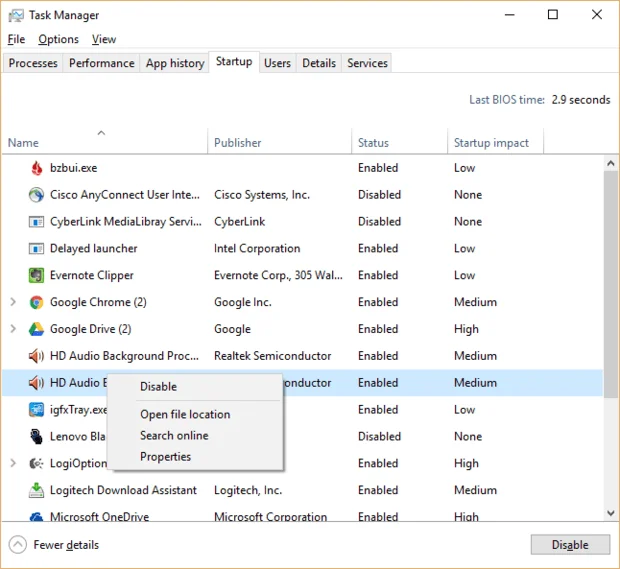
Освен това, ако искате да активирате приложението да стартира със системата, трябва само да отворите диспечера на задачите, след което щракнете с десния бутон върху приложението и изберете Активиране .
4. Деактивирайте ефектите на движение и визуалните ефекти
Windows 10 е оборудван с допълнителни ефекти за движение и визуални ефекти, за да изглежда операционната система по-привлекателна. Въпреки това, тези ефекти на движение могат да бъдат една от причините компютърът ви да работи по-бавно.
Ето защо най-лесният начин да накарате вашия компютър с Windows 10 да работи по-плавно и по-бързо е да деактивирате тези ефекти.
За да деактивирате тези ефекти, първо въведете ключовата дума sysdm.cpl в полето за търсене и натиснете Enter.
По това време на екрана се появява диалоговият прозорец Свойства на системата, щракнете върху раздела Разширени и след това щракнете върху Настройки в секцията Производителност, за да отворите диалоговия прозорец Опции за производителност. Тук ще видите списък с ефекти на движение и някои други ефекти.
Вашата задача е да щракнете върху Adjust for best performance и след това щракнете върху OK.
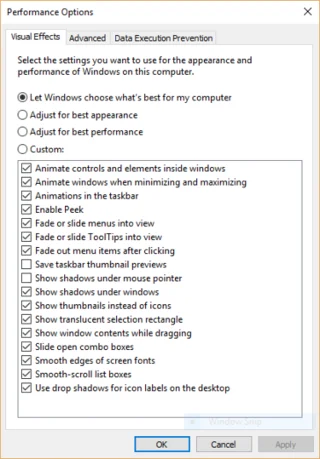
Windows 10 ще изключи ефектите, които причиняват забавяне на вашата система.
5. Отворете Windows Troubleshooter
Windows Troubleshooter е доста полезен инструмент в операционната система Windows 10. Този инструмент може да открива и коригира проблеми в операционната система.
За да отворите инструмента за отстраняване на неизправности в Windows, първо въведете ключовата дума отстраняване на неизправности в полето за търсене и след това щракнете върху иконата на контролния панел за отстраняване на неизправности .
Сега на екрана ще се появи нов прозорец, в секцията Система и сигурност щракнете върху Изпълнение на задачи за поддръжка.
Когато се появи диалоговият прозорец Отстраняване на неизправности и помощ за предотвратяване на компютърни проблеми , щракнете върху Напред.
Програмата за отстраняване на неизправности ще търси файлове и преки пътища, които не използвате, ще идентифицира системни проблеми и други проблеми на вашия компютър, ще ви уведомява за тези проблеми и ще ги коригира.
6. Потърсете подкрепата на Performance Monitor
Performance Monitor е един от най-полезните инструменти на Widows 10. Този инструмент се използва за записване на подробна информация за производителността във времето, като по този начин идентифицира промените в системата, които ще повлияят на производителността на системата и предлага решения.
За да видите подробния отчет, въведете ключовата дума perfmon /report в полето за търсене и натиснете Enter.
Забележка: Между ключовата дума perfmon и наклонената черта има интервал.
Resource and Performance Monitor ще стартира, търси и събира информация за вашата система.
Процесът на търсене и събиране на информация от Performance Monitor ще отнеме няколко минути. Въпреки че системата казва, че процесът отнема само 60 секунди.
Когато Monitor завърши своето търсене, той ще покаже отчет за проблеми, проблеми и предложения как да ги коригирате.
7. Почистете Bloatware
Bloatware е софтуер и помощни програми, които са в пробна форма за определен брой дни или са безплатни за използване за кратък период от време и са предварително инсталирани в операционната система.
Bloatware не причинява никаква вреда на устройството или данните на потребителя, но заема памет за съхранение и RAM, когато работи, и може да забави компютъра ви.
За да почистите Bloatware, първо стартирайте системата за сканиране и намиране на рекламен и зловреден софтуер.
Можете да изтеглите и инсталирате някои приложения като Norton Security или McAfee LiveSafe на вашия компютър, за да сканирате и намерите рекламен и зловреден софтуер.
Освен това можете да използвате приложението Windows Defender, вградено в Windows 10, за да премахнете зловреден софтуер. Просто въведете самозаключване на Windows Defender в полето за търсене и натиснете Enter. Когато се стартира приложението Windows Defender, щракнете върху Сканирай сега, за да започнете сканирането. Windows Defender ще търси и премахва злонамерения софтуер, който открие.
Или можете да изтеглите на вашия компютър и да инсталирате инструмента Malwarebytes Anti-Malware. Това е напълно безплатен инструмент. Можете обаче да изберете и платената версия, когато използвате тази версия, нивото на защита на вашата система ще бъде много по-високо.
Точно като Window Defender, Malwarebytes Anti-Malware също търси и премахва злонамерен софтуер във вашата система.
8. Деинсталирайте програми и приложения, които не използвате
Ако инсталирате програми или приложения в системата, които не използвате, или някои тежки програми... трябва да премахнете тези програми, за да обновите системата, като помогнете на компютъра да работи по-гладко.
1. Щракнете с десния бутон върху бутона Старт.
2. Щракнете, за да изберете Програма и функции.
3. Изберете приложения и програми, които не използвате и след това щракнете върху Деинсталиране/Промяна.
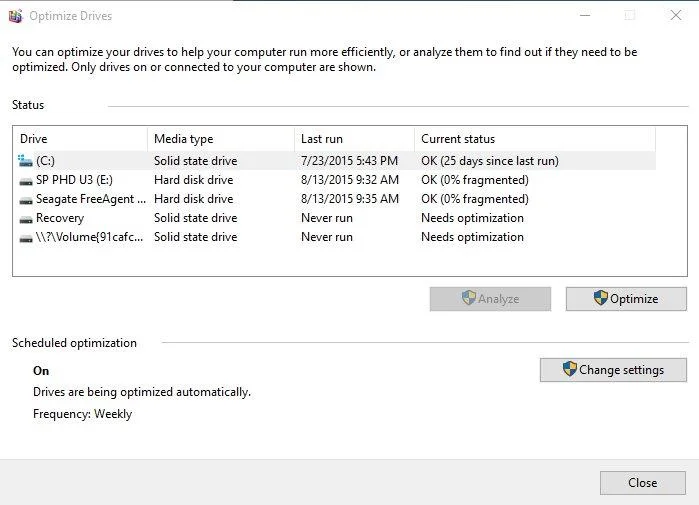
9. Дефрагментирайте устройство C
Устройство с файлове, които са фрагментирани по време на достъп, със сигурност ще създаде повече проблеми.
Вашият компютър с Windows 10 не просто презаписва оригиналния файл, когато записва данни (като документ на Word или Excel). Вместо това файловете се записват в различни части на устройството.
След период на използване информационните блокове стават разпръснати (известни също като фрагментирани) и могат да забавят способността на компютъра ви да осъществява достъп до файлове, като особено ви кара да се чувствате неудобно, когато искате да отворите файлове наведнъж бързо.
Затова трябва да дефрагментирате диска, за да отваряте и осъществявате бърз достъп до файловете.
Забележка: Не се отнася за компютри, оборудвани със SSD устройства.
1. Щракнете върху бутона Старт и след това върху File Explorer.
2. Щракнете върху устройство C: (Локален диск C:) и изберете Свойства.
3. Щракнете върху раздела Инструменти.
4. Накрая щракнете върху Оптимизиране и дефрагментиране на устройство.
10. Използвайте инструмента за почистване на диска
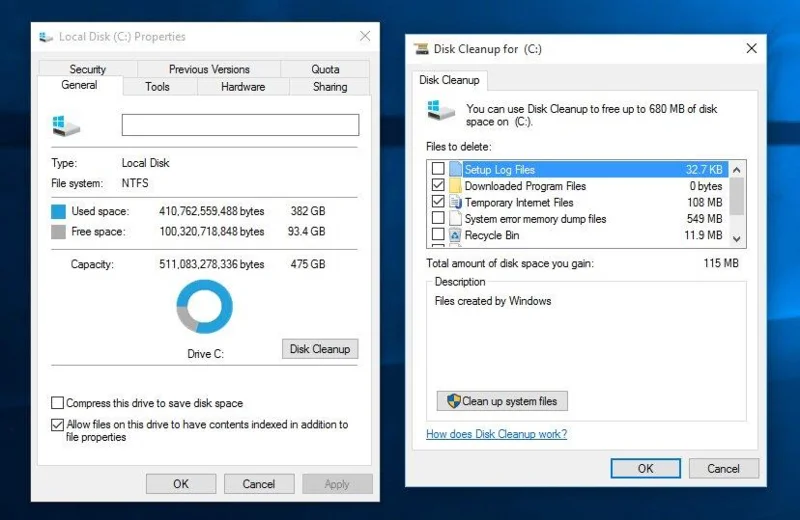
Disk Cleanup е един от инструментите, вградени в Windows 10 за премахване на ненужни файлове в системата. Използвайте инструменти за премахване на ненужни файлове в Windows 10, помагайки на вашия компютър с Windows 10 да работи по-плавно и по-гладко.
1. Щракнете върху бутона Старт, след което изберете File Explorer.
2. Щракнете с десния бутон върху Локален диск C: (устройство C:) и изберете Свойства.
3. В раздела Общи щракнете върху Почистване на диска.
4. След това щракнете върху ненужните файлове (временни интернет файлове и т.н.) и след това щракнете върху OK.
11. Ускорете процеса на изключване на компютър с Windows 10
За да ускорите процеса на изключване на Windows 10, най-лесният начин е да създадете пряк път за изключване на компютъра. Този пряк път не само ви позволява достъп до изключване, но също така ви позволява да рестартирате компютъра, да активирате режим на хибернация,...
Можете да разгледате стъпките за създаване на преки пътища за изключване и рестартиране на вашия компютър с Windows 10 тук .
Вижте още няколко статии по-долу:
5 разширения за Chrome, които да ви помогнат да сърфирате в мрежата по-бързо
Ускорете интернет връзката с помощта на CMD команда на WindowsXP/7/8/8.1
Късмет!
Режимът на павилион в Windows 10 е режим за използване само на 1 приложение или достъп само до 1 уебсайт с гост потребители.
Това ръководство ще ви покаже как да промените или възстановите местоположението по подразбиране на папката Camera Roll в Windows 10.
Редактирането на файла hosts може да доведе до невъзможност за достъп до интернет, ако файлът не е модифициран правилно. Следващата статия ще ви насочи как да редактирате файла hosts в Windows 10.
Намаляването на размера и капацитета на снимките ще ви улесни да ги споделяте или изпращате на всеки. По-специално, в Windows 10 можете групово да преоразмерявате снимки с няколко прости стъпки.
Ако не е необходимо да показвате наскоро посетени елементи и места от съображения за сигурност или поверителност, можете лесно да го изключите.
Microsoft току-що пусна Windows 10 Anniversary Update с много подобрения и нови функции. В тази нова актуализация ще видите много промени. От поддръжката на писалка на Windows Ink до поддръжката на разширение на браузъра Microsoft Edge, менюто "Старт" и Cortana също са значително подобрени.
Едно място за управление на много операции направо в системната област.
В Windows 10 можете да изтеглите и инсталирате шаблони за групови правила, за да управлявате настройките на Microsoft Edge и това ръководство ще ви покаже процеса.
Тъмният режим е интерфейс с тъмен фон на Windows 10, който помага на компютъра да пести енергия от батерията и намалява въздействието върху очите на потребителя.
Лентата на задачите има ограничено пространство и ако редовно работите с множество приложения, може бързо да ви свърши мястото, за да закачите повече от любимите си приложения.








