Как да активирате Kiosk Mode в Windows 10

Режимът на павилион в Windows 10 е режим за използване само на 1 приложение или достъп само до 1 уебсайт с гост потребители.
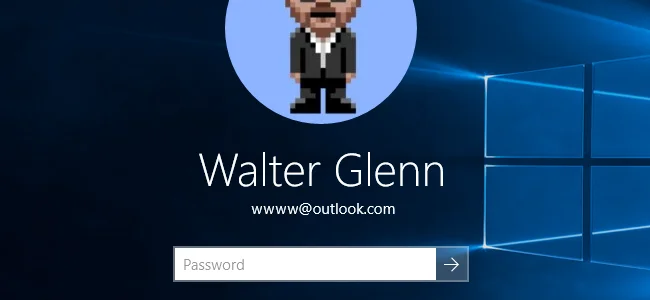
Когато влезете в компютър с Windows 10 с акаунт в Microsoft, екранът за влизане в Windows 10 ще покаже името и имейл адреса на последния влязъл потребител. Въпреки това, ако използвате обществен компютър или когато някой заеме компютъра ви, за да го използва, цялата ви лична информация, особено акаунтът ви в Microsoft, няма да бъде защитена.
И така, как да скриете личната информация на екрана за влизане в Windows 10? Моля, вижте статията по-долу от Tips.BlogCafeIT.
1. Скрийте личната информация на екрана за вход, като редактирате регистъра
Забележка : Този метод се отнася за версията на Windows 10 Home. С версиите на Windows 10 Pro и Enterprise използвате редактор на групови правила.
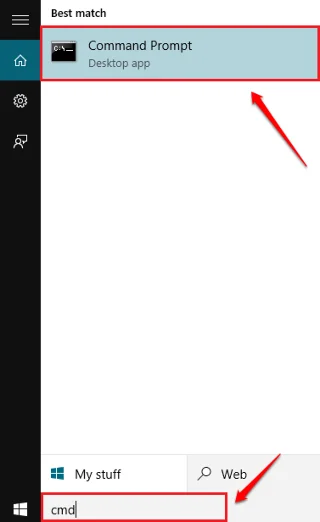
Първо отворете редактора на системния регистър, като отворите Старт, след това въведете ключовата дума regedit и натиснете Enter.
В интерфейса на редактора на системния регистър, в списъка с елементи в левия панел, отидете до ключа по-долу:
HKEY_LOCAL_MACHINE\SOFTWARE\Microsoft\Windows\CurrentVersion\Policies\System
В списъка с елементи в десния панел намерете стойността dontdisplaylastusername , след което щракнете двукратно върху тази стойност.
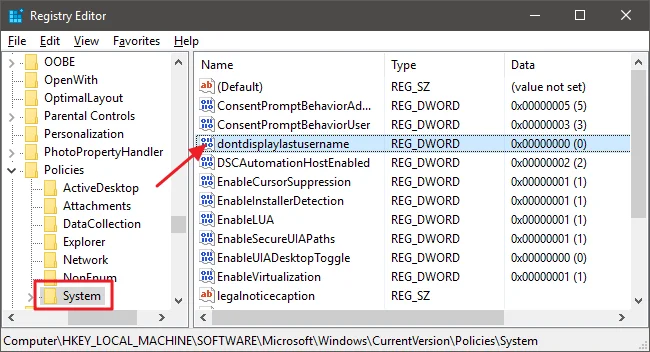
Задайте стойността в рамката Value Data на 1 , след което щракнете върху OK .
След това създайте нова стойност в системния ключ. В списъка с елементи в левия панел щракнете с десния бутон върху иконата на папката System и изберете New => DWORD (32-bit) .
Наименувайте тази стойност DontDisplayLockedUserID .
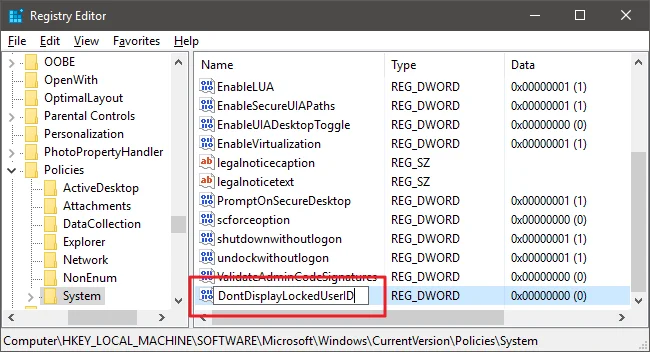
Щракнете двукратно върху стойността DontDisplayLockedUserID, която току-що създадохте, и задайте стойността в рамката Value Data на 3 .
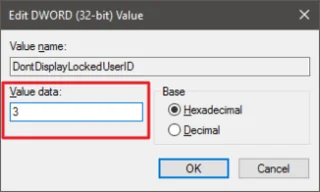
Щракнете върху OK , излезте от редактора на системния регистър и рестартирайте компютъра си, за да приложите промените.
Отсега нататък всеки път, когато влезете, вече няма да виждате вашето потребителско име или потребителска снимка на екрана за вход.
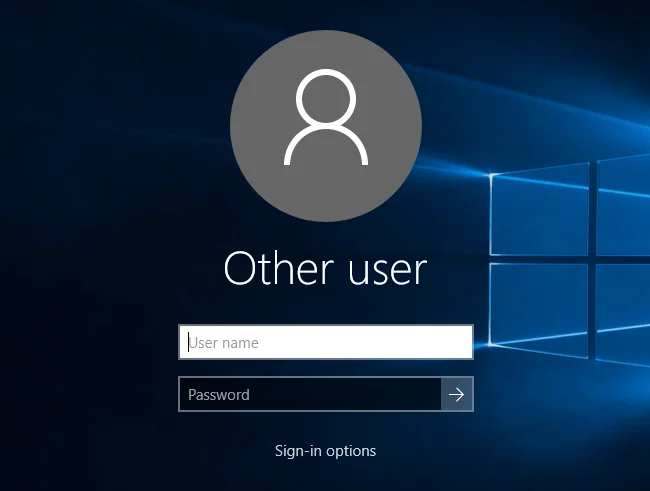
Ако искате да покажете лична информация на екрана за вход, следвайте същите стъпки. Въпреки това, нулирайте стойностите на dontdisplaylastusername и DontDisplayLockedUserID на 0 .
2. Използвайте предварително редактирания регистър
Ако ви мързи да изпълните стъпките за редактиране на регистъра, можете да използвате предварително редактирания регистър.
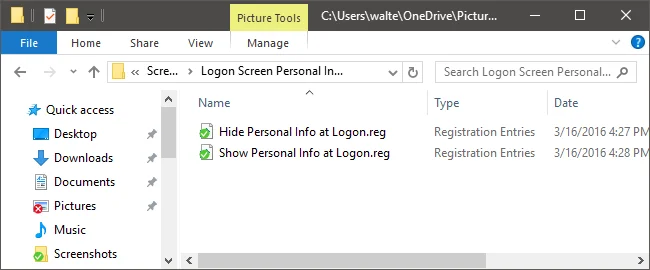
Изтеглете Logon Screen Personal Info Hack на вашето устройство и инсталирайте тук.
След като изтеглите Logon Screen Personal Info Hack на вашия компютър, извлечете ZIP файла.
Когато разопаковате Logon Screen Personal Info Hack, ще видите 2 файла:
Скриване на личната информация в Logon.reg: Скриване на личната информация на екрана за вход.
Показване на лична информация в Logon.reg: Показване на лична информация на екрана за влизане.
Щракнете два пъти върху 1 от 2 файла, които искате да направите заявката, след това следвайте стъпките според инструкциите и рестартирайте компютъра си.
3. Скрийте личната информация на екрана за вход с помощта на редактора на локални групови правила (Windows 10 Pro и Enterprise)
Ако използвате Windows 10 Pro или Enterprise, най-лесният начин да скриете личната информация на екрана за влизане е да използвате редактора на локални групови правила.
Първо отворете Старт, след това въведете gpedit.msc в полето за търсене и натиснете Enter, за да отворите редактора на локални групови правила.
В интерфейса на редактора на локални групови правила, в списъка с елементи в левия панел, разгънете опцията Конфигурация на компютъра => Настройки на Windows => Настройки за защита => Локални правила => Опции за сигурност.
В списъка с опции в десния панел намерете опцията Интерактивно влизане: Показване на потребителска информация, когато сесията е заключена и щракнете двукратно върху нея.
В този момент на екрана ще се появи падащо меню. В това меню изберете Не показвай потребителска информация и след това щракнете върху OK .
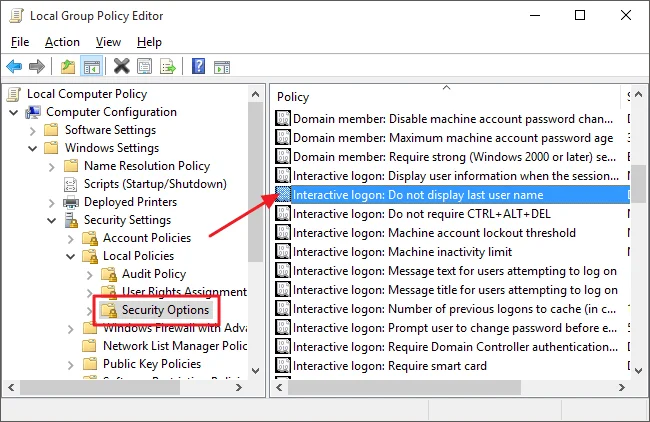
След това се върнете към интерфейса на редактора на локални групови правила, намерете и щракнете двукратно върху опцията за интерактивно влизане: Не показвайте последното потребителско име.
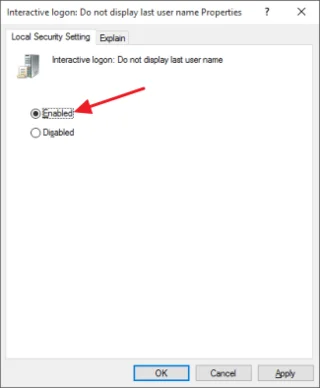
Появява се нов прозорец, изберете Активиране и след това щракнете върху OK .
Излезте от редактора на локални групови правила и рестартирайте компютъра си.
Ако искате да показвате лична информация на екрана за влизане, следвайте същите стъпки и променете горните 2 опции отново.
Вижте още няколко статии по-долу:
Късмет!
Режимът на павилион в Windows 10 е режим за използване само на 1 приложение или достъп само до 1 уебсайт с гост потребители.
Това ръководство ще ви покаже как да промените или възстановите местоположението по подразбиране на папката Camera Roll в Windows 10.
Редактирането на файла hosts може да доведе до невъзможност за достъп до интернет, ако файлът не е модифициран правилно. Следващата статия ще ви насочи как да редактирате файла hosts в Windows 10.
Намаляването на размера и капацитета на снимките ще ви улесни да ги споделяте или изпращате на всеки. По-специално, в Windows 10 можете групово да преоразмерявате снимки с няколко прости стъпки.
Ако не е необходимо да показвате наскоро посетени елементи и места от съображения за сигурност или поверителност, можете лесно да го изключите.
Microsoft току-що пусна Windows 10 Anniversary Update с много подобрения и нови функции. В тази нова актуализация ще видите много промени. От поддръжката на писалка на Windows Ink до поддръжката на разширение на браузъра Microsoft Edge, менюто "Старт" и Cortana също са значително подобрени.
Едно място за управление на много операции направо в системната област.
В Windows 10 можете да изтеглите и инсталирате шаблони за групови правила, за да управлявате настройките на Microsoft Edge и това ръководство ще ви покаже процеса.
Тъмният режим е интерфейс с тъмен фон на Windows 10, който помага на компютъра да пести енергия от батерията и намалява въздействието върху очите на потребителя.
Лентата на задачите има ограничено пространство и ако редовно работите с множество приложения, може бързо да ви свърши мястото, за да закачите повече от любимите си приложения.








