Как да активирате Kiosk Mode в Windows 10

Режимът на павилион в Windows 10 е режим за използване само на 1 приложение или достъп само до 1 уебсайт с гост потребители.
Виртуалният асистент Cortana е една от новите функции, интегрирани в Windows 10 и се показва точно в лентата на задачите.
Потребителите просто трябва да говорят в микрофона на устройството, да задават въпроси или да дават контролни команди, Cortana ще отговори на въпроса или ще следва гласовите команди на потребителя.
Ограничение на Cortana е, че не може да изключи, да рестартира компютъра или да превключи към режим на хибернация (режим на хибернация) и режим на заспиване на Windows 10.
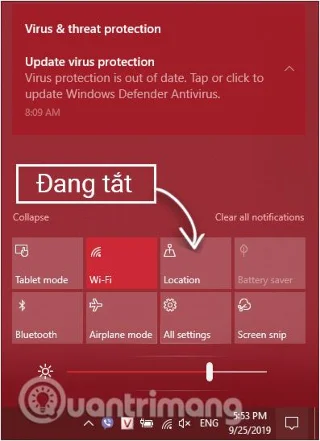
Потребителите обаче могат да използват Cortana за търсене на файлове и стартиране на тези файлове. Следователно можем да използваме тази функция на Cortana, за да извършим изключване, стартиране... на Windows 10.
Използвайте Cortana за изключване, рестартиране, превключване към режим на хибернация или режим на заспиване на Windows 10
Етап 1:
Първо трябва да създадете пряк път за изключване, рестартиране, превключване към режим на хибернация и режим на заспиване в папката по-долу:
%userprofile%\AppData\Roaming\Microsoft\Windows\Start Menu\Programs
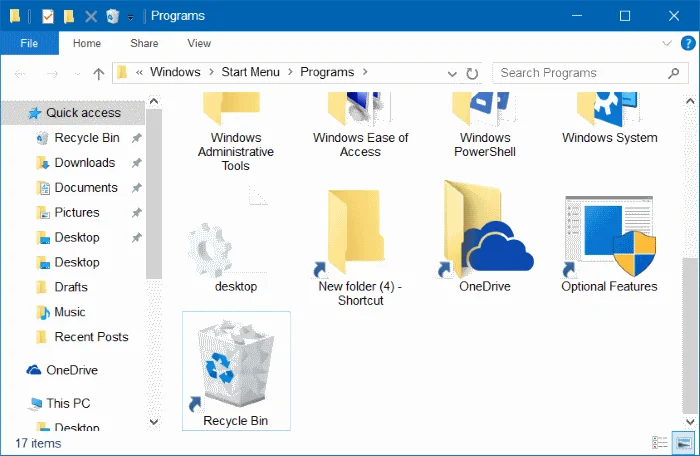
За да направите това, първо натиснете клавишната комбинация Windows + R , за да отворите командния прозорец Run. В командния прозорец Run въведете пътя по-долу и натиснете Enter, за да отворите папката Program:
%userprofile%\AppData\Roaming\Microsoft\Windows\Start Menu\Programs
По това време на екрана се появява интерфейсът на програмната папка .
Стъпка 2:
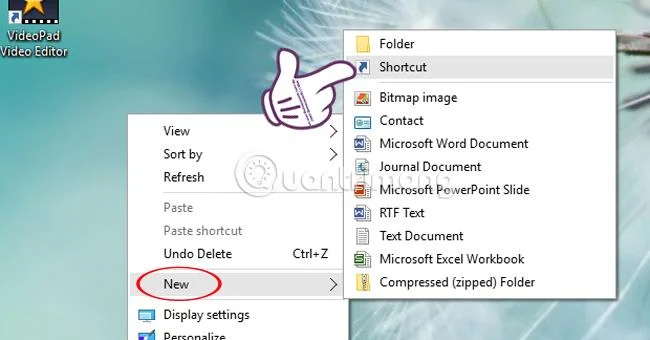
В интерфейса на програмната папка щракнете с десния бутон върху всяко празно място, след което изберете Нов , след това изберете Пряк път и въведете една от командите по-долу:
- Изключване: изключване -s -t 0
- Рестартирайте компютъра: shutdown -r -t 0
- Излизане: Излизане: изключване -l -t 0
- Режим на хибернация (режим на хибернация):
C:\Windows\System32\rundll32.exe powrprof.dll, SetSuspendState 0,1,0
Забележка : В командата в режим на хибернация (режим на хибернация) заменете устройство C с устройството, на което сте инсталирали Windows 10 (ако сте инсталирали Windows 10 на друго устройство).
След това наименувайте пряк път Изключване, рестартиране, хибернация или заспиване и след това щракнете върху Готово , за да създадете пряк път за изключване.
Стъпка 3:
След като създадете прекия път, можете да кажете Hey Cortana, за да се обадите на Cortana, и можете да кажете Open shutdown, за да изключите вашия компютър с Windows 10.
Вижте още няколко статии по-долу:
Инструкции за изключване на реклами на заключен екран Windows 10
Стартирайте Windows 10 „бързо като вятъра“ с Fast Startup
Как се различават Cotrol Panel и менюто с настройки в Windows 10?
Късмет!
Режимът на павилион в Windows 10 е режим за използване само на 1 приложение или достъп само до 1 уебсайт с гост потребители.
Това ръководство ще ви покаже как да промените или възстановите местоположението по подразбиране на папката Camera Roll в Windows 10.
Редактирането на файла hosts може да доведе до невъзможност за достъп до интернет, ако файлът не е модифициран правилно. Следващата статия ще ви насочи как да редактирате файла hosts в Windows 10.
Намаляването на размера и капацитета на снимките ще ви улесни да ги споделяте или изпращате на всеки. По-специално, в Windows 10 можете групово да преоразмерявате снимки с няколко прости стъпки.
Ако не е необходимо да показвате наскоро посетени елементи и места от съображения за сигурност или поверителност, можете лесно да го изключите.
Microsoft току-що пусна Windows 10 Anniversary Update с много подобрения и нови функции. В тази нова актуализация ще видите много промени. От поддръжката на писалка на Windows Ink до поддръжката на разширение на браузъра Microsoft Edge, менюто "Старт" и Cortana също са значително подобрени.
Едно място за управление на много операции направо в системната област.
В Windows 10 можете да изтеглите и инсталирате шаблони за групови правила, за да управлявате настройките на Microsoft Edge и това ръководство ще ви покаже процеса.
Тъмният режим е интерфейс с тъмен фон на Windows 10, който помага на компютъра да пести енергия от батерията и намалява въздействието върху очите на потребителя.
Лентата на задачите има ограничено пространство и ако редовно работите с множество приложения, може бързо да ви свърши мястото, за да закачите повече от любимите си приложения.








