Как да активирате Kiosk Mode в Windows 10

Режимът на павилион в Windows 10 е режим за използване само на 1 приложение или достъп само до 1 уебсайт с гост потребители.
Когато давате компютъра си на други за използване, те могат да имат достъп до личните ви данни, да запазват пароли в браузъра... или дори да се намесват в системните настройки.
В този случай активирането на акаунта за гости ще бъде най-доброто решение. Когато акаунтът за гости е активиран, потребителите няма да могат да инсталират софтуер, да променят конфигурацията на системата и дори не могат да зададат парола за този акаунт.
С други думи, по-лесно е да се разбере, че потребителите на гост акаунт могат да използват само всичко налично, без да могат да се намесват в каквито и да е данни или настройки в системата. Така че вече не е нужно да се притеснявате за сигурността на личните данни на вашия компютър.
В предишните версии на Windows активирането на акаунта за гости беше доста лесно, потребителите можеха да активират акаунта за гости чрез контролния панел.
В Windows 10 активирането на гост акаунта е много по-сложно и трудно. Потребителите не могат да активират акаунта за гости чрез Настройки или Контролен панел, но трябва да използват Локални потребители и Група.
1. Акаунт за гости в Windows 10
В Windows 10 Microsoft премести всички настройки на потребителския акаунт в новото приложение за настройки. Освен това в раздела Акаунт на приложението Настройки няма опция за активиране на акаунта за гости.
Приложението Настройки позволява на потребителите само да създават локални акаунти или акаунти в Microsoft.
2. Загубен гост акаунт в Windows 10?
Много потребители често се чудят дали акаунтът за гости в Windows 10 е загубен? Отговорът е не. Акаунтът за гости е наличен в Windows 10, но по подразбиране акаунтът е деактивиран.
В Windows 10 потребителите не могат да активират акаунта за гости чрез Настройки или Контролен панел, но трябва да използват Локални потребители и група.
3. Активирайте акаунта за гости в Windows 10
Метод 1. Чрез локални потребители и групи
Етап 1:
Въведете Lusrmgr.msc в полето за търсене в менюто "Старт" или лентата на задачите и натиснете Enter, за да отворите локални потребители и групи.
Стъпка 2:
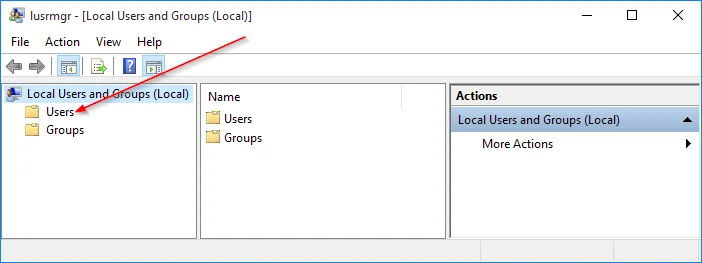
Тук виждате списъка с елементи на рамката вляво. Под Локални потребители и групи (локални) щракнете върху Потребители.
Стъпка 3:
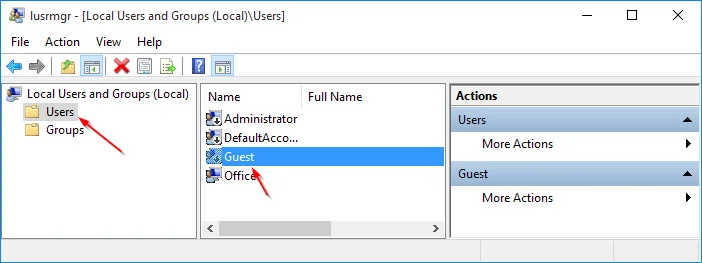
След това в списъка на средния панел щракнете два пъти върху Потребители , за да видите всички потребителски акаунти на вашия компютър с Windows 10.
Стъпка 4:
Щракнете с десния бутон върху Гост и изберете Свойства или като алтернатива щракнете двукратно върху Гост, за да отворите прозореца Свойства на госта.
Стъпка 5:
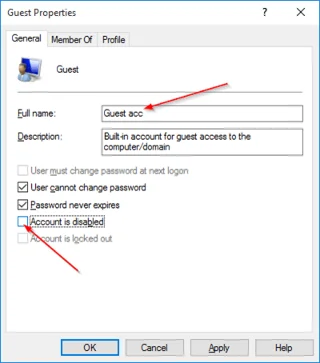
По това време на екрана се появява интерфейсът за свойства на гостите.
За да активирате акаунта за гости, изберете раздела Общи . Тук премахнете отметката от опцията Акаунтът е деактивиран .
В полето Пълно име въведете името на акаунта, ако искате да използвате друго име на акаунт, след което щракнете върху Приложи , за да активирате акаунта за гости.
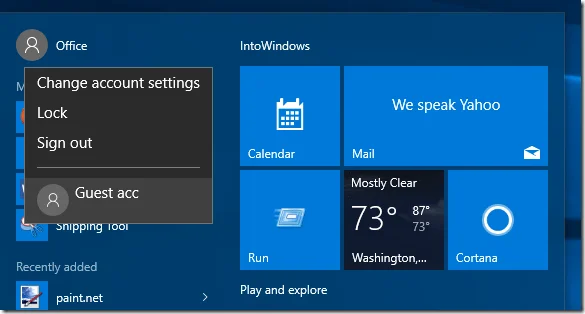
За да влезете или да превключите към акаунта за гости, щракнете върху името на потребителския си акаунт в менюто "Старт" (горния ляв ъгъл на "Старт"), след което щракнете върху акаунта за гости, за да превключите към акаунта за гости.
Метод 2. Активирайте акаунта за гости с помощта на командния ред
Етап 1:
Отворете командния ред под Администратор.
Първо въведете cmd в полето за търсене в менюто "Старт" или лентата на задачите, след това щракнете с десния бутон върху командния ред и изберете Изпълни като администратор.
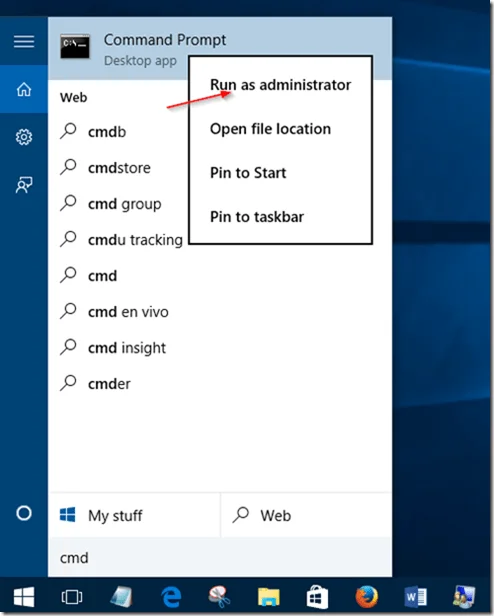
Щракнете върху Да , когато видите съобщението за контрол на потребителските акаунти.
Стъпка 2:
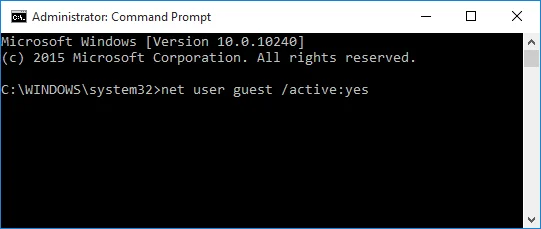
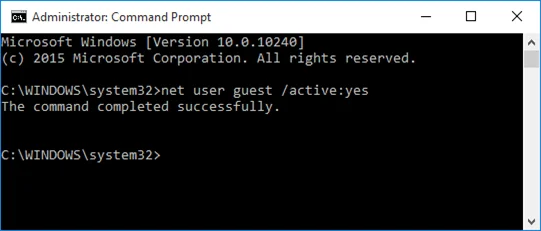
Въведете командата по-долу в прозореца на командния ред и натиснете Enter:
net user guest /активен:да
Стъпка 3:
Накрая затворете прозореца на командния ред и сте готови.
Метод 3. Активирайте акаунта за гости чрез групови правила
Забележка:
Този метод не се прилага за версията на Windows 10 Home.
Етап 1:
Отворете редактора на групови правила, като въведете Редактиране на групови правила в полето за търсене в Старт или в лентата на задачите и след това натиснете Enter.
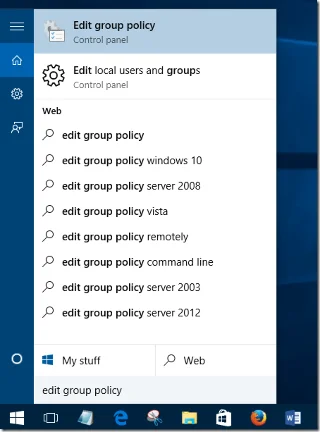
Щракнете върху Да , ако видите съобщението UAC.
Стъпка 2:
В редактора на групови правила отидете до ключа:
Компютърна конфигурация > Настройки на Windows > Настройки за защита > Локални правила > Опции за защита.
Стъпка 3:
В списъка с елементи в десния панел намерете опцията Акаунти: Състояние на акаунта на гост и щракнете двукратно върху тази опция, за да отворите незадължителните свойства.
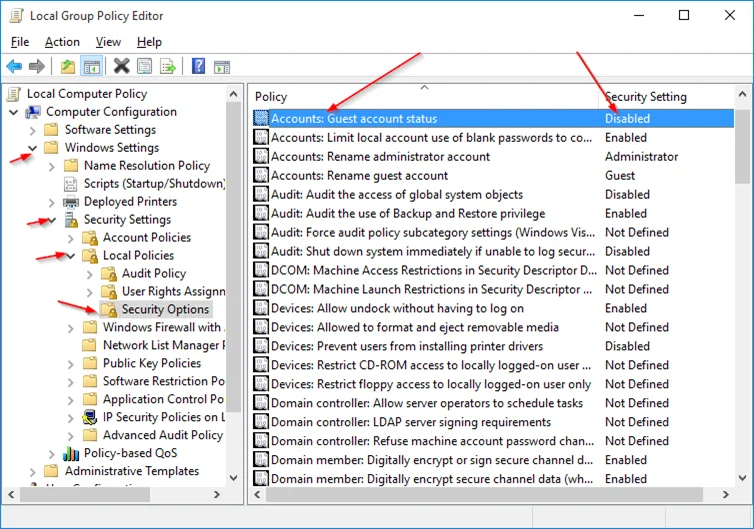
Стъпка 4:
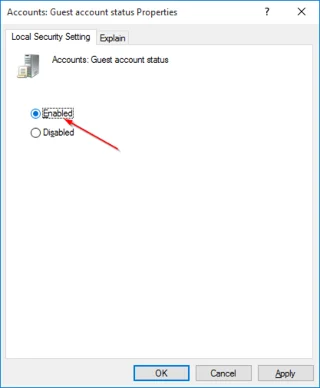
Изберете опцията Enabled , след което щракнете върху Apply, за да активирате акаунта за гости в Windows 10.
Вижте още няколко статии по-долу:
Късмет!
Режимът на павилион в Windows 10 е режим за използване само на 1 приложение или достъп само до 1 уебсайт с гост потребители.
Това ръководство ще ви покаже как да промените или възстановите местоположението по подразбиране на папката Camera Roll в Windows 10.
Редактирането на файла hosts може да доведе до невъзможност за достъп до интернет, ако файлът не е модифициран правилно. Следващата статия ще ви насочи как да редактирате файла hosts в Windows 10.
Намаляването на размера и капацитета на снимките ще ви улесни да ги споделяте или изпращате на всеки. По-специално, в Windows 10 можете групово да преоразмерявате снимки с няколко прости стъпки.
Ако не е необходимо да показвате наскоро посетени елементи и места от съображения за сигурност или поверителност, можете лесно да го изключите.
Microsoft току-що пусна Windows 10 Anniversary Update с много подобрения и нови функции. В тази нова актуализация ще видите много промени. От поддръжката на писалка на Windows Ink до поддръжката на разширение на браузъра Microsoft Edge, менюто "Старт" и Cortana също са значително подобрени.
Едно място за управление на много операции направо в системната област.
В Windows 10 можете да изтеглите и инсталирате шаблони за групови правила, за да управлявате настройките на Microsoft Edge и това ръководство ще ви покаже процеса.
Тъмният режим е интерфейс с тъмен фон на Windows 10, който помага на компютъра да пести енергия от батерията и намалява въздействието върху очите на потребителя.
Лентата на задачите има ограничено пространство и ако редовно работите с множество приложения, може бързо да ви свърши мястото, за да закачите повече от любимите си приложения.








